5 consejos para garantizar que Truecaller no obstruya el rendimiento de su teléfono
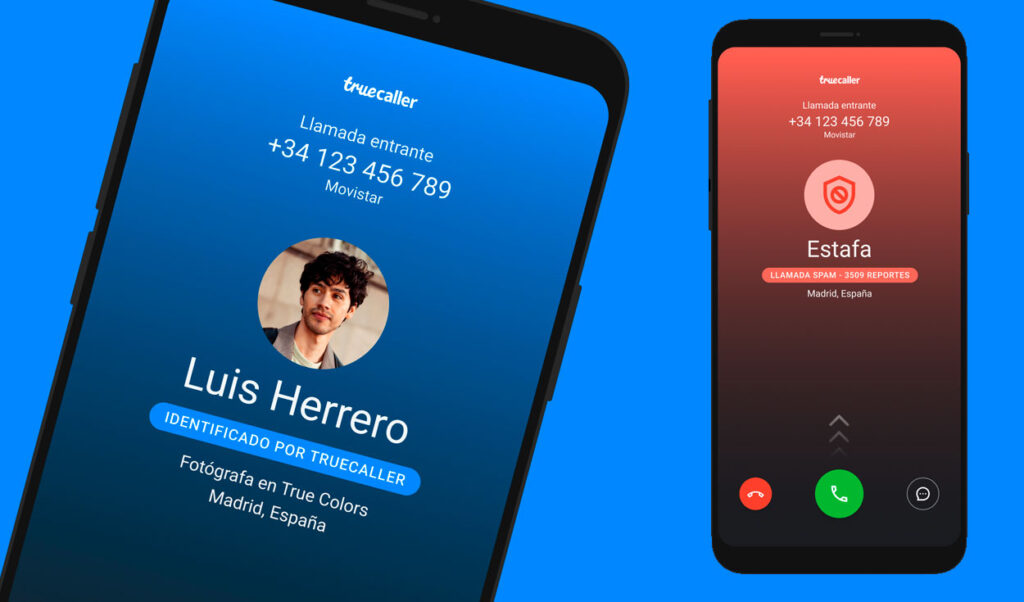
Truecaller ha estado presente en las pantallas de inicio de millones de usuarios durante años. Sin embargo, si hay una crítica de la que todavía no puede escapar, es su agresiva demanda de recursos. Agregar muchas funciones nuevas, como mensajería flash y pagos digitales, no mejoró la situación. Por lo tanto, este artículo le brindará consejos para garantizar que la aplicación no obstruya el rendimiento de su teléfono Android.
Tabla de contenido
- Cómo optimizar Truecaller en tu teléfono para un mejor rendimiento
- Desactivar la última vez que se vio
- Apagar después de llamar Detalles
- Recordarme las llamadas perdidas
- Otros consejos útiles
- Evita que Truecaller ralentice tu teléfono
Cómo optimizar Truecaller en tu teléfono para un mejor rendimiento
| Método | Descripción |
|---|---|
| Desactivar ‘Última vez visto’ | Deshabilite ‘Disponibilidad’ en la configuración de privacidad de la aplicación. |
| Deshabilitar detalles posteriores a la llamada | Ocultar las notificaciones posteriores a la llamada en la configuración de llamadas. |
| Desactivar recordatorios de llamadas perdidas | Deshabilite las alertas de llamadas perdidas en la configuración de Llamadas. |
| Administrar medios y datos | Evite la descarga automática de medios y reduzca el uso de datos. |
| Reducir la frecuencia de las copias de seguridad | Cambie la configuración de la copia de seguridad de semanal a mensual. |
| Desactivar s | Utilice configuraciones DNS privadas para bloquear s en la versión gratuita. |
| Actualizar la aplicación | Mantenga Truecaller actualizado para un mejor rendimiento. |
| Restringir la actividad en segundo plano | Limite el uso en segundo plano de Truecaller en la configuración del teléfono. |
Desactivar la última vez que se vio
Truecaller ahora también te muestra si la otra persona está disponible en un momento determinado, en una llamada o si ha puesto el timbre en modo silencioso. Dado que la función comprueba continuamente el estado de cada uno de tus contactos, desactivarla puede mejorar drásticamente el rendimiento de la aplicación. Al menos en mi caso, así fue. Sigue los mismos pasos en iOS y Android y encontrarás un interruptor para “Disponibilidad”.
Cómo desactivar la última llamada en Truecaller
Puedes activar la última conexión desde los ajustes de Android. Si utilizas un iPhone con iOS 12.0 o posterior, esta configuración está desactivada de forma predeterminada. Aquí te explicamos cómo desactivar la última conexión en Android.
- Paso 1: Abre Truecaller en tu dispositivo Android. Asegúrate de estar usando la última versión de la aplicación.
- Paso 2: Haz clic en el menú de tres puntos y toca Configuración.
- Paso 3: Haga clic en el Centro de privacidad.
- Paso 4: Ahora, en Actividad, desactive el interruptor junto a Disponibilidad.
Apagar después de llamar Detalles
La aplicación para Android de Truecaller , además de mostrar una ventana emergente cada vez que recibes una llamada de un número desconocido, también muestra una notificación adicional después de finalizar la llamada. Esta alerta flotante suele ser redundante y consume mucha memoria, especialmente si tienes un teléfono inteligente económico o de poca potencia. Puedes deshacerte de ella fácilmente desde la configuración de la aplicación. Está ubicada dentro de la sección “Identificador de llamadas”.
Cómo desactivar el identificador de llamadas después de una llamada
- Paso 1: Abra la aplicación Truecaller y vaya a Configuración.
- Paso 2: Toca Llamadas .
- Paso 3: Desplázate hacia abajo y, en los detalles posteriores a la llamada, activa la opción Ocultar para contactos de la libreta de teléfonos . Si estás usando la versión premium, activa también la opción Ocultar para contactos que no están en la libreta de teléfonos para evitar que se envíen identificadores de llamadas a contactos desconocidos.
Recordarme las llamadas perdidas
Otra función innecesaria de Truecaller que debes desactivar de inmediato es “Recordarme las llamadas perdidas”. Te envía notificaciones cada hora para avisarte que debes devolver la llamada a la persona. Probablemente no tenga un impacto significativo en el rendimiento de la aplicación, pero ¿a quién no le gustan menos notificaciones?
Cómo desactivar la función Recordarme las llamadas perdidas
- Paso 1: Abra la aplicación Truecaller y vaya a Configuración.
- Paso 2: Toca Llamadas .
- Paso 3: Desplázate hacia abajo. En la pestaña Notificaciones, desactiva todos los botones.
- Paso 4: Cuando desactivas las ‘ Notificaciones de alerta de llamadas’, no recibirás una notificación cuando alguien esté a punto de llamarte. Esta es la última función agregada a Trucealler recientemente, pero agota la batería. A continuación, las ‘Notificaciones de llamadas perdidas’ me recuerdan las llamadas perdidas y ‘ Recordarme las llamadas perdidas ‘ me recuerda que debo devolver la llamada.
Otros consejos útiles
- Restringe la actividad en segundo plano de Truecaller: ve a Ajustes Aplicaciones Truecaller Pausar la actividad de la aplicación si no se utiliza . Además, restringe el uso de la batería para mejorar el rendimiento de la aplicación: Ajustes Aplicaciones y notificaciones Truecaller Avanzado Batería Restricción en segundo plano.
- Actualice la aplicación Trucaller para mejorar el rendimiento y corregir errores.
- Deshabilite la descarga automática de medios y la descarga de archivos de traducción: vaya a ConfiguraciónGeneralEn Datos y almacenamiento y configúrelo en Nunca.
- Reducir la frecuencia de las copias de seguridad: cambie la frecuencia predeterminada de las copias de seguridad de datos de semanal a mensual. Vaya a Configuración General En la sección Copia de seguridad , seleccione la frecuencia de las copias de seguridad y configúrela en Mensual.
- Desactivar los s en la versión gratuita de Truecaller: esta configuración por sí sola ha demostrado resultados impresionantes y ha reducido significativamente el tiempo de carga de la aplicación. Puedes usar el DNS privado para bloquear los s en Truecaller. Para configurarlo, ve a Configuración Red e Internet Avanzado DNS privado , ingresa ‘dns.adguard.com’ y guarda.
Evita que Truecaller ralentice tu teléfono
Estos son los consejos útiles que puede utilizar para optimizar el rendimiento de Truecaller en su teléfono inteligente, como parte de encontrar formas de evitar que la aplicación Truecaller afecte el rendimiento.
También probé alternativas a Truecaller como Hiya, Whoscall, Caller ID by CallApp y otras aplicaciones. Ninguna de ellas ofrecía un rendimiento superior al de Truecaller.
Sin embargo, muchos informes se quejaron del rendimiento de Truecaller, lo que provocó la descarga de la batería y afectó negativamente el rendimiento; los pasos que recomendé deberían ayudarlo a aumentar el rendimiento y solucionar el problema. Espero que esto le resulte útil; si tiene otros consejos, hágamelo saber en el comentario a continuación.
Deja una respuesta