Siri no funciona en Mac: solucione el problema de que “Oye Siri” no responde en macOS
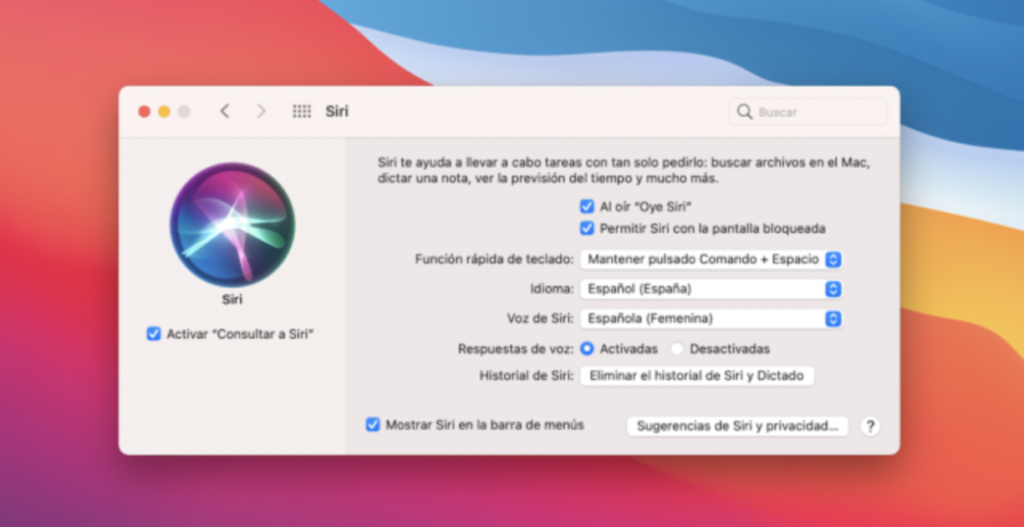
¿”Oye Siri” no funciona en la Mac? ¿Y tú eres de los que no puede vivir sin un asistente de voz? ¿Y lo usas para controlar tus dispositivos inteligentes y recibir actualizaciones de noticias? Si es así, entonces tu primera reacción debe ser Siri-osamente.
Si tienes problemas para que Siri funcione en tu Mac, no estás solo. Muchas personas han informado sobre este problema recientemente. Afortunadamente, hay algunas cosas que puedes hacer para intentar solucionarlo. En este artículo, te explicaremos algunas de las soluciones más comunes. También te mostraremos cómo solucionar el problema si “Oye Siri” no responde en macOS.
Pero antes de analizar cómo solucionar el problema de que Siri no funciona en Mac, asegúrate de que tu Mac esté ejecutando macOS Sierra o posterior, ya que Siri no es compatible con versiones anteriores de macOS. Ahora veamos en detalle estos pasos para solucionar el problema.
Tabla de contenido
- 1. Reinicia tu MacBook
- 2. Siri está deshabilitado en tu Mac
- Pasos para habilitar Siri en Mac
- 3. Vuelve a sincronizar Siri en iCloud
- Pasos para resincronizar Siri en iCloud
- 4. Comprueba tu conexión a Internet
- 5. Verifique el micrófono
- Pasos para comprobar el micrófono en Mac
- 6. Elimina todas las restricciones y libera a Siri
- 7. Eliminar los archivos de la lista de propiedades de Siri
- Arreglar Siri que no funciona en Mac es muy fácil
- Preguntas frecuentes sobre Siri que no responde en macOS
- 1. ¿Cómo cambiar el idioma de Siri en Mac?
- 2. Después de habilitar la VPN en mi Macbook, Siri deja de funcionar. ¿Por qué?
- 3. ¿Cómo usar Siri en Mac?
- 4. ¿Safari admite la búsqueda por voz?
- 5. ¿Cómo usar Siri para buscar en Safari en Mac?
- 6. ¿Por qué Siri no me escucha en mi MacBook Air?
1. Reinicia tu MacBook
El paso básico para solucionar el problema de que Siri no funciona en una MacBook o cualquier otro problema es reiniciar la Mac. Cuando reinicias el dispositivo, también se reinician todos los procesos que se están ejecutando. Por lo tanto, si Siri no funciona, un reinicio rápido debería solucionar el problema.
Si reiniciar tu Mac no soluciona el problema de Siri, continúa con el siguiente paso.
2. Siri está deshabilitado en tu Mac
Si Siri en Mac no funciona incluso después de reiniciar, es probable que esté desactivado en la configuración. Pero, ¿cómo puedes habilitarlo para tener conversaciones de lluvia de ideas con Siri nuevamente? Bueno, eso es lo que estamos aquí para averiguar.
Pasos para habilitar Siri en Mac
- Arrastre el cursor hacia el logotipo de Apple en la barra de tareas y seleccione Preferencias del Sistema en la lista desplegable.
- Aquí, haga clic en el ícono de Siri junto al control de misión.
- Ahora, simplemente habilita la opción “ Habilitar Preguntar a Siri ” y listo.
- Además, si desea utilizar la función Hey Siri, habilite la opción “ Escuchar Hey Siri ” y siga las instrucciones en pantalla para configurar su voz con Siri.
3. Vuelve a sincronizar Siri en iCloud
Apple es conocida por sincronizar sin problemas los servicios en todo el ecosistema de Apple, y la integración de Siri con iCloud es un ejemplo perfecto. Siri se puede utilizar en todos los dispositivos Apple, como iPhones, iPads y Apple Watch, sin esfuerzo; los datos de Siri se sincronizan con iCloud.
Sin embargo, cuando ocurre un error de sincronización, puede ser un arma de doble filo que haga que Siri no funcione en Mac. Pero puedes volver a sincronizar Siri con iCloud, lo que podría solucionar el problema; veámoslo.
Pasos para resincronizar Siri en iCloud
- Arrastre el cursor hacia el logotipo de Apple en la barra de menú y seleccione Preferencias del Sistema en la lista desplegable.
- Aquí, haga clic en la opción ID de Apple y presione iCloud .
- Ahora desplácese hacia abajo en el panel de aplicaciones en el lado derecho hasta que vea la opción Siri .
- Una vez que vea el logotipo de Siri, desmarque y vuelva a marcar el cuadro de diálogo y reinicie su Mac.
4. Comprueba tu conexión a Internet
Si Siri no funciona en Mac, incluso después de haber probado todos los pasos de solución de problemas anteriores, debe verificar su conexión a Internet una vez.
A veces, el problema puede deberse únicamente a la conexión a Internet, no a Siri en sí. Sin embargo, si tu conexión a Internet funciona y Siri sigue sin funcionar en tu MacBook, prueba los siguientes pasos de solución de problemas de la lista.
5. Verifique el micrófono
Otra forma de solucionar el problema de que Siri no funciona en Mac es comprobar el micrófono una vez. Podría haber un problema con la configuración del micrófono en Mac o, en el peor de los casos, el micrófono de Mac podría estar dañado a nivel de hardware. Es posible que Siri no funcione en ninguno de los dos casos porque el acceso al micrófono es fundamental para su funcionalidad.
Pasos para comprobar el micrófono en Mac
- Arrastre el cursor hacia el logotipo de Apple en la barra de menú y seleccione Preferencias del Sistema en la lista desplegable.
- Seleccione la opción Sonido y cambie a la pestaña de entrada.
- Ahora, comienza a hablar o cantar tu canción favorita (Mic no te juzgará) y observa si hay fluctuaciones en el volumen de entrada.
- Si no hay cambios en el nivel de entrada, intenta conectar un micrófono externo o tus Airpods y comprueba los cambios. Si ves algún cambio, algo anda mal con el micrófono incorporado en tu Mac, ya que el micrófono externo funciona bien.
6. Elimina todas las restricciones y libera a Siri
Otra cosa que puedes probar para solucionar que Siri no funcione en Mac es jugar con la configuración de control parental.
Es posible que, sin saberlo, con la nueva función Screen Time hayas restringido el uso de Siri, lo que ha provocado que deje de funcionar en tu MacBook. Veamos cómo puedes eliminar estas restricciones y liberar a Siri.
- Arrastre el cursor hacia el logotipo de Apple en la barra de menú y seleccione Preferencias del Sistema en la lista desplegable.
- Aquí haga clic en Tiempo de pantalla y navegue hasta la pestaña Contenido y privacidad .
- Cambie a la pestaña Aplicaciones y marque la opción Siri y Dictado en Permitir, y listo.
7. Eliminar los archivos de la lista de propiedades de Siri
Si ninguna de las soluciones hasta ahora te ayudó a solucionar el problema de que Siri no funciona en macOS, puedes intentar eliminar los archivos de la lista de propiedades (o archivos plist como se los conoce popularmente) en los que macOS almacena las configuraciones de Siri.
En primer lugar, abre Finder y dirígete a la carpeta Biblioteca de tu usuario. A continuación, abre la carpeta “Preferencias” y, por último, localiza y elimina todos los archivos plist relacionados con Siri que se encuentran allí. ¿O mejor aún? Haz una copia de seguridad de ellos en una carpeta diferente (por si acaso).
Después de hacer esto, reinicie su computadora e intente invocar Siri nuevamente.
Arreglar Siri que no funciona en Mac es muy fácil
Si sigue los pasos de solución de problemas anteriores, Siri debería funcionar mejor que nunca y hacer que trabajar en su Mac sea muy sencillo y sin fallas.
Cuéntanos si este artículo te resultó útil y solucionaste con éxito el problema de Siri en MacBook.
Preguntas frecuentes sobre Siri que no responde en macOS
De forma predeterminada, Siri habla en inglés en la mayoría de las regiones. Dicho esto, los usuarios tienen la flexibilidad de elegir entre una gran variedad de opciones de idioma para adaptarse a sus preferencias. Echemos un vistazo.
- Arrastre el cursor hacia el menú Apple en la barra de tareas y seleccione Preferencias del Sistema en la lista desplegable.
- Aquí, haga clic en el ícono de Siri junto al control de misión.
- Ahora, seleccione su idioma preferido en la sección Siri y Dictado, y Siri comenzará a comunicarse en ese idioma la próxima vez.
Además, en la misma pestaña también tendrás la opción de cambiar la voz de Siri si es algo que estás buscando.
1838071″ aria-controls=”collapse1838071″ href=”#” aria-expanded=”false” tabindex=”0″2. Después de habilitar la VPN en mi Macbook, Siri deja de funcionar. ¿Por qué?
En la mayoría de los casos, el uso de una VPN en Mac no debería afectar la funcionalidad de Siri. Pero si aun así hace que Siri deje de funcionar, entonces gran parte del problema se debe a los servidores de Apple. Además, como una VPN se conecta a diferentes ubicaciones en todo el mundo, el cambio repentino podría terminar causando problemas.
1838072″ aria-controls=”collapse1838072″ href=”#” aria-expanded=”false” tabindex=”0″3. ¿Cómo usar Siri en Mac?
Si nunca has utilizado Siri en tu Mac, no te preocupes, ya que su uso es muy sencillo. Básicamente, existen dos métodos para iniciar Siri. El primero es simplemente haciendo clic en el icono del micrófono en la barra de funciones de tu Mac, o puedes activar Siri simplemente diciendo “Oye Siri”.
1838073″ aria-controls=”collapse1838073″ href=”#” aria-expanded=”false” tabindex=”0″4. ¿Safari admite la búsqueda por voz?
Sí, Safari admite la búsqueda por voz. Para habilitarla, abre las Preferencias de Safari y haz clic en la pestaña Buscar. Marca la casilla Habilitar búsqueda por voz y cierra la ventana Preferencias. Ahora puedes usar tu voz (Siri) para buscar en la web en Safari.
1838074″ aria-controls=”collapse1838074″ href=”#” aria-expanded=”false” tabindex=”0″5. ¿Cómo usar Siri para buscar en Safari en Mac?
Puedes ordenarle a Siri que busque en la web usando tu término de búsqueda diciendo: "Oye Siri, busca en la web". Verás que los primeros resultados tienen la opción de ver uno de ellos o hacer clic en Ver más en Safari. Eso te llevará a la página exacta que Siri encontró para ti.
Si desea abrir un sitio web específico, solo tiene que mencionar el nombre del sitio web en su consulta. Por ejemplo, puede decir "Oye Siri, abre Google.com en Safari".
1838075″ aria-controls=”collapse1838075″ href=”#” aria-expanded=”false” tabindex=”0″6. ¿Por qué Siri no me escucha en mi MacBook Air?
En primer lugar, asegúrate de que tu micrófono esté habilitado. Puedes comprobarlo yendo a Preferencias del sistema Sonido y marcando la pestaña Entrada. Si tu micrófono no está en la lista, tendrás que habilitarlo haciendo clic en el botón + que se encuentra debajo de la lista de dispositivos.
Una vez que esté seguro de que no es un problema con el micrófono, intente ejecutar este comando desde la terminal:sudo kill -9 `ps ax|grep 'coreaudio[a-z]' | awk '{print $1}'`
Deja una respuesta