Las 10 mejores aplicaciones de captura de pantalla para Windows [Actualizado este año]
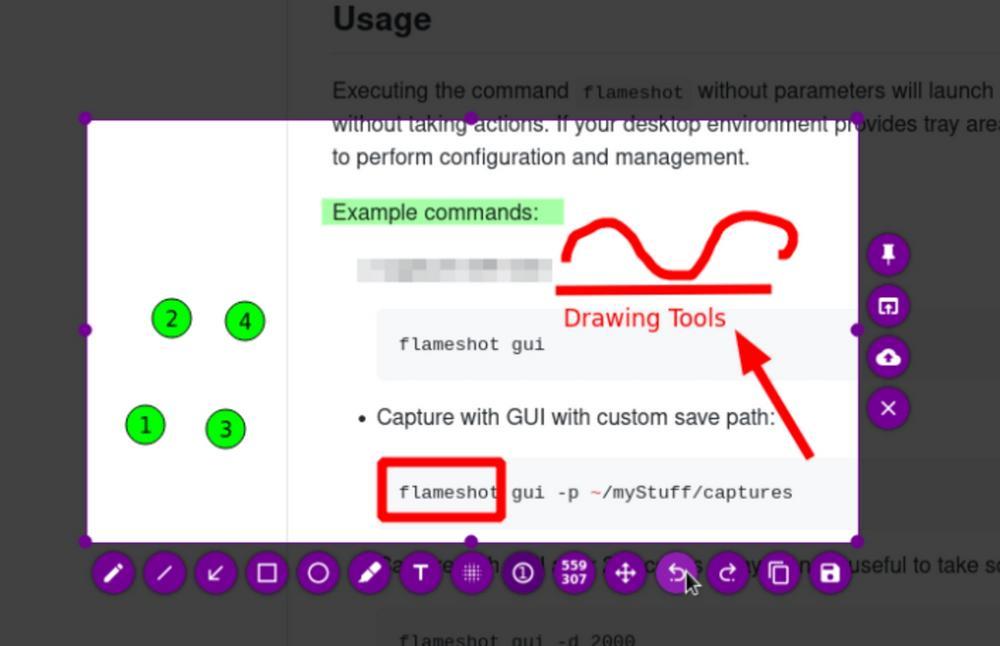
Hoy en día, hacer capturas de pantalla es una parte integral de nuestra vida profesional. Hace unos años, hacer capturas de pantalla no era tan común, pero ahora que necesitas hacer capturas de pantalla por motivos profesionales, necesitas software y herramientas para Windows y otros sistemas operativos.
Sabemos lo frustrante que es no poder tomar una captura de pantalla en tu dispositivo fácilmente. Por eso, hemos elaborado esta lista de las mejores aplicaciones de captura de pantalla para Windows 10/11. En este artículo, analizaremos todo lo que necesitas saber sobre este software, incluidos sus pros y contras, características y precio.
Tabla de contenido
- Las mejores aplicaciones de captura de pantalla para Windows
- Herramienta de captura de pantalla de Microsoft: herramienta básica de captura de pantalla para Windows
- Greenshot: la mejor aplicación de captura de pantalla para Windows
- Snagit – para uso profesional
- Gyazo: el mejor programa de captura de pantalla de pago para Windows
- DuckShot: capturas de pantalla fáciles de hacer
- LightShot: una aplicación de captura de pantalla fácil de usar
- ShareX: la mejor aplicación gratuita de captura de pantalla para Windows
- Snipaste: la herramienta de recorte más eficaz
- PicPick – Herramienta para capturar múltiples capturas de pantalla
- Droplr: para colaboración en equipo
- ¿Qué aplicación de captura de pantalla de Windows es mejor para mí?
- Preguntas frecuentes sobre las aplicaciones de captura de pantalla de Windows
- ¿La herramienta Capturas de pantalla es de uso gratuito?
- ¿El programa de captura de pantalla Gyazo para Windows es gratuito?
- ¿Tiene Windows una herramienta de captura de pantalla nativa?
- ¿Cuál es el mejor grabador de pantalla para Windows?
- ¿Cuál es la mejor aplicación de captura de pantalla para Windows?
- ¿Existe una aplicación de captura de pantalla para Windows 10?
- ¿Puedo usar alguna de estas aplicaciones de captura de pantalla en Android?
- ¿Cuál es la mejor aplicación de captura de pantalla gratuita para Windows?
Las mejores aplicaciones de captura de pantalla para Windows
| Nombre de la aplicación | Mejor para | Gratis/Pago | Características principales |
|---|---|---|---|
| Herramienta de recorte | Capturas de pantalla básicas | Gratis | Capturar pantalla completa, ventana, región, formato libre, anotación básica, exportación |
| tiro verde | Anotación avanzada | Gratis | Captura de pantalla completa, ventana, región, desplazamiento, anotación extensa, exportación |
| Gyazo | Compartir al instante | Pagado ($3,99/mes) | Captura de pantalla completa, ventana, región, desplazamiento, OCR (Pro), carga automática |
| Disparo de pato | Sencillez y rapidez | Gratis | Captura de pantalla completa, ventana, región, desplazamiento, nombres automáticos, teclas de acceso rápido |
| Toma de luz | Facilidad de uso | Gratis | Captura de pantalla completa, Región, Anotación básica, Uso compartido instantáneo, Multiplataforma |
| CompartirX | Usuarios avanzados | Gratis | Captura de pantalla completa, ventana, región, desplazamiento, video/GIF, OCR, edición avanzada |
| pasta de recortes | Fijación de capturas de pantalla | Gratis | Capturar pantalla completa, ventana, región y fijar como ventanas flotantes, OCR |
| Selección de imágenes | Edición multipropósito | Gratis/Pago | Captura de pantalla completa, ventana, región, desplazamiento, edición extensa, exportación |
| Enganche | Uso profesional | Pagado | Captura de pantalla completa, región, desplazamiento, grabación de video, edición avanzada, plantillas, almacenamiento en la nube |
| Gota a gota | Colaboración en equipo | Pagado | Captura de pantalla completa, región, desplazamiento, video/GIF, uso compartido instantáneo, análisis |
Herramienta de captura de pantalla de Microsoft : herramienta básica de captura de pantalla para Windows
Características principales:
- Modos de captura: Pantalla completa, Ventanas específicas, Regiones seleccionadas, Forma libre
- Capacidades de anotación: bolígrafo, resaltador, borrador
- Funciones de edición: recortar, cambiar tamaño, agregar color de tinta
- Opciones de exportación: formatos PNG, JPEG, GIF, HTML, exportar a OneDrive
- Características adicionales: Retrasar captura para capturas de pantalla temporizadas, usar el acceso directo Imprimir pantalla, compartir fácilmente por correo electrónico u otras aplicaciones
La herramienta Recortes de Windows integrada proporciona una herramienta de captura de pantalla sencilla y gratuita con más funciones que el comando “imprimir pantalla”. La funcionalidad de la herramienta es esencial, pero le permite seleccionar un área específica de la pantalla para la captura de pantalla o tomar una instantánea de toda la pantalla. Una de las mejores funciones es la capacidad de diseñar su forma antes de tomar una fotografía. Los cuatro tipos principales de instantáneas son Forma libre, Rectángulo, Ventana y Pantalla completa.
El programa también te permite editar capturas de pantalla usando Paint 3D o la herramienta Lápiz y Marcar. Cuando hayas terminado de editar tu captura de pantalla, tienes dos opciones: Guardarla en tu computadora en un formato de archivo .jpg, .png o .gif, o eliminarla.
Ventajas:
- Sencillo y gratuito
- Múltiples modos de captura
- Herramientas básicas de edición
Contras:
- Funciones avanzadas limitadas
- Sin captura de desplazamiento
- Herramientas básicas de anotación
Greenshot : la mejor aplicación de captura de pantalla para Windows
Características principales:
- Modos de captura: Pantalla completa, Ventanas específicas, Regiones seleccionadas, Desplazamiento por páginas web
- Capacidades de anotación: Formas, texto, resaltados, dibujo a mano alzada
- Funciones de edición : Recortar, cambiar tamaño, agregar efectos (sombra paralela, invertir colores, borde)
- Opciones de exportación: formatos PNG, JPEG, BMP, TIFF, exportación a servicios en la nube (Dropbox, Imgur)
- Características adicionales: Realice copias de seguridad automáticas de su trabajo, sincronice archivos entre dispositivos sin problemas, use OCR para extraer texto de imágenes, capture ventanas con desplazamiento o páginas web completas.
Greenshot es una sencilla aplicación para realizar capturas de pantalla. Está diseñada para facilitar el uso del botón Imprimir pantalla (PrtSc) para capturar una captura de pantalla y guardarla para usarla más adelante. Las capturas de pantalla se pueden guardar, abrir en un editor de imágenes, copiar al portapapeles, imprimir, editar con MS Paint o cargar directamente a cualquier sitio web de alojamiento de medios como Imgur.
Mientras navega por páginas web, Greenshot puede capturar imágenes de pantalla completa y de ventanas. También puede marcar y anotar capturas de pantalla y luego guardarlas en varios formatos para editarlas más tarde. Al igual que Windows Snipping Tool, Greenshot es una aplicación gratuita que ofrece mejores funciones de marcado y personalización.
Ventajas:
- Interfaz fácil de usar
- Amplias herramientas de anotación
- Gratis con funciones robustas
Contras:
- Sin grabación de vídeo
- Edición de imágenes avanzada limitada
Snagit – para uso profesional
Características principales:
- Modos de captura: Pantalla completa, Regiones seleccionadas, Captura con desplazamiento, Grabación de video
- Capacidades de anotación: formas, texto, flechas, resaltados, llamadas
- Funciones de edición: Recortar, Cambiar tamaño, Efectos avanzados, Plantillas
- Opciones de exportación: formatos PNG, JPEG, MP4, exportación a servicios en la nube
- Características adicionales: almacenamiento en la nube, gestión de biblioteca, teclas de acceso rápido personalizables
Snagit es una herramienta de captura de pantalla profesional completa con funciones completas. Te permite capturar capturas de pantalla en una amplia variedad de formatos, grabar videos, realizar anotaciones con múltiples elementos y exportarlos. También tiene un editor de captura de pantalla dedicado para editar capturas de pantalla realizadas. Puedes exportar capturas de pantalla en varios formatos o enviarlas de vuelta a la herramienta.
Hay muchas funciones útiles que pueden resultar útiles al trabajar con capturas de pantalla. Una función útil que me resultó útil es la de ajustes predefinidos, donde puedes establecer configuraciones predefinidas y aplicarlas rápidamente a nuevas capturas de pantalla. Los ajustes preestablecidos pueden ser muy útiles para mantener un diseño consistente para todas las capturas de pantalla y ahorrar tiempo. Opta por la prueba gratuita y usa la herramienta de captura de pantalla antes de pagar por adelantado directamente.
Ventajas:
- Funciones de nivel profesional
- Herramientas de edición avanzadas
- Almacenamiento y gestión en la nube
Contras:
- Software de pago
- Puede resultar excesivo para usuarios ocasionales.
Gyazo : el mejor programa de captura de pantalla de pago para Windows
Características principales:
- Modos de captura: Pantalla completa, Ventanas específicas, Regiones seleccionadas, Desplazamiento por páginas web
- Capacidades de anotación : formas, texto, resaltados, flechas
- Funciones de edición: Recortar, cambiar tamaño, agregar efectos (filtros, anotaciones)
- Opciones de exportación: formatos PNG, JPEG, exportación a servicios en la nube (Gyazo, Dropbox)
- Características adicionales: Compartir instantáneamente con enlaces únicos, OCR para reconocimiento de texto en imágenes (versión Pro), Carga y copia de seguridad automáticas, Búsqueda fácil por nombre de aplicación, título de página y fecha
Gyazo es un gestor de fotografías online y una herramienta para realizar capturas de pantalla. Las capturas de pantalla que realice se publicarán inmediatamente en el sitio web de Gyazo con un enlace exclusivo que podrá compartir con otras personas. La versión gratuita de Gyazo le ayuda a realizar capturas de pantalla y publicarlas en línea rápidamente.
La aplicación también promociona una versión paga, Gyazo Pro ($3.99/mes), que es necesaria si quieres administrar todo en línea y tener acceso ilimitado a tus capturas de pantalla guardadas y herramientas de edición. La suscripción Pro también permite la administración en línea de videos grabados y repeticiones de juegos.
Ventajas:
- Compartir instantáneamente con enlaces únicos
- OCR para reconocimiento de texto (Pro)
- Funcionalidad de búsqueda sencilla
Contras:
- La versión básica carece de funciones avanzadas.
- Se requiere la versión Pro paga para obtener funcionalidad completa
Vea también: Las 10 mejores aplicaciones para compartir pantalla en Windows
DuckShot : capturas de pantalla fáciles de hacer
Características principales:
- Modos de captura: Pantalla completa, Ventanas específicas, Regiones seleccionadas, Ventanas con desplazamiento
- Capacidades de anotación: No hay herramientas de anotación integradas
- Funciones de edición: No hay funciones de edición integradas
- Opciones de exportación: formatos PNG, JPEG, BMP, guardar en almacenamiento local
- Características adicionales: Establezca convenciones de nombres automáticas, configure teclas de acceso rápido para diferentes tipos de captura, actualización automática y ejecución automática al iniciar Windows, liviano y fácil de usar
DuckShot es un producto relativamente nuevo, pero muy pulido y extremadamente fácil de usar. Siempre tienes lo que necesitas a tu alcance con la barra de herramientas todo en uno. Con DuckShot, puedes recortar regiones específicas, hacer anotaciones en capas y cambiar el tamaño del lienzo directamente desde tu pantalla.
Admite capturas de pantalla en pantalla completa, en varias pantallas, en ventanas, con retraso y con desplazamiento. Además de herramientas de dibujo, también ofrece control dinámico de color HSB y un selector de color ampliado. Además de capturar imágenes, también puede capturar videos y GIF.
DuckShot solía costar $17,99 por licencia, pero ahora está disponible de forma gratuita, lo que lo convierte en una excelente opción para quienes buscan una aplicación de captura de pantalla gratuita para Windows.
Ventajas:
- Ligero y fácil de usar.
- Nombres automáticos y teclas de acceso rápido
- Gratis
Contras:
- Sin herramientas de anotación o edición
- Opciones básicas de exportación
LightShot : una aplicación de captura de pantalla fácil de usar
Características principales:
- Modos de captura: Pantalla completa, regiones seleccionadas
- Capacidades de anotación: Formas, texto, flechas, dibujo a mano alzada
- Funciones de edición: Recortar, cambiar tamaño, agregar efectos (ajustes básicos)
- Opciones de exportación: formatos PNG, JPEG, exportación a servicios en la nube (servidor Lightshot)
- Características adicionales: Compartir instantáneamente con un enlace corto, Búsqueda de imágenes similares, Interfaz liviana y fácil de usar, Disponible para múltiples plataformas (Windows, Mac, Chrome, Firefox)
Lightshot es una aplicación de captura de pantalla gratuita y fácil de usar que permite a los usuarios editar las imágenes capturadas (incluidas las anotaciones). Las imágenes o capturas de pantalla se pueden mover y redimensionar fácilmente. Los estudiantes o empleados que necesiten guardar información importante de sus pantallas también deberían utilizar este software.
Lightshot te permite editar tu captura de pantalla cuando presionas la tecla Imprimir pantalla (PrtSc) en tu teclado. Cuando presionas la tecla en la aplicación Lightshot, las herramientas de recorte y la pantalla quedan cubiertas por una capa transparente. La aplicación es gratuita y una de nuestras mejores recomendaciones para Windows 10.
Ventajas:
- Interfaz fácil de usar
- Compartir al instante
- Multiplataforma
Contras:
- Modos de captura limitados
- Herramientas básicas de edición
ShareX : la mejor aplicación gratuita de captura de pantalla para Windows
Características principales:
- Modos de captura: Pantalla completa, Ventana activa, Monitor activo, Región, Captura con desplazamiento, Grabación de pantalla (video/GIF)
- Capacidades de anotación: Rectángulo, Elipse, Línea, Flecha, Texto, Globo de diálogo, Desenfocar, Pixelar, Resaltar
- Funciones de edición: Recortar, cambiar de tamaño, agregar efectos (filtros, anotaciones), embellecer la imagen
- Opciones de exportación: formatos PNG, JPEG, BMP, GIF, exportación a servicios en la nube (Google Drive, Dropbox, OneDrive)
- Características adicionales: OCR para reconocimiento de texto, flujos de trabajo personalizables, acortamiento de URL, uso compartido instantáneo, amplias herramientas de productividad (selector de color, regla, combinador de imágenes, generador de código QR)
ShareX es una herramienta gratuita para tomar capturas de pantalla que resulta muy útil para compartir capturas de pantalla en varios sitios web. Además, la herramienta en línea también actúa como administrador de archivos . Scroll Capture y Webpage Capture están incluidas en la aplicación nativa.
Puedes subir capturas de pantalla a muchos servicios en línea diferentes directamente desde la interfaz de ShareX y puedes administrar tus cuentas desde la misma interfaz. Para compartirlas fácilmente, también puedes obtener enlaces cortos para compartir.
La aplicación es útil si haces una captura de pantalla y necesitas funciones sofisticadas. La aplicación también incluye varios programas que pueden resultar útiles si necesitas una captura de pantalla simple o quieres ajustar la imagen y hacerla más atractiva. La aplicación es completamente gratuita.
Ventajas:
- Modos de captura extensos
- Herramientas de edición avanzadas
- Completamente gratis
Contras:
- Abrumador para principiantes
- Interfaz compleja
Snipaste : la herramienta de recorte más eficaz
Características principales:
- Modos de captura: Pantalla completa, Regiones seleccionadas, Ventana, Forma libre
- Capacidades de anotación: Rectángulo, Elipse, Flecha, Lápiz, Texto, Rotulador
- Funciones de edición: Recortar, cambiar tamaño, agregar efectos (mosaico, desenfoque)
- Opciones de exportación: formatos PNG, JPEG, BMP, TIFF, ICO, guardar en almacenamiento local
- Características adicionales: Fijar capturas de pantalla como ventanas flotantes, Selector de color, OCR para reconocimiento de texto, Teclas de acceso rápido personalizables, Soporte para múltiples pantallas, Copia de seguridad y restauración automáticas, Zoom, Rotar, Voltear, Establecer transparencia, Modo miniatura, Arrastrar y soltar
Snipaste es una herramienta de captura de pantalla sencilla pero eficaz que también te permite fijar la captura de pantalla en la pantalla. Al presionar F1, puedes tomar una captura de pantalla en la aplicación y luego pegarla como una ventana flotante al presionar F3.
También puedes crear una ventana de imagen flotante con texto o información de color desde el portapapeles. ¡Estas ventanas se pueden ampliar, rotar, reflejar, hacer transparentes y hacer clic en ellas! Te sorprenderá lo mucho que esta aplicación puede acelerar tu trabajo si eres programador, diseñador o alguien que pasa mucho tiempo frente a una computadora. La aplicación no requiere suscripciones premium y es intuitiva.
Ventajas:
- Función de fijación única
- Soporte de OCR
- Sin suscripciones premium
Contras:
- Opciones de exportación limitadas
- Herramientas básicas de edición
PicPick – Herramienta para capturar múltiples capturas de pantalla
Características principales:
- Modos de captura: Pantalla completa, Ventana activa, Ventana desplazable, Región seleccionada
- Capacidades de anotación: texto, flechas, formas, resaltados
- Funciones de edición: Recortar, cambiar tamaño, agregar efectos (sombras, marcos, marcas de agua, mosaico, desenfoque de movimiento, control de brillo)
- Opciones de exportación: formatos PNG, JPEG, BMP, PDF, exportación a servicios en la nube (Dropbox, Google Drive, OneDrive, Box, Evernote), redes sociales (Facebook, Twitter)
- Características adicionales: Selector de color, Paleta de colores, Regla de píxeles, Transportador, Cruz, Lupa, Pizarra, Teclas de acceso rápido personalizables, Nombres de archivos avanzados y configuraciones de calidad de imagen
PicPick es una herramienta única para realizar capturas de pantalla que te permite tomar muchas capturas de pantalla simultáneamente con una cinta y una interfaz moderna de Windows. Aunque PicPick tiene un diseño elegante, su interfaz de edición lo distingue de otras aplicaciones. También puedes dividir tus capturas de pantalla y agregar sellos como números y flechas.
PicPick también te permite cambiar el tamaño, recortar, aplicar efectos y agregar texto a cualquier imagen capturada. La pestaña PicPick de PicPick te permite publicar archivos directamente en sitios como Facebook, Twitter y otros. Para uso personal, PicPick es gratis, pero para uso comercial, las suscripciones a la aplicación cuestan hasta $25.
Ventajas:
- Herramientas de edición avanzadas
- Múltiples opciones de exportación
- Gratis para uso personal
Contras:
- Pago por uso comercial
- Abrumador para usuarios ocasionales
Droplr: para colaboración en equipo
Características principales:
- Modos de captura: Pantalla completa, Regiones seleccionadas, Captura con desplazamiento, Grabación de video/GIF
- Capacidades de anotación: formas, texto, flechas, resaltados
- Funciones de edición: Recortar, Cambiar tamaño, Efectos básicos
- Opciones de exportación: formatos PNG, JPEG, GIF, exportación a servicios en la nube
- Características adicionales: uso compartido instantáneo con enlaces únicos, análisis y funciones de colaboración en equipo.
Droplr es la mejor opción para equipos. Además de las completas funciones para tomar capturas de pantalla, Droplr ofrece herramientas adicionales para la colaboración en equipo. Puedes crear entornos colaborativos, compartir carpetas y enlaces específicos, e integrar la herramienta con Slack y Trello para compartir directamente capturas de pantalla. También incluye análisis para realizar un seguimiento de las visualizaciones y las interacciones con el contenido compartido.
Puedes capturar capturas de pantalla en varios modos y cambiar rápidamente a grabación de video cuando sea necesario. Droplr ofrece un editor de capturas de pantalla dedicado donde puedes usar herramientas avanzadas de edición de imágenes y anotación para editar la captura de pantalla. Puedes exportar capturas de pantalla en varios formatos, incluidos PNG, JPEG y GIF.
Ventajas:
- Excelente para la colaboración en equipo.
- Compartir instantáneamente con enlaces únicos
- Incluye análisis
Contras:
- Software de pago
- Quizás más de lo necesario para uso individual
¿Qué aplicación de captura de pantalla de Windows es mejor para mí?
Cuando se trata de tomar capturas de pantalla, no existe una “mejor aplicación” que funcione para todos. Algunas aplicaciones pueden adaptarse mejor a sus necesidades específicas que otras y ofrecer funciones diferentes a las de otras. Debe tener en cuenta las siguientes consideraciones al elegir la mejor aplicación para usted:
- ¿Qué tan fácil es utilizar la aplicación?
- ¿La aplicación ofrece suficiente funcionalidad?
- ¿Qué tipos de opciones de personalización ofrece la aplicación?
- ¿Qué funciones adicionales, como compartir con otros sitios web o la posibilidad de crear gifs, están disponibles?
De esta manera, puedes probar diferentes aplicaciones que satisfagan tus necesidades específicas. Todas las aplicaciones mencionadas anteriormente son fáciles de usar y ofrecen muchos recursos para satisfacer tus necesidades.
¿Buscas herramientas integradas para tomar capturas de pantalla? Aquí tienes 6 formas de tomar capturas de pantalla en Windows 11 .
Preguntas frecuentes sobre las aplicaciones de captura de pantalla de Windows
Sí, Windows Screenshot Snipping Tool es gratuita y se puede descargar fácilmente desde Microsoft Store. La aplicación es nuestra primera recomendación si quieres utilizar una herramienta de captura de pantalla con una curva de aprendizaje sencilla.
1898241″ aria-controls=”collapse1898241″ href=”#” aria-expanded=”false” tabindex=”0″¿El programa de captura de pantalla Gyazo para Windows es gratuito?
La aplicación Gyazo es gratuita si quieres tomar capturas de pantalla y guardarlas en tu dispositivo de almacenamiento. La aplicación solo requiere una suscripción Pro si vas a capturar más de 7 segundos de video y conservar los archivos guardados en el administrador de archivos de la aplicación.
1898242″ aria-controls=”collapse1898242″ href=”#” aria-expanded=”false” tabindex=”0″¿Tiene Windows una herramienta de captura de pantalla nativa?
El sistema operativo Windows no tiene una herramienta de captura de pantalla incorporada, pero puedes usar la aplicación Paint en la aplicación de Windows, que nos permite editar o guardar capturas de pantalla.
1898243″ aria-controls=”collapse1898243″ href=”#” aria-expanded=”false” tabindex=”0″¿Cuál es el mejor grabador de pantalla para Windows?
Para quienes desean capturar y grabar una pantalla, Movavi Screen Recorder es una de las mejores opciones. Además de poder capturar secuencias de partes individuales de la pantalla, Movavi también incluye un editor que permite recortar y modificar las secuencias.
1898244″ aria-controls=”collapse1898244″ href=”#” aria-expanded=”false” tabindex=”0″¿Cuál es la mejor aplicación de captura de pantalla para Windows?
Aquí están las siete mejores aplicaciones de captura de pantalla para Windows:
- Herramienta para recortar capturas de pantalla
- Tiro verde
- Gyazo
- disparo de luz
- CompartirX
- Francotirador
- Selección de imágenes
1898245″ aria-controls=”collapse1898245″ href=”#” aria-expanded=”false” tabindex=”0″¿Existe una aplicación de captura de pantalla para Windows 10?
No hay una aplicación de captura de pantalla integrada para Windows 10, pero si quieres personalizar, anotar o compartir tus capturas de pantalla en Windows 10, Snip Sketch es la mejor manera de hacerlo. Usa el atajo de teclado Tecla de Windows + Shift + S para activar Snip Sketch.
1898246″ aria-controls=”collapse1898246″ href=”#” aria-expanded=”false” tabindex=”0″¿Puedo usar alguna de estas aplicaciones de captura de pantalla en Android?
Aplicaciones como Gyazo y LightShot están disponibles en celulares o tabletas Android pero probablemente no ofrecen las mismas funciones que en el ecosistema Windows. Sin embargo, en el ecosistema Android puedes capturar fácilmente capturas de pantalla de todo el contenido visible en tu pantalla presionando los botones de subir volumen y encendido al mismo tiempo.
1898247″ aria-controls=”collapse1898247″ href=”#” aria-expanded=”false” tabindex=”0″¿Cuál es la mejor aplicación de captura de pantalla gratuita para Windows?
Existen varias aplicaciones de captura de pantalla gratuitas para Windows, como Snipping Tool, Lightshot, Snipaste y otras. Pero, según nuestras pruebas, ShareX es la mejor aplicación de captura de pantalla gratuita para Windows. Incluye funciones de captura de desplazamiento y captura web y también actúa como administrador de archivos para tus capturas de pantalla.
Deja una respuesta