Más de 15 trucos y consejos para dominar la creatividad con el Apple Pencil
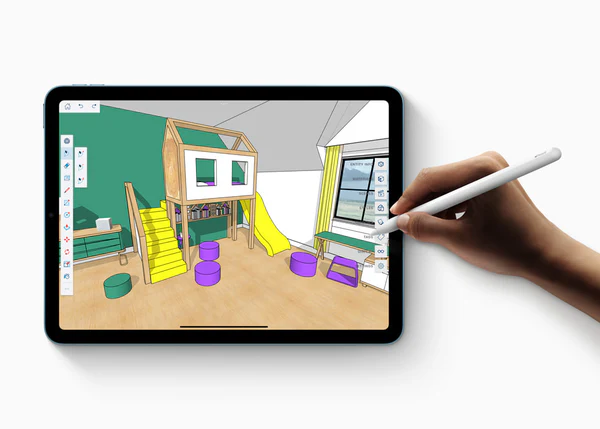
El Apple Pencil es un accesorio fantástico para el iPad. Con él, puedes dibujar en el iPad y experimentar una experiencia realista de dibujo a lápiz . Es fluido y rápido y hace que dibujar o escribir sea una experiencia agradable.
El Apple Pencil también es compatible con varias aplicaciones. Ya sea que estés dibujando, tomando notas o editando fotos, hay una aplicación que funciona bien con el Apple Pencil. Esta flexibilidad lo convierte en una herramienta útil para todo tipo de usuarios de iPad, desde artistas hasta estudiantes y profesionales.
Si usas el Apple Pencil, aquí tienes más de quince consejos que te ayudarán a sacarle aún más partido. Estos consejos para el Apple Pencil incluyen diversas configuraciones de personalización, dibujo, técnicas de esbozo, productividad, toma de notas y mucho más.
Tabla de contenido
- Los mejores trucos y consejos para usar el Apple Pencil
- Accede a Quick Note con Apple Pencil
- Tomar una captura de pantalla con Apple Pencil
- Convierte la escritura a mano en texto con Apple Pencil
- Firmar documentos oficiales con lápiz
- Dibujar formas perfectas con lápiz
- Dibujar una línea recta con un Apple Pencil
- Jugar juegos con Apple Pencil
- Utilice el atajo de doble toque en el lápiz
- Deslizar con tres dedos
- Seleccionar y editar texto convertido
- Marque una captura de pantalla al instante con un lápiz
- Ver la duración de la batería del lápiz
- Convertir el dibujo físico en arte digital
- Habilitar el rechazo de la palma al usar un lápiz
- Dibujar en el correo electrónico con lápiz
- Cómo encontrar un Apple Pencil perdido
- Reemplace la punta del Apple Pencil fácilmente
- Los mejores accesorios para el Apple Pencil
- Dominando el Apple Pencil
Los mejores trucos y consejos para usar el Apple Pencil
Accede a Quick Note con Apple Pencil
Imagina que estás leyendo algo interesante en tu iPad y quieres tomar nota. Con Quick Notes, puedes empezar a escribir de inmediato. O si eres estudiante y quieres anotar puntos importantes que tu profesor acaba de mencionar, Quick Note es una forma rápida y sencilla de hacerlo. Puedes usar tu Apple Pencil para tomar notas rápidas en tu iPad .
Cómo acceder a Notas rápidas con Apple Pencil:
- Saque el Apple Pencil del iPad.
- Desliza el dedo hacia arriba desde la esquina inferior derecha de la pantalla de tu iPad con el lápiz.
- Se abrirá tu Quick Note. Si deseas utilizar tu dedo en su lugar, ve a la configuración de tu iPad. Elige Multitarea y gestos. Activa la opción Deslizar el dedo desde la esquina.
- Anota las notas importantes con un lápiz Apple.
- Para ver todas tus notas rápidas, abre la aplicación Notas en tu iPad. Allí verás todas tus notas rápidas.
Funciona con: Apple Pencil de 1.ª generación, Apple Pencil de 2.ª generación, Apple Pencil USB-C, Apple Pencil Pro
Tomar una captura de pantalla con Apple Pencil
Tomar capturas de pantalla es algo que hacemos casi todos los días. Si tienes un Apple Pencil, es aún más fácil tomar una captura de pantalla en tu iPad con un simple gesto. Simplemente desliza el Apple Pencil hacia arriba desde una esquina de la pantalla y tendrás tu captura de pantalla.
Funciona con: Apple Pencil de segunda generación, Apple Pencil USB-C, Apple Pencil Pro
Convierte la escritura a mano en texto con Apple Pencil
El Apple Pencil es perfecto para escribir notas escritas a mano. También puedes convertir estas notas escritas a mano en texto. De esta manera, puedes acceder fácilmente a tus notas. Esta función también ahorra tiempo porque puedes escribir de forma natural con el Pencil y luego convertir tu escritura a mano, lo que para muchas personas es más rápido que escribir a máquina. Debes activar la función Scribble para convertir notas escritas a mano en texto en el iPad.
Dónde puedes convertir notas escritas a mano en texto
- Escribir en cualquier lugar: simplemente escribe con el Apple Pencil en un lugar donde puedas escribir. El iPad convierte automáticamente tu escritura a mano en texto (activa Scribble para acceder a esta función. Consulta los pasos a continuación).
- En Notas o Freeform: algunas aplicaciones para tomar notas ofrecen funciones de conversión de texto escrito a mano. Abra la paleta de herramientas, elija la herramienta Escritura a mano y comience a escribir. Su escritura a mano se convertirá en texto.
Cómo activar el modo garabato en el iPad
- Abre la aplicación Configuración en tu iPad.
- Desplácese hacia abajo y toque Apple Pencil.
- Busque la opción Garabatear y active el interruptor junto a Garabatear.
Funciona con: Apple Pencil de 1.ª generación, Apple Pencil de 2.ª generación, Apple Pencil USB-C, Apple Pencil Pro
Lectura relacionada: ¿El Apple Pencil no funciona? Aquí tienes 9 formas de solucionar el problema fácilmente
Firmar documentos oficiales con lápiz
Uno de los mejores usos del Apple Pencil es firmar documentos. Firmar documentos oficiales en tu iPad con el Apple Pencil es fácil y cómodo. Primero, abre el documento que necesitas firmar. Luego, usa el Apple Pencil para dibujar tu firma directamente en el documento.
Funciona con: Apple Pencil de 1.ª generación, Apple Pencil de 2.ª generación, Apple Pencil USB-C, Apple Pencil Pro
Dibujar formas perfectas con lápiz
Dibujar formas perfectas con un lápiz puede ser difícil, pero con un sencillo truco puedes convertir cualquier forma en un diseño perfecto. Para utilizar esta función, dibuja la forma y mantenla pulsada brevemente después de dibujarla. El iPad convierte automáticamente tu dibujo en una forma perfecta. Esto funciona con casi todas las aplicaciones compatibles, incluidas Apple Notes y aplicaciones de terceros como Notability, Good Reads y más.
Funciona con: Apple Pencil de 1.ª generación, Apple Pencil de 2.ª generación, Apple Pencil USB-C, Apple Pencil Pro
Dibujar una línea recta con un Apple Pencil
Con el Apple Pencil no solo puedes dibujar formas, sino también líneas rectas. Esta función está disponible en aplicaciones como Notability, Notes y otras que te permiten dibujar una línea recta con el Apple Pencil usando la regla. Puedes girar la regla a tu gusto, aumentar el tamaño del rodillo y mucho más.
Funciona con: Apple Pencil de 1.ª generación, Apple Pencil de 2.ª generación, Apple Pencil USB-C, Apple Pencil Pro
Jugar juegos con Apple Pencil
También puedes usar el Apple Pencil para jugar en el iPad. Hay cientos de juegos diseñados específicamente para el Apple Pencil. Tenemos una lista de los mejores juegos para el Apple Pencil que puedes consultar. Puedes usar el Apple Pencil como controlador para jugar.
Funciona con: Apple Pencil de 1.ª generación, Apple Pencil de 2.ª generación, Apple Pencil USB-C, Apple Pencil Pro
Utilice el atajo de doble toque en el lápiz
Si te resulta difícil cambiar entre el modo lápiz y borrador en el iPad, puedes utilizar la práctica función de doble pestaña del iPad. Esto te permite cambiar rápidamente entre herramientas, por ejemplo, de un lápiz a un borrador, sin tener que seleccionarlas manualmente. Esto hace que dibujar o escribir en tu iPad sea mucho más fluido y rápido.
Si estás usando el último Apple Pencil Pro, puedes apretarlo para acceder a la paleta de herramientas rápidamente.
Funciona con: Apple Pencil de segunda generación, Apple Pencil Pro
Nota:Gesto de doble toque compatible con Apple Pencil de segunda generación.
Cómo habilitar la función de doble toque en el Apple Pencil
- Abre la aplicación Configuración en tu iPad.
- En el menú de ajustes, pulsa en Apple Pencil . Esta opción solo aparecerá si tu Apple Pencil está emparejado y conectado a tu iPad.
- En la configuración del Apple Pencil, encontrarás opciones para la función de doble toque . Puedes configurarla para alternar entre la herramienta actual y el borrador, la herramienta actual y la última herramienta utilizada, mostrar la paleta de colores o desactivar la función.
- Para usar la función de doble toque, sostenga el Apple Pencil de manera que el dedo índice descanse naturalmente sobre el lado plano. Luego, toque dos veces el lado plano del Apple Pencil. El tercio inferior del Apple Pencil funciona como botón de acción para esta función
Deslizar con tres dedos
Si dibujas con frecuencia, sabes lo doloroso que es deshacer un paso cada vez que cometes un error. Con un simple deslizamiento con tres dedos puedes deshacer o rehacer fácilmente un dibujo. Desliza con tres dedos hacia la izquierda para deshacer y hacia la derecha para rehacer. Estos gestos funcionan solo en la aplicación Apple Notes por ahora. Sin embargo, si estás usando una aplicación de terceros, puedes probar los gestos y verificar si funcionan.
Funciona con: Apple Pencil de 1.ª generación, Apple Pencil de 2.ª generación, Apple Pencil USB-C, Apple Pencil Pro
Seleccionar y editar texto convertido
Con el Apple Pencil, también puedes seleccionar y editar fácilmente el texto. Puedes seleccionar la sección completa y arrastrarla y soltarla en cualquier lugar de las mismas notas. Seleccionar un pasaje específico de texto y copiarlo, y mucho más. También puedes usar el lápiz para editar y realizar cambios en el texto fácilmente.
Cómo seleccionar y editar texto
Para seleccionar texto en el iPad con el Apple Pencil, encierra en un círculo o subraya el texto que quieres editar o dibuja una línea sobre él. Pulsa dos veces una palabra para seleccionarla o pulsa tres veces para seleccionar un párrafo entero. Para editar, puedes deslizar el texto para eliminarlo, pulsar y mantener pulsado para añadir texto nuevo y arrastrar una línea entre caracteres para unirlos o separarlos. También puedes arrastrar el texto seleccionado, copiarlo y mucho más.
Funciona con: Apple Pencil de 1.ª generación, Apple Pencil de 2.ª generación, Apple Pencil USB-C, Apple Pencil Pro
Marque una captura de pantalla al instante con un lápiz
Puedes editar y marcar capturas de pantalla rápidamente con un Apple Pencil. Puedes usar cualquier Apple Pencil para dibujar directamente sobre una captura de pantalla. Esto resulta especialmente útil cuando quieres resaltar rápidamente un elemento específico en una captura de pantalla.
Para usarlo, toca la captura de pantalla después de tomarla y comienza a dibujar. Puedes seleccionar diferentes pinceles, tipos de lápiz y más, y usarlo para marcar la captura de pantalla.
Funciona con: Apple Pencil de 1.ª generación, Apple Pencil de 2.ª generación, Apple Pencil USB-C, Apple Pencil Pro
Ver la duración de la batería del lápiz
Es difícil determinar la duración de la batería del Apple Pencil porque no tiene pantalla ni indicador LED. Gracias al widget, puedes ver fácilmente la duración de la batería de tu Apple Pencil.
Para añadir la duración de la batería del Apple Pencil a la pantalla de inicio de tu iPad, puedes usar un widget. A continuación te indicamos cómo hacerlo:
- Toque y mantenga presionada un área vacía en la pantalla de inicio del iPad hasta que las aplicaciones comiencen a moverse.
- Toque el signo más (+) en la esquina superior de la pantalla.
- Busque el widget Baterías en la lista que aparece.
- Seleccione el widget Baterías y seleccione el tamaño que desee.
- Toque Agregar widget para colocarlo en su pantalla de inicio.
- Arrastre el widget al lugar que desee en la pantalla.
- Cuando hayas terminado, pulsa Listo en la esquina superior.
- Aquí puedes ver el nivel de batería del Pencil junto con los demás accesorios.
Funciona con: Apple Pencil de 1.ª generación, Apple Pencil de 2.ª generación, Apple Pencil USB-C, Apple Pencil Pro
Convertir el dibujo físico en arte digital
En mi infancia, solía convertir dibujos digitales en dibujos físicos colocando papel sobre el flash del móvil. Ahora, con el iPad y el Apple Pencil, puedes convertir dibujos físicos en digitales. Para utilizar este truco, pega el papel con el dibujo en la pantalla del iPad, utiliza el Apple Pencil y dibújalo en la pantalla. Asegúrate de que el papel no sea demasiado grueso.
Funciona con: Apple Pencil de 1.ª generación, Apple Pencil de 2.ª generación, Apple Pencil USB-C, Apple Pencil Pro
Habilitar el rechazo de la palma al usar un lápiz
Cuando usas un Apple Pencil en un iPad, tu mano o tus dedos pueden tocar la pantalla y causar problemas. Para evitar esto, puedes activar el rechazo de la palma en el iPad para evitar toques no deseados con los dedos cuando trabajes con el Apple Pencil.
Cómo habilitar Palm Rejection en el iPad
- Abre Configuración en tu iPad
- Pulsa sobre el Apple Pencil y activa la configuración que dice “Dibujar solo con el Apple Pencil”
Funciona con: Apple Pencil de 1.ª generación, Apple Pencil de 2.ª generación, Apple Pencil USB-C, Apple Pencil Pro
Dibujar en el correo electrónico con lápiz
Si lo deseas, puedes insertar un dibujo en el correo electrónico. Abre la aplicación Mail en tu iPad, haz clic en el contenido del correo electrónico y luego en “Insertar” para insertar un dibujo en tu correo electrónico.
Cómo insertar un dibujo en Mail
- Abra la aplicación Correo en su iPad.
- Puede crear un nuevo correo electrónico o responder a un correo electrónico existente.
- Pulsa sobre el lugar donde quieres insertar tu dibujo en el texto del email.
- Toca el ícono “” cerca del teclado. Luego, selecciona el ícono del lápiz para acceder a las herramientas de dibujo.
- Utilice su Apple Pencil para dibujar directamente en el correo electrónico.
- Cuando hayas terminado, pulsa Listo para insertar el dibujo en tu correo electrónico.
- Una vez que hayas insertado el dibujo, puedes continuar redactando tu correo electrónico y enviarlo tan pronto como esté listo.
Funciona con: Apple Pencil de 1.ª generación, Apple Pencil de 2.ª generación, Apple Pencil USB-C, Apple Pencil Pro
Cómo encontrar un Apple Pencil perdido
Es posible perder un Apple Pencil. El último Apple Pencil Pro viene con la integración de Find My, puedes usar la aplicación Find My en tu iPad y encontrar el Apple Pencil Pro que falta. Sin embargo, no te preocupes si no estás usando la última versión del Apple Pencil, aún puedes encontrar el Apple Pencil que falta usando la aplicación Wunderfind en tu iPad.
Cómo encontrar el Apple Pencil perdido
- Descargue la aplicación Wunderfind desde la App Store.
- Abra la aplicación y otorgue los permisos necesarios. Se requiere permiso de Bluetooth.
- Ahora podrás ver todos los accesorios conectados a tu iPad. Busca el Apple Pencil y presiónalo.
- You can see the signal strength of the Apple Pencil on the right-hand side. The closer you get to the Apple Pencil, the better the signal.
- When you have found the Apple Pencil, click on “I have found it“.
Works with: Apple Pencil 1st Generation, Apple Pencil 2nd Generation, Apple Pencil USB-C, Apple Pencil Pro (Find my app)
Replace Apple Pencil Tip Easily
If your pencil no longer writes or draws as well as it used to, you can easily replace the tip of your pencil. Simply unscrew the old tip and screw on a new one. You can buy the official Apple Pencil tips on Amazon for $13.99 for four tips. If you want other options, the Paiholy tips are good for precise drawing and writing. They are strong and won’t scratch your screen. The Ailun tips are also strong. They are very durable and write smoothly.
Works with: Apple Pencil 1st Generation, Apple Pencil 2nd Generation, Apple Pencil USB-C, Apple Pencil Pro
Best Apple Pencil Accessories
The Apple Pencil is made of plastic and may feel a little slippery or loose in your hand. If you add a case or grip to it, it’ll fit better in your hand, especially if you use it for taking notes. You can also buy a case that protects the Apple Pencil from scratches and drops. Some cases also have a loop or a place where you can attach the Pencil to your iPad or a bag. Here are the useful Apple Pencil gadgets you can get for the Apple Pencil:
- Comfy Grips: They make holding the Apple Pencil more comfortable.
- Charging Stand (1st Gen): It holds the Pencil when you’re not using it and charges it at the same time.
- Tip Protectors: They prevent the tips of the Apple Pencil from becoming worn or broken.
- Carrying Case: It’s a safe place to store your Pencil.
- Magnetic Sleeve: It helps the pencil stick to your iPad so it’s always close by and can’t get lost.
Mastering the Apple Pencil
Estos son los consejos y trucos útiles para usar el Apple Pencil de manera eficaz. Puedes usar estos consejos para realizar tareas más rápidamente, tomar capturas de pantalla con gestos simples, hacer anotaciones, encontrar el lápiz perdido fácilmente y más. También agregamos consejos para el último Apple Pencil Pro para ayudarte a mejorar tu experiencia general de uso. Si tienes alguna sugerencia, házmelo saber en los comentarios a continuación.
Deja una respuesta