Descargar ISO de Windows 7 legalmente – Enlaces de descarga directa oficiales [32-64 bits]
Existen muchas razones válidas y legales por las que uno podría sentir la necesidad de descargar Windows 7. Por ejemplo, es posible que necesite reinstalar o recuperar Windows 7 pero no encuentre el DVD de instalación original de Windows 7, o su netbook no viene con una unidad de DVD. En tales casos, descargar Windows 7 debería ayudarlo, suponiendo que haya comprado una clave legal y válida de Microsoft.
Hace unos días, les contamos sobre una opción para obtener el DVD de Windows 7 en tiendas minoristas o descargar la ISO de Windows 7 directamente desde sus servidores en línea. Además, los clientes pueden descargar digitalmente los archivos de instalación de Windows 7 desde la tienda en línea en la que compraron Windows 7 para realizar una instalación limpia en una PC en blanco o actualizar el sistema operativo instalado.
Esta guía se actualizó en abril de este año .
Lo que debes saber antes de descargar archivos ISO de Windows 7
El soporte para Windows 7 finalizó el 14 de enero de este año, lo que significa que Microsoft no brindará soporte técnico para problemas, actualizaciones de software y actualizaciones de seguridad. Afortunadamente, esto no significa que Windows 7 dejará de funcionar. Aún puedes usarlo si lo deseas.
Microsoft también ha eliminado la página de descarga de ISO de Windows 7 de su sitio web oficial. Por lo tanto, no se puede descargar el archivo ISO de Windows 7 con la clave de producto. Del mismo modo, no se puede descargar el ISO de Windows 7 mediante la herramienta de descarga de ISO de Microsoft Windows y Office.
Por lo tanto, la única forma de descargar la ISO de Windows 7 sin una clave de producto es hacer clic en los enlaces directos. Puede descargar la versión de Windows 7 adecuada a sus necesidades.
Descargar ISO de Windows 7 directamente desde Microsoft
Dado que Microsoft dejó de brindar soporte oficial para Windows 7, la única forma de descargar la copia legal de la ISO de Windows 7 es comprando la suscripción de Visual Studio . Esto proporcionará una copia de licencia legal para usar Windows 7 en este año y más allá.
Para obtener los enlaces de descarga reales, tendremos que confiar en sitios de terceros como Adguard, archive.org y otros.
Descargar archivos ISO de Windows 7 desde AdGuard
Este sitio web de terceros ofrece la descarga del archivo ISO de Windows 7 para aquellos que tienen una clave de producto válida pero no reciben el servicio de la página oficial de Microsoft mencionada anteriormente. Visite el enlace a continuación, elija el tipo Windows (Final), la versión Windows 7 SP1 (build 7601), la edición según sus necesidades (Home Premium, Professional, Ultimate), el idioma y, por último, el archivo ISO x64 o x32.
Descargar archivo ISO de Windows 7 desde AdGuard
Asegúrate de desplazarte un poco hacia abajo hasta encontrar los enlaces de descarga de Windows 7. Aquí está el enlace directo para la ISO de Windows 7 con SP1 (actualizado en agosto de este año)
Descargar Windows 7 Ultimate ISO desde Softlay
Otro sitio web de terceros muy popular sobre Windows, Softlay, ha puesto a disposición los archivos ISO de Windows 7 en su sitio. Tienen las versiones de 32 y 64 bits de Windows 7 Ultimate.
Descargar ISO de Windows 7 (32 bits)
Descargar ISO de Windows 7 (64 bits)
Descargue cualquier ISO de Windows u Office utilizando una herramienta gratuita de terceros
Así es. En lugar de Digital River, Microsoft ahora utiliza TechBench para almacenar todos los archivos ISO. No es fácil encontrar los archivos ISO de versiones anteriores de Windows, pero te ayudaremos. Para empezar, ingresa a la herramienta de descarga de ISO de Microsoft Windows y Office .
Se trata de una herramienta de terceros de uso gratuito con una interfaz sencilla que le permite seleccionar la versión de Windows que desea y luego descargar un ISO para esa versión directamente desde los servidores de descarga de Microsoft. Por supuesto, todo esto es legal y legal. Y necesita tener una clave de licencia de Windows 7 válida y genuina para usar los archivos ISO de Windows 7 que acaba de descargar.
Alternativamente, aquí hay otra herramienta de terceros para descargar el archivo ISO de Windows 7.
También en TechPP
Enlaces de descarga de Windows 7 ISO para Google Drive
Normalmente es una mala idea descargar archivos ISO desde enlaces aleatorios desconocidos. Por lo tanto, esta debería ser su última opción, suponiendo que ninguno de los enlaces anteriores le haya funcionado. Por supuesto, es conveniente descargar los archivos desde Google Drive, pero proceda con cautela y cuidado. Obtuvimos el siguiente enlace a través de Reddit .
Descargar archivo ISO de Windows 7 en Google Drive
Crear una unidad USB de arranque de Windows 7
Ahora que ha descargado correctamente la ISO de Windows 7, veamos cómo instalar Windows 7 en su PC o portátil. Hay algunos requisitos mínimos que debe cumplir para poder instalar Windows 7. Echemos un vistazo a los requisitos mínimos del sistema para Windows 7.
Requisitos mínimos del sistema para Windows 7
- Cualquier velocidad superior a 1 GHz debería ser suficiente para ejecutar Windows 7. No importa si utilizas una CPU de 32 o 64 bits.
- Si tienes un sistema de 32 bits y quieres usarlo con Windows 7, 1 GB de RAM es más que suficiente. Sin embargo, si tienes un sistema con arquitectura de 64 bits, deberás tener al menos 2 GB de RAM.
- Para un sistema de 32 bits, 16 GB de memoria son suficientes y para un sistema de 64 bits, este añoB son ideales. Sin embargo, recomendamos instalar Windows 7 en un disco duro de 40 a 50 GB, ya que el sistema operativo puede requerir más espacio después de instalar los controladores y el software.
Nota:Si tienes una GPU antigua compatible con Windows 7, intenta usarla con DirectX9.
A diferencia de Windows 10 y 11, Windows 7 debería funcionar bien en cualquier hardware actual, ya que los requisitos mínimos para las versiones actuales de Windows son mucho más altos. Incluso si tienes un sistema que tiene algunos años, tu PC o portátil no debería tener problemas para ejecutar Windows 7. Veamos cómo instalar Windows 7 y qué debemos hacer para instalar el sistema operativo.
Creación de una unidad USB o DVD de arranque de Windows 7
Para instalar Windows 7 en su PC o portátil, primero debe crear una unidad USB o una unidad de CD de arranque de Windows. Crear ambas unidades es bastante simple, pero le recomendamos que utilice una unidad USB para mayor comodidad, ya que los dispositivos modernos no suelen estar equipados con una unidad de CD.
Dicho esto, veamos cómo crear una unidad USB de arranque para instalar Windows 7. Necesitará una unidad USB con al menos 8 GB de espacio en disco y otra computadora portátil o de escritorio con Windows 10 o 11.
Para crear una unidad flash de arranque, necesitarás usar Rufus . Rufus es una utilidad que te permite formatear y crear unidades flash USB de arranque.
- Visita el enlace para descargar e instalar Rufus en tu computadora Windows: Rufus .
- Ahora, inserte la unidad USB en un puerto USB 3.0 si es posible. (Asegúrese de realizar un respaldo de la memoria USB, ya que se formateará).
- Localice el archivo exe de Rufus en su carpeta de descargas e inicie el archivo exe de Rufus haciendo doble clic en él.
- En la pestaña Dispositivo , seleccione la unidad USB que ha insertado.
- En la pestaña Selección de arranque , seleccione Disco o imagen ISO .
- Ahora haga clic en SELECCIONAR en el lado derecho para cargar el archivo iso de Windows 7 que ha descargado.
- En Opciones de formato , haga clic en la etiqueta Volumen y cámbiele el nombre a Windows 7.
- Seleccione el sistema de archivos como NTFS y haga clic en el botón INICIO .
Rufus te solicita que elimines todos los datos de la unidad USB. Haz clic en Aceptar y espera unos segundos. Una vez que la unidad USB de arranque esté lista, podrás verla en el Explorador de archivos de Windows.
Instalar Windows 7 usando la unidad USB de arranque
Una vez que haya creado la unidad USB de arranque, ahora debe conectarla a la computadora en la que desea instalar Windows 7.
- Encienda su computadora y abra el menú de arranque presionando rápidamente F10, F11, F12 o la tecla Escape. (Verifique esto para su sistema)
- Aquí, seleccione la unidad USB desde la que desea arrancar; esto debería iniciar el instalador de Windows 7.
- Ahora verá la clásica pantalla de inicio de Windows 7 (puede tardar algún tiempo dependiendo de su hardware).
- Una vez que ingrese al instalador de Windows, seleccione el idioma, la hora y el método de teclado de su elección y haga clic en el botón Siguiente .
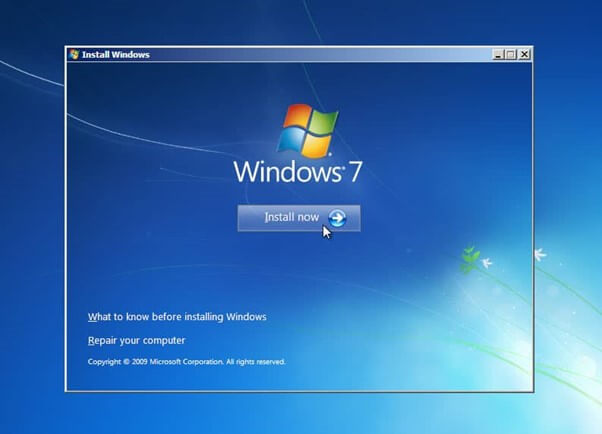
- Verá la pantalla de instalación de Windows. Haga clic en el botón Instalar ahora para continuar con la instalación.
- Acepte el acuerdo de licencia haciendo clic en la flecha pequeña y luego en el botón Siguiente .
- Ahora, seleccione Instalación personalizada (avanzada).
- Aquí, seleccione la unidad de disco en la que desea instalar Windows y haga clic en el botón Siguiente .
- Ahora solo queda esperar y dejar que Windows haga su trabajo de instalación.
- Tan pronto como se complete la instalación, verá el escritorio de Windows 7.
Preguntas frecuentes sobre la descarga de ISO de Windows 7
En realidad, el archivo ISO original de Windows 7 es booteable. A veces nos resulta difícil evitar algunos problemas. Por ejemplo, descargar el archivo ISO de Windows 7 que no es booteable. Muchos usuarios nos preguntan cómo solucionar este problema. Aquí te mostramos cómo crear un archivo ISO booteable de Windows 7 con WinISO.
- Descargar WinISO gratis
- Ejecute el archivo instalable y continúe con la instalación.
- Abra el archivo ISO de Windows 7 descargado. WinISO puede detectar automáticamente si el archivo de imagen es un ISO de arranque o no.
- Es posible que aparezca “no arrancable”, lo que significa que esta ISO de Windows 7 no contiene información de arranque. Sin embargo, WinISO puede ayudarte a convertir el archivo en una ISO de Windows 7 arrancable.
- Tenga cuidado. Debe agregar información de arranque específica a archivos específicos. La información de arranque es un archivo de imagen .bif que es muy pequeño. Aquí se encuentran los archivos de información de arranque para Windows 7 Ultimate ( 32 y 64 bits)
- Una vez que hayas guardado el archivo de imagen de arranque, haz clic en “Arranque” en la barra de herramientas y elige la primera opción, “Establecer imagen de arranque”. Aparecerá una ventana. A continuación, elige la información de arranque que tengas y haz clic en “Abrir”.
- Guarde el nuevo archivo ISO que ha creado.
Puede grabar esto en un DVD en blanco haciendo clic en “Grabar” en la barra de herramientas y eligiendo el ISO de arranque de Windows 7.
1855701″ aria-controls=”collapse1855701″ href=”#” aria-expanded=”false” tabindex=”0″¿Cómo puedo obtener el archivo ISO de Windows 7 de forma gratuita?
We have given multiple links and have mentioned multiple ways above to download Windows 7 ISO free of cost. But mind you, although the file download is free, you still need to have a valid Windows 7 key in order to proceed with the installation.
1855702″ aria-controls=”collapse1855702″ href=”#” aria-expanded=”false” tabindex=”0″¿Es ilegal descargar el ISO de Windows 7?
Not at all. Downloading Windows 7 ISO is very much legal and we have provided direct download links from Microsoft’s own website in this article. But we repeat. You need to have a valid and legal Windows 7 key in order to proceed with the installation.
1855703″ aria-controls=”collapse1855703″ href=”#” aria-expanded=”false” tabindex=”0″¿Windows 7 todavía está actualizado?
Mainstream support for Windows 7 ended several years ago, and extended support will end in January este año, but enterprise customers will continue to receive security updates into este año. Updating Windows 7 is highly recommended to protect against the WannaCry, WannaCrypt, Specter, Meltdown, PrintNightmare, and Uiwix threats in Windows 7.
1855704″ aria-controls=”collapse1855704″ href=”#” aria-expanded=”false” tabindex=”0″¿Cómo puedo descargar la versión original de Windows 7?
Yes, you can download Windows 7 ISO files for free directly from Microsoft’s servers. All of them are Service Pack 1 (SP1) ISO files and are roughly 5.5GB in size. Download the correct ISO file as per your existing Windows 7 license. Choose 64-bit or 32-bit based on your System type.
1855705″ aria-controls=”collapse1855705″ href=”#” aria-expanded=”false” tabindex=”0″¿Cuáles son las diferentes ediciones ISO de Windows 7 disponibles para descargar?
- Windows 7 Starter: This is a basic version that covers all the essentials for basic computer use. It is designed for the 32-bit architecture CPU PC. Although it is an affordable core operating system, it offers limited features. It is not recommended for normal use.
- Windows 7 Home Basic: It is a good choice for basic home computing. It offers multimedia support so you can enjoy videos and music. However, it does not offer support for the Aero theme and visual Aero graphics support.
- Windows 7 Home Premium: This edition is suitable for home entertainment and offers support for the Aero theme and a clean, glassy look. It is a media center edition.
- Windows 7 Professional: This edition is intended for professionals and small businesses. Most of the features in this edition meet the needs of small businesses. It has all the premium features, including networking capabilities.
- Windows 7 Enterprise: It is designed for large businesses such as corporations, organizations, and well-established national and international companies. It includes all the features of Windows 7 Pro and additional security features.
- Windows 7 Ultimate: This is the best and most comprehensive edition of Windows that includes all the features of the other editions. If you want to get the most out of Windows 7, this edition is recommended. Compared to other editions of Windows 7, it has more features like HomeGroup, Jump Lists, Snap, Windows Search, Windows Taskbar, Full 64-bit, Windows XP Mode, BitLocker Drive Encryption, Windows Defender, Windows Firewall, etc.
Deja una respuesta