Trucos y consejos del Samsung Galaxy Fold 4: aprovecha al máximo tu teléfono
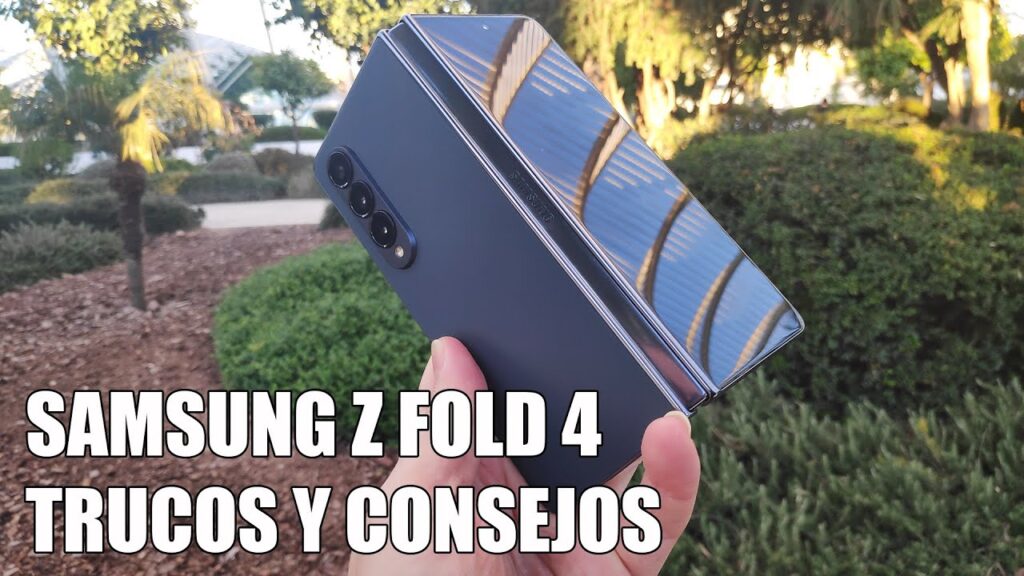
El Samsung Galaxy Z Fold 4 es el teléfono plegable más cómodo y, sin lugar a dudas, el mejor del mercado actual. Tiene dos pantallas de inicio diferentes: una en la pantalla de la cubierta y otra cuando está desplegado. Puedes usar la pantalla de la cubierta para accesos directos a aplicaciones, carpetas y widgets. La segunda pantalla de inicio es para usar el teléfono y brinda una experiencia de usuario similar a la de una tableta.
Teniendo en cuenta este aspecto único del formato del teléfono inteligente, hay algunas cosas especiales que puedes hacer con el Galaxy Fold 4. En este artículo, enumeramos algunos de los mejores consejos, trucos y secretos ocultos del Galaxy Fold 4.
Tabla de contenido
- Consejos y trucos del Samsung Galaxy Fold 4
- Cómo elegir la funda de tu teléfono
- Obligar a las aplicaciones a seguir una determinada relación de aspecto
- Ocultar e improvisar la barra de tareas
- Trucos para hacer varias tareas a la vez
- Ventanas estancadas
- Vista de la galería
- Vista selfie
- Cambia tu teclado
- Utilice Samsung Labs para obtener funciones que superen a las de otros
- Trucos de la cámara del Galaxy Fold 4
- Utilice Fold 4 con el mouse o el teclado
- Pantalla de cubierta de espejo
- Iluminación de borde
- Cerrar el teléfono mientras se mantiene una aplicación activa
- Configurar las aplicaciones del panel del modo Flex
- Elige tu vista de aplicación favorita
- Activar o desactivar la vista múltiple
- Utilice un brillo de vídeo más inteligente
- Elige un fondo de pantalla diferente para cada pantalla.
- Habilitar “Buscar mi teléfono”
- Activar la pantalla siempre activa
- Aproveche al máximo los widgets de la pantalla de bloqueo
- Habilitar el modo oscuro en Z Fold 4
- Contactos de marcación rápida
- Configurar Samsung Pay
- Widget inteligente
- Habilitar subtítulos en vivo
- Habilitar Palm Touch para apagar la pantalla
Consejos y trucos del Samsung Galaxy Fold 4
Cómo elegir la funda de tu teléfono
Empecemos por lo obvio. Ahora que tienes un dios plegable, debes tratarlo de forma diferente al resto de los mortales. A la hora de elegir una funda para el Galaxy Fold 4, hay algunas cosas que debes tener en cuenta. Si quieres usar el S Pen con tu teléfono, necesitarás una funda diferente a la que necesitarías si solo quieres un soporte. Las fundas genéricas sin marca suelen ser una mala idea.
La Spigen Slim Armor Pro Pen Edition es una buena opción si usas un S Pen. De lo contrario, puedes considerar la UAG Civilian como una buena opción con una bisagra delgada. Si prefieres una funda delgada, entonces considera la Spigen Thin Fit P o la Supcase UB Pro si estás buscando la funda más protectora para Galaxy Fold 4.
Obligar a las aplicaciones a seguir una determinada relación de aspecto
Cuando pleegas tu Samsung Galaxy Fold 4, la pantalla tiene una relación de aspecto predeterminado de 16:9, pero la pantalla interna tiene una extraña relación de aspecto de 23,1:9. Esto puede ser un poco confuso, ya que la mayoría de las aplicaciones están diseñadas para una relación de aspecto de 16:9, pero Instagram es una de las pocas que no tiene formato pillarbox (es decir, se agregan barras negras a los lados para que encaje). En su relación de aspecto de 4:3, Instagram se ve bien, pero sería mejor con una relación de aspecto más amplia. Para obligar a las aplicaciones a utilizar la pantalla completa, sigue estos pasos:
Abra la aplicación Configuración, vaya a la sección Pantalla y seleccione Aplicaciones de pantalla completa. Allí encontrarás una lista de las aplicaciones instaladas en tu teléfono. Aparecerá un menú desplegable cuando toques una aplicación, lo que te permitirá seleccionar cómo aparecerá en la pantalla interna plegable. Elige el ajuste de escala que mejor se adapta a cada aplicación. Se trata de un enfoque más de búsqueda y selección.
Los desarrolladores ya están optimizando sus aplicaciones para dispositivos plegables como el Galaxy Fold 4. Android 12L introduce funciones de optimización de fuerza para plegables que ayudarán a los desarrolladores a crear aplicaciones aún mejor optimizadas para estos dispositivos.
Ocultar e improvisar la barra de tareas
Samsung ha traído su conocida barra de tareas al Galaxy Fold 4, y funciona igual que en otras plataformas. Se puede utilizar para acceder a las aplicaciones y funciones que se utilizan con frecuencia.
- Para ocultar la barra de tareas, mantenga presionada una zona vacía de la barra de tareas.
- Para volver a abrir la barra de tareas, mantenga presionada una zona cercana a la parte inferior de la pantalla.
La barra de tareas se puede personalizar para incluir accesos directos a aplicaciones y otras funciones.
Trucos para hacer varias tareas a la vez
Gracias a la gran pantalla interna del Samsung Galaxy Fold 4 y la función multitarea, puedes usar fácilmente varias aplicaciones al mismo tiempo. Las aplicaciones se pueden arrastrar y soltar en la pantalla principal a través de la barra de tareas. El Samsung Galaxy Fold es capaz de ejecutar varias aplicaciones en sus pantallas internas y externas. El panel Edge y la vista del helicóptero se pueden usar para orientar el dispositivo y seleccionar qué aplicación abrir. La pantalla de la cubierta puede mostrar dos aplicaciones al mismo tiempo. Para usar las otras pantallas del Fold, actívalas de la misma manera que la pantalla principal.
Ventanas estancadas
El Samsung Galaxy Fold 4 tiene una función útil llamada modo Ventana flotante. Es útil para realizar varias tareas a la vez y agregar una cuarta aplicación a la pantalla. Para usar el modo Ventana flotante, mantén presionada una aplicación de la barra de tareas o del panel Edge y luego arrástrala hacia el centro de la pantalla.
También puedes usar el modo Ventana flotante con una aplicación específica arrastrando el icono de la aplicación desde la barra de tareas o el panel Edge hasta el centro de la pantalla. Una vez que hayas abierto una ventana flotante, puedes moverla y cambiarle el tamaño que desees. Y cuando hayas terminado de usarla, puedes eliminarla presionándola y manteniéndola presionada, y arrastrándola hasta el botón Eliminar.
Vista de la galería
La vista de galería del Samsung Galaxy Fold 4 te permite ver, editar y administrar imágenes, vídeos y álbumes. Puedes cambiar la imagen de portada de un álbum mediante la aplicación Galería. La imagen de portada de un álbum no siempre es la imagen más reciente del álbum.
Para cambiar la imagen de portada de un álbum, primero abre la aplicación y mantén presionado el álbum cuya imagen de portada deseas cambiar. En el menú de tres puntos, seleccione Cambiar imagen de portada. Selecciona la imagen que deseas usar como imagen de portada y ajusta la parte de la imagen que deseas usar. Solo toca el botón “Aplicar” para guardar los cambios. ¡La vista de galería es una excelente manera de ver todas tus fotos y videos en un solo lugar!
Vista selfie
El Galaxy Fold 4 tiene una “vista selfie” que te permite obtener una vista previa de tu foto antes de tomarla. Esto es útil si quieres asegurarte de que la foto se ve bien antes de tomarla. El modo “Vista selfie” también se puede usar para tomar fotos de personas sin tener que ocultar el teléfono.
Para ello, abre la cámara y cambia a la cámara frontal. A continuación, presione el icono de la persona en la esquina inferior derecha de la pantalla. Verás una vista previa de cómo quedará la foto. Cuando esté satisfecho con el aspecto, presione el botón del obturador para sacar la foto. También puedes utilizar el gesto de la palma de la mano para activar el temporizador de cuenta atrás para selfies.
Cambia tu teclado
El Samsung Galaxy Fold 4 viene con un teclado que se puede usar tanto en pantallas grandes como pequeñas. Sin embargo, es posible que los usuarios prefieran usar el teclado Gboard de Google en la pantalla pequeña para escribir con mayor precisión. Para cambiar el teclado de tu Galaxy Fold 4, sigue estos pasos:
1. En la pantalla de inicio, toca el ícono de Aplicaciones.
2. Selecciona Configuración.
3. Toca Idioma y entrada.
4. Selecciona el Teclado predeterminado.
5. Toca Gboard para seleccionarlo como tu teclado predeterminado.
Utilice Samsung Labs para obtener funciones que superen a las de otros
Samsung Labs es un campo de pruebas beta para nuevas funciones que aún no se han lanzado al público. Para acceder a Samsung Labs, primero debes habilitarlo en el menú de configuración. Después de la activación, puedes acceder a Samsung Labs abriendo el cajón de aplicaciones y tocando el ícono de Labs.
Anuncio
Algunas de las funciones de Samsung Labs son experimentales y es posible que no funcionen como se esperaba. Tenga cuidado al experimentar con cualquiera de las funciones de Samsung Labs, ya que pueden provocar un comportamiento inesperado o incluso bloquear el teléfono.
Trucos de la cámara del Galaxy Fold 4
El Samsung Galaxy Z Fold 4 tiene una gran cámara que te permite grabar videos geniales. También es fácil de usar gracias a su formato plegable, y su función de encuadre automático es perfecta para vloggers y creadores de contenido que desean hacer videos de aspecto profesional sin tener que preocuparse por el encuadre adecuado.
Motion Photo es una excelente manera de grabar un video corto mientras tomas una foto con el Samsung Galaxy Fold 4. Para habilitar Motion Photo, simplemente toca el ícono de Motion Photo junto al ícono de relación de aspecto. Esto te permite grabar un video corto junto con tu foto para capturar recuerdos y momentos.
A continuación se muestran algunas otras funciones y configuraciones que debería aprovechar:
1. Función de trípode incorporada
2. Edición de fotos con IA
3. Remasteriza una foto con el editor de fotos
4. Toma fotos RAW
5. Usa Galaxy Watch 5 o Watch 5 Pro para controlar la cámara Fold 4
Aquí hay un excelente video que explica estos y muchos más consejos y trucos de la cámara Fold 4:
Utilice Fold 4 con el mouse o el teclado
El Galaxy Fold 4 se puede utilizar con un ratón o un teclado para una mayor productividad. Para utilizar un ratón o un teclado, tendrás que conectarlos al teléfono a través de Bluetooth. Para ello, ve al menú de Ajustes y selecciona “Bluetooth”. A continuación, activa el Bluetooth y selecciona el ratón o el teclado de la lista de dispositivos disponibles. Una vez conectados, podrás utilizar el ratón o el teclado con tu Galaxy Fold 4.
Pantalla de cubierta de espejo
La opción de pantalla con cubierta tipo espejo del Samsung Galaxy Fold 4 te permite simplificar las cosas al reflejar la pantalla exterior en el interior. Esta opción es fácil de habilitar y es útil si quieres simplificar las cosas.
Iluminación de borde
El Samsung Galaxy Fold 4 tiene una función llamada iluminación de borde, que le da al teléfono un aspecto elegante y moderno. La iluminación de borde también puede reducir la cantidad de reflejos en la pantalla, lo que facilita la visión. Para usar la iluminación de borde en el Galaxy Fold 4, ve a Configuración, luego Pantalla y luego Habilitar iluminación de borde. También puedes cambiar los estilos de iluminación de borde según tus preferencias.
Cerrar el teléfono mientras se mantiene una aplicación activa
El Z Fold 4 te permite mantener activas determinadas aplicaciones cuando cierras el teléfono. Para ello, ve a Ajustes – Pantalla – Continuar con las aplicaciones en la pantalla de la funda. Esto evitará que la aplicación se bloquee cuando cierras el teléfono.
Configurar las aplicaciones del panel del modo Flex
Puedes usar el modo Flex para dividir la aplicación en dos mitades, cada una con una función diferente. El panel del modo Flex se encuentra en Configuración Funciones avanzadas Labs Modo Flex. Puedes elegir las aplicaciones que quieres usar con el modo Flex. El modo Flex es ideal para realizar videollamadas, como se muestra a continuación.
Elige tu vista de aplicación favorita
El Samsung Galaxy Fold 4 tiene varias formas diferentes de ver las aplicaciones. Puedes agregar hasta ocho aplicaciones al dock inferior, que aparecerá en el lado izquierdo del teléfono cuando esté desplegado. Además, hay dos vistas de aplicaciones que se pueden seleccionar presionando el botón "ver" en el lado izquierdo de la pantalla: "desplegado" y "plegado". La vista "desplegado" muestra todas las aplicaciones en una lista larga, mientras que la vista "plegado" muestra cuatro íconos a la vez.
Activar o desactivar la vista múltiple
Si vas a Configuración, Diseño de pantalla y zoom, puedes elegir desactivar la vista múltiple y tenerla en la vista estándar o viceversa. Por lo tanto, depende de ti si prefieres tener la configuración en el lado izquierdo. También puedes cambiar el tamaño del zoom de la pantalla.
Utilice un brillo de vídeo más inteligente
En Configuración Pantalla Funciones avanzadas Brillo de video, puedes mejorar la pantalla aún más activando la opción Brillante. Porque ahora, lo que sucede es que cuando tienes una pantalla bastante oscura, si abres cualquier video o medio, se iluminará la pantalla y, cuando regreses a la pantalla de inicio, se atenuará nuevamente.
Elige un fondo de pantalla diferente para cada pantalla
¿Sabías que con Fold 4 puedes elegir un fondo de pantalla diferente para cada pantalla? Si vas a Fondo de pantalla y Configuración y seleccionas uno para la pantalla interior, puedes cerrarlo y ejecutar exactamente la misma configuración en la pantalla de la cubierta y elegir un fondo de pantalla completamente diferente. Curiosamente, debes ejecutar esas configuraciones en cada pantalla individual para que quede bien. No puedes hacerlo en una sola, así que tenlo en cuenta.
Habilitar “Buscar mi teléfono”
Para que sea más fácil localizar tu teléfono Galaxy Fold 4, activa “Buscar mi teléfono” y “Búsqueda sin conexión” en la configuración del teléfono. También puedes comprobar el estado y la ubicación del Fold iniciando sesión en tu cuenta Samsung desde cualquier navegador. El Galaxy Fold 4 tiene una función de seguridad biométrica que permite a los usuarios rastrear sus dispositivos. La configuración se puede encontrar en “Datos biométricos y seguridad – Buscar mi móvil”.
Activar la pantalla siempre activa
Para activar la pantalla siempre activa en el Samsung Galaxy Fold 4, ve a Ajustes Pantalla Pantalla siempre activa. Desde aquí, puedes seleccionar qué información quieres que se muestre en la pantalla siempre activa, como las notificaciones y la hora. También puedes cambiar el color y agregar una imagen de fondo para que sea más interesante.
Aproveche al máximo los widgets de la pantalla de bloqueo
Puedes usar los widgets de la pantalla de bloqueo del Samsung Galaxy Fold 4 para acceder rápidamente a información como tu música, tus próximas citas y más. Personalizar los widgets te permite determinar el orden en el que aparecen en la pantalla de bloqueo. También puedes habilitar o deshabilitar ciertos widgets, así como cambiar su tamaño.
Para usar los widgets de la pantalla de bloqueo en el Samsung Galaxy Fold 4, abre la configuración de “Pantalla de bloqueo” y pulsa la pestaña “Widgets”. Desde allí, puedes agregar, eliminar o cambiar los widgets de la pantalla de bloqueo.
Habilitar el modo oscuro en Z Fold 4
El Galaxy Fold 4 tiene un modo oscuro que se puede activar desde Ajustes Pantalla Modo oscuro. Este modo cambiará los colores del teléfono para que no canse la vista en situaciones de poca luz. También hay un programa de Atardecer a Amanecer en el que el modo se activará a la hora del atardecer y se desactivará al amanecer.
Contactos de marcación rápida
Para configurar contactos de marcación rápida en el Samsung Galaxy Fold 4, debes visitar la configuración de la pantalla de portada y elegir la opción de marcación directa. Luego podrás seleccionar los contactos que deseas agregar a la marcación rápida. Para acceder a tus contactos de marcación rápida, toca dos veces la pantalla de portada y deslízate hacia la izquierda.
Configurar Samsung Pay
Samsung Pay es una billetera digital que permite a los usuarios almacenar la información de su tarjeta de pago predeterminada para acceder a ella de forma fácil y rápida. Para usar Samsung Pay con una tarjeta distinta a la predeterminada, los usuarios deben deslizar el dedo sobre la pantalla. Para la autenticación, los usuarios deben tocar el escáner de huellas dactilares.
Widget inteligente
El Smart Widget del Samsung Galaxy Fold 4 puede ayudarte a ahorrar espacio en tu pantalla de inicio apilando varios widgets uno encima del otro. Puedes encontrar el Smart Widget en la lista de Widgets y seleccionar el tamaño que prefieras. Una vez que hayas agregado el widget a tu pantalla de inicio, puedes elegir para qué aplicaciones o acciones quieres apilar widgets. Esto puede ayudar a mantener tu pantalla de inicio organizada y ordenada.
Habilitar subtítulos en vivo
Si vas a la configuración rápida del menú desplegable y eliges agregar una nueva opción, puedes elegir subtítulos en vivo y activarla. Y ahora, cada vez que mires cualquier contenido de video en tu teléfono, se transcribirá automáticamente exactamente lo que se dice en el video o el medio. También es sorprendentemente preciso.
Habilitar Palm Touch para apagar la pantalla
Aquí hay una característica oculta muy útil. En Configuración Funciones avanzadas Movimiento y gestos, puedes activar Palm Touch para apagar la pantalla . Ahora, cada vez que recibas una llamada telefónica, si simplemente colocas la palma de la mano sobre ella, se silenciará la llamada. Además, dentro de la configuración de movimiento y gestos, si te desplazas hacia abajo, puedes activar el gesto del sensor de huellas dactilares . Lo que esto hace es que cada vez que quieras abrir el panel de notificaciones, puedes simplemente desplazarte sobre el sensor de huellas dactilares con tu dedo y se abrirá de manera rápida y sencilla en un par de segundos.
Deja una respuesta