Los este añoejores trucos y consejos de la aplicación Apple Notes para iPhone y iPad
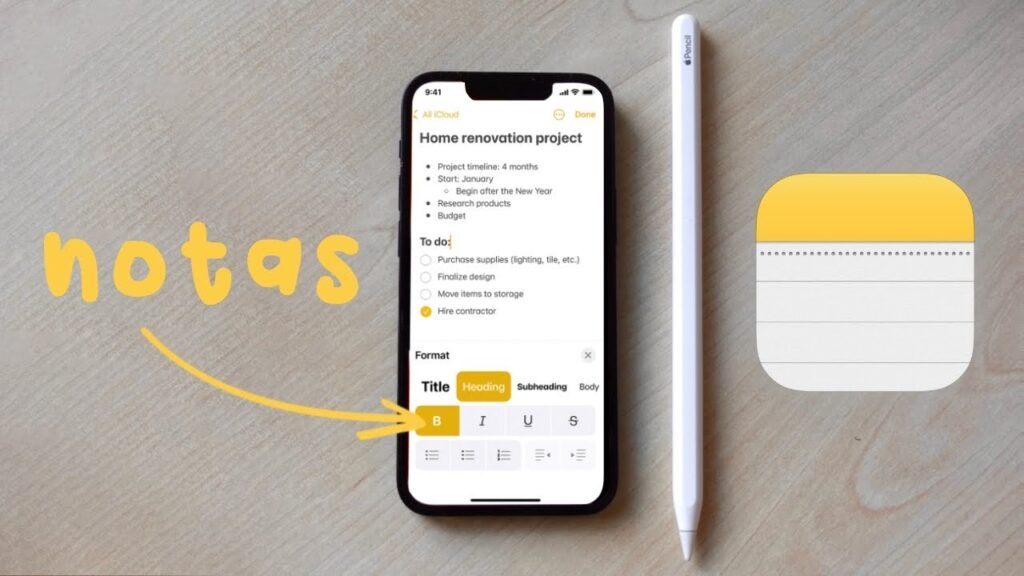
Notas es la aplicación de toma de notas predeterminada en iPhones y iPads. Te permite anotar tus pensamientos o ideas, redactar notas a mano, crear listas de verificación y escanear documentos, entre otras cosas. Además, puedes sincronizar tus notas en todos tus dispositivos para acceder a ellas desde cualquier lugar.
Aunque la App Store cuenta con varias aplicaciones para tomar notas que pueden realizar la mayoría de estas tareas, creemos que Notes es una mejor aplicación para tomar notas para la mayoría de los usuarios. Por un lado, tiene una interfaz clara y fácil de usar y, por otro, incluye algunas funciones útiles que van más allá de la simple toma de notas.
Entonces, si estás comenzando a usar Notes o ya lo has estado usando por un tiempo pero no lo has explorado mucho, aquí te presentamos algunos de los mejores consejos y trucos de Notes que debes consultar para aprovechar al máximo la aplicación en tu iPhone y iPad.
Tabla de contenido
- 1. Tomar una nota rápida en el iPad
- 2. Escanear un documento con Apple Notes
- 3. Usa Siri para crear una nota
- 4. Toma nota de algo desde otra aplicación
- 5. Agrega contenido multimedia a tus notas
- 6. Ver todos los archivos adjuntos
- 7. Cambiar el formato del texto
- 8. Ordenar notas en una carpeta
- 9. Etiqueta tus notas
- 10. Utilice carpetas inteligentes para organizar notas similares
- 11. Crear carpetas anidadas
- 12. Restaurar notas eliminadas
- 13. Comparte una nota con alguien
- 14. Busque una nota
- 15. Buscar dentro de una nota
- 16. Fijar una nota
- 17. Bloquear una nota
- 18. Dibuja o escribe a mano una nota
- 19. Guardar una nota como PDF
- 20. Sincroniza tus notas
- Cómo dominar Apple Notes para mejorar tu experiencia de toma de notas
- Preguntas frecuentes sobre el uso de Apple Notes en iPhone y iPad
- ¿Puedes hacer zoom en Apple Notes?
- ¿Existen plantillas para Apple Notes?
- ¿Cómo utilizar Apple Notes de forma eficaz?
- ¿Cómo organizo mi lista de notas?
1. Tomar una nota rápida en el iPad
Quick Note es una función muy útil de iPadOS 15 que te permite capturar notas rápidamente desde cualquier lugar de tu iPad. Todas tus notas rápidas se almacenan en la carpeta Quick Notes y se sincronizan en todos tus dispositivos Apple usando el mismo ID de Apple .
Para tomar una nota rápida, tienes cuatro formas. La más fácil de ellas es deslizar el dedo en diagonal hacia adentro desde la esquina inferior derecha de la pantalla para abrir la ventana de Nota rápida y comenzar a ingresar texto en ella.
Hemos cubierto este y los otros tres métodos en detalle en nuestra guía de Notas rápidas , que puedes seguir para obtener más información.
También en TechPP
2. Escanear un documento con Apple Notes
No muchos usuarios lo saben, pero Apple tiene un escáner de documentos integrado en la aplicación Notas que permite escanear documentos y guardarlos o adjuntarlos a las notas. De esa manera, no tienes que depender de escáneres de documentos de terceros.
Escanear un documento en Notes es bastante sencillo:
- Crea una nueva nota o abre una existente.
- Toque el ícono de la cámara y seleccione Escanear documentos en el menú contextual.
- Apunte la cámara hacia el documento y coloque el documento dentro de la vista.
- Una vez que el documento esté alineado, haga clic en el botón del obturador para escanearlo.
Si desea cancelar un escaneo, haga clic en el botón Cancelar en la esquina superior izquierda. Consulte nuestra guía de escaneo de documentos en iPhone y iPad para obtener más información.
3. Usa Siri para crear una nota
Si bien el asistente de voz integrado de Apple, Siri, puede no ser perfecto para muchas operaciones del sistema, sin duda puede realizar algunas tareas muy bien. Agregar una nota es una de ellas, lo que hace que sea más fácil anotar algo mientras estás en movimiento.
Para crear una nota con Siri, presiona el botón de inicio o el botón lateral de tu dispositivo para invocar a Siri. Luego, di algo como “Crea una nota o toma una nota” y comienza a dictar tu nota.
4. Toma nota de algo desde otra aplicación
Para todas esas ocasiones en las que usas una aplicación y encuentras algo que vale la pena anotar, Notes es la solución. Esto es posible gracias a la extensión para compartir y puedes usarla de esta manera:
- Con el contenido o el medio que desea anotar o guardar en Notas abierto en su aplicación, presione el botón Compartir . En algunas aplicaciones, como Twitter, es posible que deba presionar el botón Compartir mediante… después de presionar Compartir para abrir el menú Compartir .
- Busca el icono de la aplicación Notas en el menú Compartir. Es posible que tengas que desplazarte por la sección de aplicaciones de forma horizontal para llegar a Notas. Si no está ahí, pulsa el botón Más y, en la siguiente pantalla, pulsa Editar y añadir Notas .
- Haga clic en la aplicación Notas .
- Agrega texto a tu nota y selecciona la carpeta donde deseas guardar la nota.
- Pulse Crear nueva nota para guardarla.
5. Agrega contenido multimedia a tus notas
Al igual que escanear un documento, Notes también te permite agregar archivos multimedia (fotos y videos) a tus notas. Por lo tanto, si estás escribiendo una nota que requiere una representación visual de algún tipo para agregar más información o contexto, esta función puede resultar muy útil.
Siga estos pasos para agregar medios a sus notas:
- Abra una nota existente o cree una nueva.
- Haga clic en el icono de la cámara.
- Seleccione Elegir foto o video para agregar medios desde el almacenamiento local o seleccione Tomar foto o video para capturar una foto o un video.
- Con el primero, seleccione la foto o el video desde la aplicación Fotos y haga clic en Agregar , mientras que en el caso del segundo, capture una foto o un video y presione Usar foto o Usar video según corresponda para agregarlo a la nota.
6. Ver todos los archivos adjuntos
A medida que agregas contenido multimedia a tus notas, en algún momento terminarás teniendo muchos archivos adjuntos. Apple facilita el acceso a estos archivos adjuntos, de modo que puedas eliminar de tus notas los que ya no necesites.
Aquí le mostramos cómo puede acceder a sus archivos adjuntos:
- Vaya a la carpeta de notas cuyos archivos adjuntos desea ver.
- Toque el botón de puntos suspensivos (Más) en la parte superior derecha.
- Seleccione Ver archivos adjuntos de las opciones para ver todos los archivos adjuntos que ha utilizado en sus notas.
- Haga clic en un archivo adjunto y presione Mostrar en nota en la parte superior para abrir la nota con este medio.
- Elimina el contenido multimedia de la nota para borrarlo de la lista de Archivos adjuntos.
7. Cambiar el formato del texto
Cambiar el estilo y el formato del texto te permite mejorar la presentación de la información y llamar la atención sobre detalles importantes en tus notas. Al igual que muchas aplicaciones para tomar notas, Notas también te brinda la posibilidad de formatear tus notas, aunque de forma limitada.
Para formatear una nota correctamente:
- Abra la nota que desea modificar.
- Haga clic en el botón Aa para abrir la tarjeta Formato . Aquí verá varias opciones para el título y el encabezado, con opciones de estilo como negrita, cursiva, subrayado y tachado justo debajo. Además, también habrá opciones para listas y sangrías.
- Seleccione el texto que desea formatear y, según sus necesidades, haga clic en una opción de estilo o formato en la tarjeta Formato para verlo en acción.
- Cuando haya terminado, presione Listo para guardar los cambios.
8. Ordenar notas en una carpeta
De forma predeterminada, Apple ordena todas las notas dentro de una carpeta por Fecha de edición , es decir, la fecha de la última modificación. Si bien algunas personas pueden encontrar útil esta opción de ordenación, otras pueden preferir ordenar sus notas por otros criterios, como el título o la fecha de creación. De esa manera, cuando edites una nota antigua, no aparecerá en la parte superior de la lista.
Si usted también desea cambiar el orden de clasificación, haga clic en el botón de puntos suspensivos y seleccione Ordenar notas por . Cuando aparezca una lista de opciones de clasificación, elija una (según su preferencia) para ordenar sus notas en consecuencia.
9. Etiqueta tus notas
Aunque la clasificación te permite organizar sistemáticamente las notas dentro de una carpeta, no es una solución confiable para mantenerlas organizadas. Usar etiquetas es una forma mucho mejor de hacerlo, ya que te ayuda a acceder rápidamente a tipos de notas similares en un solo lugar.
Siga estos pasos para etiquetar sus notas:
- Abra una nota existente o cree una nueva.
- Escribe # (almohadilla) y añádele algún texto. Por ejemplo, si quieres organizar todas tus notas sobre el iPhone en un solo lugar, puedes añadir #iPhone a todas esas notas (en el título o el cuerpo).
Notas guarda todas tus etiquetas en su página de inicio. Una vez que estés aquí, desplázate hacia abajo hasta la sección Etiquetas y haz clic en el nombre de una etiqueta para ver todas tus notas con la misma etiqueta.
10. Utilice carpetas inteligentes para organizar notas similares
El uso de carpetas es una forma de mantener organizados tipos similares de notas en la aplicación Notas. Pero para llevar las cosas a otro nivel, Apple también ofrece carpetas inteligentes, que te permiten reunir tus notas etiquetadas en un solo lugar. Por lo tanto, es una especie de extensión de las notas etiquetadas y hace que sea más fácil organizarlas.
Por ejemplo, si necesita consultar algunas notas particulares de vez en cuando, puede etiquetarlas y colocarlas dentro de una carpeta inteligente para encontrarlas fácilmente.
Puede crear una carpeta inteligente siguiendo estos pasos:
- Toque el botón Nueva carpeta en la parte inferior izquierda de la pantalla.
- Seleccione Nueva carpeta inteligente de las opciones.
- Dale un nombre a esta carpeta.
- Seleccione una etiqueta o agregue una nueva para filtrar sus notas.
- Pulse Listo para guardar la carpeta.
11. Crear carpetas anidadas
Crear carpetas anidadas es un truco muy útil para almacenar un montón de tipos de carpetas similares dentro de una gran estructura de carpetas. Para colocar una carpeta dentro de otra como subcarpeta, haz clic y arrástrala hacia la parte superior de la otra carpeta. Cuando quieras acceder a la subcarpeta, haz clic en su carpeta principal y encontrarás la carpeta debajo de ella.
12. Restaurar notas eliminadas
A veces, mientras limpias la aplicación Notas, puedes eliminar accidentalmente una nota importante o puede suceder que elimines una nota que inicialmente no necesitabas solo para darte cuenta de que podrías necesitarla más tarde.
Apple te respalda cuando esto sucede y te brinda un margen de 30 días para recuperar tus notas eliminadas dentro de Notas. A continuación, te indicamos cómo puedes recuperar una nota eliminada:
- Vaya a la página de inicio de Notas.
- Desplácese hasta la parte inferior y haga clic en Eliminados recientemente .
- Desliza el dedo hacia la izquierda sobre la nota que deseas restaurar y haz clic en el ícono de la carpeta violeta.
- Seleccione la carpeta donde se encontraba originalmente la nota para moverla allí. O bien, haga clic en Nueva carpeta para restaurar la nota a una nueva carpeta.
13. Comparte una nota con alguien
Es posible que en ocasiones necesites compartir una nota con alguien, tal vez para obtener su opinión o para que colabore en ella. Apple te ofrece la opción de compartir tus notas con otras personas mediante cualquier aplicación.
Aquí te explicamos cómo hacerlo:
- Abre la nota que deseas compartir.
- Pulse el botón Más en la parte superior y seleccione Compartir nota .
- Toque Opciones para compartir y configure los permisos para la nota en la siguiente pantalla.
- Regresar a la página Compartir nota .
- Elige la aplicación a través de la cual deseas compartir la nota, agrega el destinatario y envíala.
14. Busque una nota
Si desea buscar una nota en una larga lista de notas dentro de una de sus carpetas, puede utilizar la función de búsqueda rápida para encontrar una nota. Para ello, haga clic en el cuadro de búsqueda en la parte superior e ingrese su consulta. Cuando aparezcan los resultados, haga clic en el resultado más relevante para abrirlo.
15. Buscar dentro de una nota
Al igual que ocurre con la búsqueda de una nota, también puedes buscar algo dentro de una nota. Esto resulta útil cuando quieres encontrar información dentro de una nota larga.
Para buscar dentro de una nota, ábrela. Luego, toca el botón de puntos suspensivos y selecciona Buscar en la nota . Ingresa el término de búsqueda y, si coincide con el texto de la nota, lo verás resaltado en la nota.
16. Fijar una nota
Aunque la función de búsqueda de Notes es rápida y funciona bien, si necesitas acceder a una nota con más frecuencia, es mejor fijarla en la parte superior de la carpeta para que sea más accesible. En caso de que tengas más de una nota importante, Notes te permite fijar varias notas dentro de una carpeta.
Aquí te explicamos cómo fijar una nota:
- Abra la nota que desea anclar.
- Pulse el botón Más y haga clic en Anclar.
Notas no fijará su nota en la parte superior debajo de la pestaña Fijada.
17. Bloquear una nota
Puedes bloquear todas tus notas que contengan información personal valiosa dentro de Notas para evitar el acceso no autorizado. Esto resulta útil si compartes tu dispositivo con alguien en casa o simplemente no quieres correr el riesgo de que alguien acceda a tus notas incluso si te roban el dispositivo.
Hemos cubierto todos los matices del bloqueo de una nota en nuestra guía aquí. Pero para darte un resumen rápido de los pasos, aquí te mostramos cómo bloquear una nota:
- Abra la nota que desea bloquear.
- Haga clic en el botón de puntos suspensivos y seleccione Bloquear .
- Ingrese una contraseña en el campo Contraseña . Vuelva a ingresarla en el campo Verificar y configure una pista para la contraseña en caso de que la olvide.
- Activa o desactiva la opción Usar Face ID si deseas bloquear notas con Face ID.
- Presiona Listo .
- Toque el ícono de candado en la parte superior para bloquear la nota.
También en TechPP
18. Dibuja o escribe a mano una nota
Además de escribir notas, la aplicación Notas también te permite hacer bocetos o tomar notas a mano. Así que, para todos esos momentos en los que te sientes creativo, puedes escribir a mano la información o hacer un boceto de un gráfico para añadir un toque visual a tus notas. Por supuesto, si tienes un iPad y un Apple Pencil, esta combinación te permite tomar notas y hacer bocetos de una mejor manera.
Para dibujar o escribir a mano una nota, abre una nota y pulsa el icono del lápiz (Marcador). Elige una herramienta de la selección disponible y empieza a escribir o dibujar en la pantalla con los dedos o el Apple Pencil. Pulsa Listo para guardar la nota.
19. Guardar una nota como PDF
Notas ofrece la posibilidad de exportar notas como PDF, lo cual es una función útil que le brinda la libertad de acceder a sus notas también en dispositivos que no sean Apple.
Para guardar una nota como PDF, siga estos pasos:
- Abra la nota que desea guardar como PDF.
- Haga clic en el botón de puntos suspensivos en la parte superior y seleccione Enviar una copia de la lista.
- Seleccione Marcado para generar un PDF. Si desea editar algo en el PDF, puede hacerlo en la página de marcado.
- Pulse Listo y, cuando se le solicite realizar una acción, seleccione Guardar archivo en y elija una carpeta en su dispositivo.
- Pulse Guardar para guardar el PDF.
20. Sincroniza tus notas
Por último, pero no por ello menos importante, si tienes varios dispositivos Apple y usas Notas en todos ellos, puedes activar la sincronización para mantener todas tus notas sincronizadas.
Aquí le mostramos cómo habilitar la sincronización:
- Abre Configuración en tu iPhone o iPad.
- Desplácese hacia abajo y seleccione Notas .
- Haga clic en Cuentas .
- Selecciona iCloud y pulsa en iCloud . Para guardar tus notas en tu cuenta de Google, pulsa en Gmail .
- Activa el botón junto a Notas .
Cómo dominar Apple Notes para mejorar tu experiencia de toma de notas
Conocer las mejores funciones y trucos de cualquier aplicación de notas te permitirá aprovechar al máximo el potencial de la aplicación y realizar operaciones en ella de manera eficiente. Por supuesto, esto también se aplica a la aplicación de notas integrada en iPhones y iPads, Notes, que incluye un montón de funciones útiles para mejorar la experiencia general de toma de notas. Esperamos que esta guía te ayude a familiarizarte con la mayoría de estas funciones y trucos, para que puedas tomar mejores notas en la aplicación de Notas y administrarlas de manera más eficaz en tu iPhone o iPad.
Preguntas frecuentes sobre el uso de Apple Notes en iPhone y iPad
No, Apple no te permite hacer zoom en Apple Notes. Sin embargo, existe una solución alternativa para hacerlo. Requiere que actives la función Zoom en la configuración de Accesibilidad.
Para hacer esto:
1. Abra Configuración y vaya a Accesibilidad .
2. Pulse Zoom .
3. Active el botón junto a Zoom .
Ahora, puedes hacer doble clic con tres dedos para acercar o alejar la imagen en cualquier pantalla. Vuelve a Notas y realiza el mismo gesto para acercar cualquier nota.
1862491″ aria-controls=”collapse1862491″ href=”#” aria-expanded=”false” tabindex=”0″¿Existen plantillas para Apple Notes?
Apple Notes no admite plantillas de forma nativa. Puedes crear manualmente una nota con el formato deseado, duplicarla y usarla como plantilla, o usar Atajos para crear una plantilla. Como alternativa, puedes cambiar a Apple Pages, la mejor alternativa gratuita a Apple Notes, con compatibilidad con plantillas. Aquí tienes la guía.
1862492″ aria-controls=”collapse1862492″ href=”#” aria-expanded=”false” tabindex=”0″¿Cómo utilizar Apple Notes de forma eficaz?
To use Apple Notes effectively, you must take full advantage of its feature set. As such, these are some of the features you must start using in Notes on your iPhone or iPad:
- Quick Note
- Built-in document scanner
- Quick note sharing
- Tags and smart folders
- Note locking
- Sketching and handwriting notes
- Save as a PDF
1862493″ aria-controls=”collapse1862493″ href=”#” aria-expanded=”false” tabindex=”0″¿Cómo organizo mi lista de notas?
Apple offers a bunch of ways to help you organize your notes list in the Notes app. These include:
- Using tags and smart folders
- Using sub-folders
- Changing view
- Sorting notes
- Pinning important notes
- Deleting old notes
Deja una respuesta