7 funciones sencillas de iOS 18 que pueden mejorar tu experiencia con el iPhone
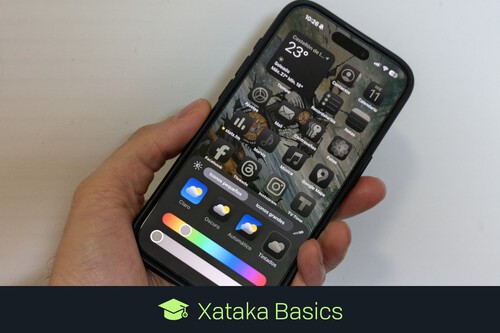
A lo largo de los años (al menos durante una década), Apple ha restringido a los usuarios la personalización de sus iPhones, tanto que no se puede colocar la aplicación en cualquier lugar de la pantalla de inicio. iOS también carecía de funciones básicas que Android ha tenido durante años. Finalmente, esto cambiará con la última versión, iOS 18. Apple ha agregado muchas funciones útiles y opciones de personalización al iPhone. Aquí están las siete mejores funciones que debes conocer para mejorar tu experiencia con el iPhone.
Tabla de contenido
- Las 7 mejores funciones de iOS 18 que mejoran tu experiencia con el iPhone
- Cambia tus botones rápidos en tu pantalla de bloqueo
- Personaliza el Centro de Control
- Coloque aplicaciones en cualquier lugar de la pantalla de inicio
- Ocultar o bloquear sus aplicaciones
- Nueva aplicación para gestionar contraseñas, claves de acceso y códigos de verificación
- Programar mensajes en iMessage
- Cambiar el aspecto de la pantalla de inicio
- El nuevo botón de apagado
- iOS 18 hace que tu iPhone sea mejor
Las 7 mejores funciones de iOS 18 que mejoran tu experiencia con el iPhone
Nota:iOS 18 se encuentra actualmente en la versión beta para desarrolladores. Hemos detectado algunos fallos menores al usarlo. Recomendamos esperar a la versión beta pública, que debería solucionar la mayoría de los errores. Sin embargo, si aún así quieres continuar, instala la versión beta para desarrolladores yendo a Ajustes General Actualización de software Actualizaciones beta Versión beta para desarrolladores de iOS 18.
Cambia tus botones rápidos en tu pantalla de bloqueo
Ahora, puedes reemplazar los dos botones de acceso rápido en tu pantalla de bloqueo. Los botones de acceso rápido en la pantalla de bloqueo son muy útiles en el iPhone, especialmente el botón de la linterna, donde al mantener presionado el botón se activa el flash rápidamente sin necesidad de desbloquear y visitar el centro de control.
El otro icono de la pantalla de bloqueo es el de la cámara. Sin embargo, no me resulta tan útil. En mis tres años de uso del iPhone, apenas utilicé el botón de la cámara y siempre deseé poder reemplazarlo por otra utilidad útil. Finalmente, con iOS 18, puedo hacerlo.
Ahora puedes reemplazar ambos botones de acceso rápido en el iPhone. Algunas opciones incluyen agregar accesos directos , control remoto, traducción, música, etc. He configurado el botón izquierdo para la linterna y el derecho para escanear códigos QR. Puedes configurarlos como quieras y cambiarlos en cualquier momento.
Cómo cambiar los botones rápidos en la pantalla de bloqueo del iPhone:
- Vaya a la pantalla de bloqueo.
- Mantenga presionada cualquier parte de la pantalla y haga clic en el botón Personalizar.
- Seleccionar Pantalla de bloqueo.
- Toque el símbolo menos para eliminar un ícono existente.
- Haga clic en el símbolo más y seleccione el icono que desea agregar.
Personaliza el Centro de Control
Otra característica de iOS 18 es la posibilidad de personalizar el centro de control. Ahora puedes añadir varios botones, editar los existentes e incluso integrar controles de aplicaciones de terceros.
Puedes llenar el centro de control con todos los controles rápidos que necesites o eliminar los existentes para minimizarlos. Para disfrutar de la mejor experiencia, puedes dividir el centro de control en diferentes páginas. En la primera página, agrega todos los controles rápidos para uso diario, como la linterna y otras utilidades. En la segunda página, puedes agregar aplicaciones de terceros, como música o llaves del auto.
Por ahora, la compatibilidad de aplicaciones de terceros con el centro de control es limitada. Sin embargo, al igual que con la isla dinámica, se espera que las aplicaciones utilicen plenamente la funcionalidad del centro de control en el iPhone en el futuro.
Cómo utilizar el Centro de control Personalizar en iOS 18:
- Vaya al centro de control.
- Haga clic en el icono más en la esquina superior izquierda de la pantalla.
- Toque Agregar un control y seleccione el control que desea agregar.
- Seleccione la esquina inferior derecha para cambiar el tamaño de los controles y arrástrela para agrandarla.
- Para agregar una nueva página de control, haga clic en el ícono más, desplácese hasta la parte inferior y agregue un nuevo control.
Coloque aplicaciones en cualquier lugar de la pantalla de inicio
Esta función puede parecer simple, pero Apple tardó 10 años en incorporarla al iPhone. Por fin, puedes colocar aplicaciones en cualquier lugar de la pantalla de inicio. Tú decides dónde colocarlas y puedes controlar la velocidad con la que accedes a ellas.
Cómo reorganizar los iconos en la pantalla de inicio del iPhone:
- Seleccione la pantalla de inicio que desea organizar.
- Mantenga presionada la aplicación y arrástrela y suéltela en cualquier lugar de la pantalla.
Ocultar o bloquear sus aplicaciones
Otra característica útil que se agregó a iOS 18 es la capacidad de bloquear u ocultar aplicaciones sin usar atajos ni soluciones alternativas de terceros. Hace exactamente lo que parece. El bloqueo de aplicaciones evita el acceso no autorizado de otros usuarios y puedes configurar Face ID para desbloquear la aplicación. Sin embargo, bloquear aplicaciones es un poco complicado. A diferencia de la función de bloqueo de aplicaciones tradicional, iOS utiliza un método ligeramente diferente llamado “Requerir Face ID”. Funciona para cualquier aplicación que tengas instalada en tu iPhone.
Cómo ocultar o bloquear aplicaciones en iPhone:
- Mantenga presionada la aplicación que desea ocultar o bloquear.
- Seleccione Requerir FaceID.
- Para bloquear, toque Requerir Face ID.
- Para bloquear y ocultar, seleccione Ocultar y requerir Face ID.
Nueva aplicación para gestionar contraseñas, claves de acceso y códigos de verificación
En mi opinión, un gestor de contraseñas es una aplicación imprescindible para todo el mundo. Sin embargo, la mayoría de los gestores de contraseñas fiables son de pago y suelen sufrir filtraciones de datos, lo que puede preocupar a mucha gente. Aquí es donde resulta útil el gestor de contraseñas integrado de Apple.
En primer lugar, es de Apple, por lo que se puede confiar más en él que en cualquier gestor de contraseñas de terceros. En segundo lugar, es hora de hacerlo si no utilizas un gestor de contraseñas. Si ya utilizas uno, tienes que elegir. El gestor de contraseñas de Apple es básico; solo te permite almacenar contraseñas y funciona dentro del ecosistema de Apple.
Actualmente, utilizo Dashlane como mi administrador de contraseñas y tengo pensado probar tanto Apple Password Manager como Dashlane para ver si conviene dejar de usar aplicaciones de administración de contraseñas de terceros. Compartiré mis resultados en unos días. Sin embargo, el administrador de contraseñas integrado de Apple sigue siendo una buena opción si comienzas a usar administradores de contraseñas.
Cómo utilizar la aplicación de contraseñas:
- Abre la aplicación de contraseñas en tu iPhone.
- Verás todas tus contraseñas almacenadas aquí.
- Para agregar una nueva contraseña, haga clic en Todo, en el ícono Más y agregue nuevas credenciales.
Programar mensajes en iMessage
iMessage también ha recibido varias actualizaciones útiles. Finalmente es compatible con RCS, una característica útil para conversaciones más interesantes. Sin embargo, una característica que puede resultar especialmente útil es la posibilidad de programar mensajes . He estado esperando esta función durante mucho tiempo, ya que ahora puedo programar mensajes para ocasiones específicas o cumpleaños.
Antes, tenía que usar un atajo, lo cual era un fastidio. Estoy muy agradecido a Apple por agregar esta función, que es muy útil.
Cómo programar iMessage en iPhone:
- Abre la aplicación iMessage en tu iPhone.
- Vaya al chat y haga clic en el icono más. Haga clic en Más y seleccione Enviar más tarde.
- Edite la fecha y la hora, ingrese el mensaje y haga clic en el ícono de envío. Su mensaje quedará programado.
Cambiar el aspecto de la pantalla de inicio
Por último, cambia la apariencia de tu iPhone. A lo largo de los años, las pantallas de los iPhone han tenido el mismo aspecto, pero ahora esto cambiará con iOS. Puedes colocar aplicaciones en cualquier lugar de la pantalla, lo que mejora con estas opciones de personalización. Esto es lo que puedes cambiar:
- Cambiar el color de los íconos: cambiar los íconos puede transformar completamente la apariencia de tu teléfono inteligente.
- Cambiar el tamaño de las aplicaciones: Otra característica nueva es la posibilidad de cambiar el tamaño de las aplicaciones. Esto funciona de dos maneras: puedes cambiar el tamaño de las aplicaciones sin etiquetas y convertirlas en widgets. Actualmente, esto solo es compatible con las aplicaciones del sistema.
Cómo colorear los iconos en iOS 18:
- Vaya a la pantalla de inicio y mantenga presionada cualquier parte de la pantalla.
- Haga clic en el icono más en la esquina superior izquierda de la pantalla y seleccione Personalizar
- Ahora selecciona el tema del icono que deseas aplicar. También puedes cambiar el color del icono usando el control deslizante de color.
- Para cambiar el tamaño de los íconos, haga clic en la pestaña Grande.
El nuevo botón de apagado
Otra característica útil es la incorporación de un botón de apagado en el panel de control. Puedes mantener presionado el botón durante un segundo y desactivar el control deslizante para apagar tu iPhone. El botón se agrega de manera predeterminada cuando actualizas a iOS 18.
iOS 18 hace que tu iPhone sea mejor
Debes usar estas siete funciones para mejorar tu experiencia con el iPhone con iOS 18. Aunque estas funciones son actualizaciones menores, pueden agregar un valor significativo al mejorar el uso diario de tu iPhone. Ya sea que cambies los botones rápidos para acceder fácilmente a las funciones más utilizadas o programes mensajes para enviar deseos a tus seres queridos, usa estas funciones para mejorar tu experiencia con el iPhone.
Deja una respuesta