Cómo agregar puertos USB a su computadora portátil o PC [4 métodos]
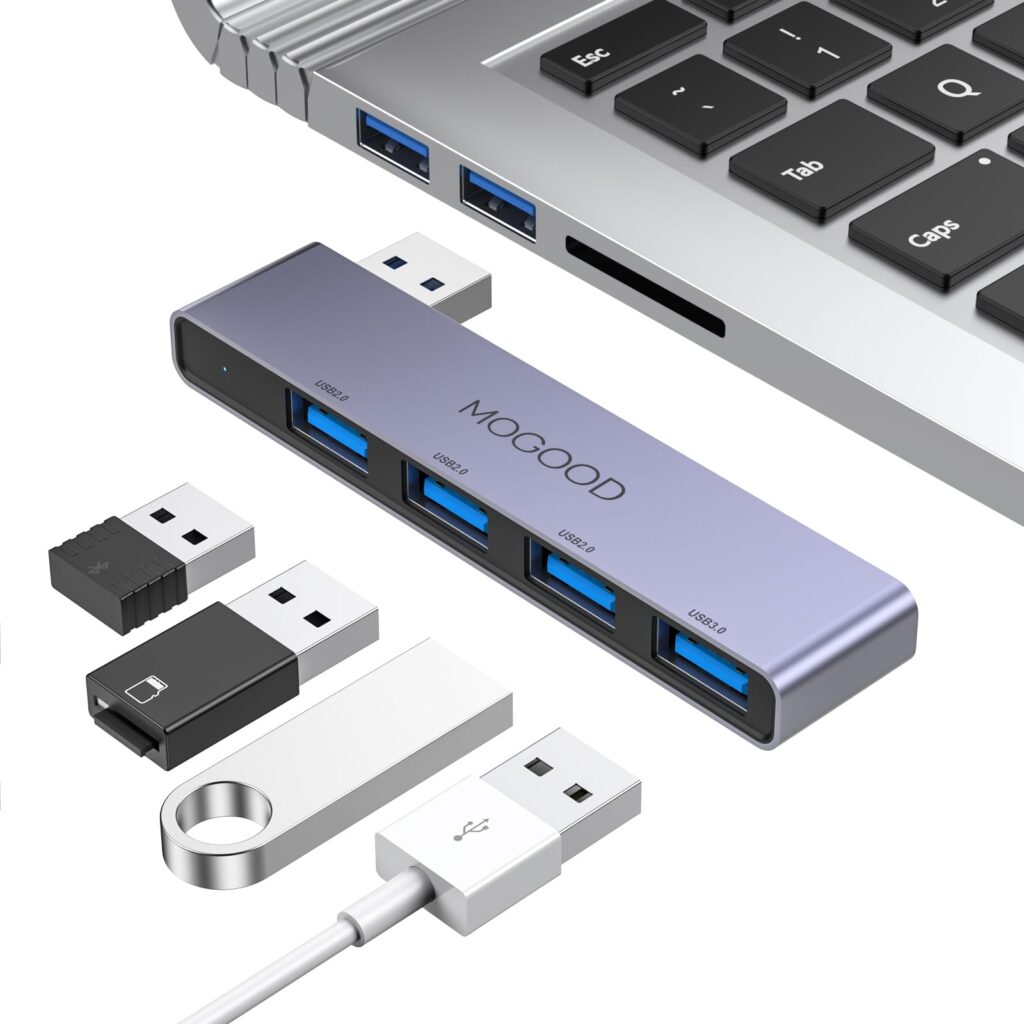
Muchas marcas de portátiles han eliminado puertos en favor de diseños más delgados y livianos. Los portátiles de la generación actual ofrecen puertos limitados, lo que hace que sea un inconveniente conectar varios dispositivos. Gracias a los concentradores USB, las estaciones de acoplamiento y los adaptadores, puedes agregar más puertos a tu computadora y conectar más dispositivos simultáneamente. Cada método tiene sus ventajas y desventajas. Sigue leyendo para elegir el método correcto para ampliar los puertos de tu computadora.
Tabla de contenido
- Cómo agregar puertos USB a su computadora
- Concentradores USB
- Estaciones de acoplamiento
- Tarjetas de expansión PCIe USB (ordenador de escritorio)
- Adaptadores USB
- Preguntas frecuentes sobre cómo agregar más puertos USB a las computadoras
- ¿Agregar más puertos puede afectar el rendimiento de mi computadora?
- ¿Es seguro utilizar una estación de acoplamiento de terceros con mi computadora portátil?
- ¿Cuántos dispositivos puedo conectar a un solo concentrador USB?
- ¿Puedo usar un divisor para agregar más puertos HDMI a mi configuración?
- ¿Existen opciones inalámbricas para agregar puertos a mi computadora?
Cómo agregar puertos USB a su computadora
| Características | Concentradores USB | Estaciones de acoplamiento | Tarjetas de expansión PCIe | Adaptadores USB |
|---|---|---|---|---|
| Descripción | Una solución sencilla para ampliar los puertos USB. Los concentradores vienen en varios tamaños y configuraciones. | Admite varios puertos con su fuente de alimentación. La mejor opción si tienes una configuración de escritorio estable | Ranura de expansión de RAM para sus computadoras de escritorio. | La forma más sencilla de convertir y más puertos. |
| El puerto que puedes agregar | USB tipo A, tipo C, HDMI, Ethernet, MicroSD, conectores de audio | USB mejorado, HDMI, Ethernet, audio, pantallas adicionales | USB, SATA, Ethernet, etc. | USB adicional, HDMI, VGA, Ethernet, |
| Fuente de poder | Con o sin alimentación | La propia fuente de energía admite mayor potencia | Alimentado por la fuente de alimentación del escritorio | Utiliza una fuente de alimentación portátil. |
| Complejidad de configuración | Simple | Fácil | Lo complejo requiere habilidad técnica | Fácil |
| Costo | Bajo | Alto | Media a alta | Bajo |
| Movilidad | Altamente portátil | Bajo (no portátil) | No portátil | Altamente portátil |
Concentradores USB
Los concentradores USB son una excelente opción si desea agregar más puertos a su computadora personal. Puede conectar el concentrador a uno de los puertos USB existentes en su computadora y aumentar el límite de puertos. Los concentradores USB vienen en diferentes configuraciones y admiten distintas opciones de puerto. Son fáciles de usar y configurar y no requieren software adicional.
Lo que necesita saber sobre los concentradores USB
- Los concentradores USB son más económicos, más livianos y más portátiles para transportar en comparación con otras opciones.
- Puede conectar el concentrador USB al puerto existente en su computadora y conectar más dispositivos simultáneamente.
- Los concentradores USB vienen en varias configuraciones y admiten tipos de puertos como USB tipo A, tipo C, puertos Micro USB, puertos HDMI, puertos Ethernet, puertos de tarjeta MicroSD, conectores de audio y más.
Factores que debe tener en cuenta antes de elegir un concentrador USB
- Busque los puertos que admite: Busque los puertos que desea en el concentrador USB. Los puertos más comunes que encontrará en un concentrador USB son USB tipo A, tipo C, puertos micro USB, puertos HDMI, puertos Ethernet, puertos para tarjetas MicroSD, conectores de audio, suministro de energía y más. Si está buscando puertos USB, busque el concentrador que ofrezca más puertos USB.
- Fuente de alimentación: Busque el concentrador USB con el tipo de fuente de alimentación. La mayoría de los concentradores USB se conectan directamente al puerto USB existente en su computadora, mientras que pocos de ellos tienen su propia fuente de alimentación.
- Ten en cuenta el tipo de conector: busca el tipo de conexión que se utiliza para conectar el concentrador USB a tu computadora. Los tipos de conexión USB más comunes incluyen USB tipo A (muy utilizado), USB tipo C (que se encuentra en MacBooks y PC más nuevos), Micro USB y más. Elige el tipo de conector que coincida con el puerto de tu dispositivo.
Estos son los factores importantes que debes tener en cuenta al elegir un concentrador USB. Supongamos que estás buscando un concentrador USB que satisfaga tus necesidades específicas. En ese caso, también puedes considerar otros factores, como la versión USB, la cantidad de puertos compatibles, la calidad de fabricación y el diseño, las capacidades de carga, las velocidades de transferencia de datos y más.
Los mejores concentradores USB
| Característica | Hub USB C de 4 puertos UGREEN | Concentrador USB-C Anker 555 (8 en 1) | Doce StayGo Mini del Sur | Hub USB 3.0 de 4 puertos UGREEN |
|---|---|---|---|---|
| Número de puertos | 4 puertos USB 3.0 | 8 puertos (incluidos HDMI, USB-C, USB-A, ranuras para tarjetas SD) | Múltiples puertos, incluidos USB-A, HDMI, USB-C PD | 4 puertos USB 3.0 |
| Velocidad de transferencia de datos | Hasta 5 Gbps | Hasta 10 Gbps | Hasta 5 Gbps | Hasta 5 Gbps |
| Características especiales | Alimentado, enchufar y listo | Entrega de potencia de 100 W, salida HDMI 4K 60 Hz, Ethernet, lector de tarjetas microSD/SD | Puerto HDMI 4K, carga de alta velocidad | Plug and Play, ultradelgado |
| Compatibilidad | Compatible con Mac OS, Windows y Chrome OS | MacBook, iPad Pro, XPS y más compatibles con iPadOS y Windows | Compatible con MacBook, iPad Pro | La compatibilidad más amplia admite dispositivos como Xbox y PS5. |
| Portabilidad/Tamaño | Compacto y portátil, cable de 0,5 pies | Compacto con un cable incorporado para viajar, ligeramente más grande debido a más puertos | Ultrafino con un cable largo desmontable y un enchufe en ángulo recto para una mejor gestión de los cables. | Compacto y ultradelgado, altamente portátil. |
| Tipo de puerto del conector | USB tipo C | USB tipo C | USB tipo C | USB tipo A |
| Precio (puede variar) | $14,99 | $49,99 | $39,99 | $9.99 |
Estaciones de acoplamiento
Las estaciones de acoplamiento son versiones avanzadas de los concentradores USB que ofrecen más puertos. Son adecuadas para estaciones de trabajo o configuraciones de escritorio estables para agregar más puertos. De manera similar a los concentradores, puedes usar estaciones de acoplamiento para agregar más puertos a la computadora. La estación de acoplamiento también viene con características adicionales como su propia fuente de energía, mejor rendimiento y más.
Lo que necesita saber sobre las estaciones de acoplamiento
- Las estaciones de acoplamiento son más caras que los concentradores USB y requieren alguna configuración adicional.
- Ofrecen más opciones de puertos en comparación con los concentradores USB, proporcionan mejores velocidades de transferencia de datos y vienen con su fuente de alimentación.
- Las estaciones de acoplamiento no son portátiles y son más adecuadas para computadoras de escritorio estables. Ofrecen un mejor soporte para múltiples pantallas, mejores velocidades de transferencia y conexiones de red mejoradas.
Factores que debes tener en cuenta antes de comprar una estación de acoplamiento
- Compatibilidad: Asegúrate de que la base de conexión sea compatible con tu dispositivo. Puedes comprobar la disponibilidad del puerto USB, la compatibilidad del sistema operativo y los requisitos de la base de conexión.
- Disponibilidad de puertos: verifique los tipos y la cantidad de puertos que necesita. Si desea agregar puertos USB, considere una estación de acoplamiento con más puertos USB.
- Con o sin alimentación: algunas estaciones de acoplamiento tienen su propia fuente de alimentación externa, mientras que otras se conectan directamente al puerto del dispositivo. Si desea conectar varios puertos que requieren más alimentación, considere una estación de acoplamiento con su propia fuente de alimentación.
- Características adicionales: algunas estaciones de acoplamiento ofrecen funciones adicionales, como altavoces integrados, ranuras para tarjetas de memoria, puertos de carga para cargar su computadora portátil y más. Busque las funciones que se ajusten a sus necesidades específicas.
Las mejores estaciones de acoplamiento
| Característica | 14 en 1 enchufable | LASUNEY 14 en 1 | Proyector BenQ beCreatus DP1310 | Base Logitech Logi |
|---|---|---|---|---|
| Precio | $284.00 | $59,99 | $299.00 | $399,99 |
| Número de puertos | 14 puertos | 14 puertos | 13 puertos | 8 puertos |
| Puertos USB | 5 puertos USB | 5 USB (3 USB A, 2 USB C) | Múltiples puertos USB A y C | 3 USB tipo C, 2 USB tipo A |
| Puertos HDMI/Video | 4 HDMI | 2 HDMI | El doble HDMI admite triple pantalla | 1 HDMI, 1 DisplayPort |
| Puerto Ethernet | Sí | Sí | Sí | Sí |
| Entrega de potencia (vatios) | 100 vatios | Hasta 87 W | Entrega de potencia total superior a 130 W | 100 W |
| Características especiales | Compatibilidad con cuatro pantallas | Compatibilidad con dos monitores | Compatibilidad con dos hosts, compatible con consolas de juegos | Altavoz, micrófonos con cancelación de ruido |
| Tipo de puerto del conector | USB tipo C | USB tipo C | USB tipo C | USB tipo C |
Tarjetas de expansión PCIe USB (ordenador de escritorio)
Si utiliza una computadora de escritorio, puede agregar más puertos USB mediante tarjetas de expansión PCIe (PCI Express) . También puede usar concentradores y estaciones de acoplamiento para agregar más puertos, que son más fáciles de configurar. Las ranuras de expansión PCIe ofrecen mejores velocidades y rendimiento.
Lo que debe saber sobre las tarjetas de expansión PCIe
- Las ranuras PCIe ofrecen un mejor rendimiento en comparación con los concentradores y las estaciones de acoplamiento, ya que están conectadas directamente a la placa base.
- Puede agregar ranuras de expansión PCIe a cualquier computadora de escritorio y aumentar el límite de puertos y es una solución permanente a diferencia de los concentradores o estaciones de acoplamiento que se pueden quitar fácilmente.
- Agregar una nueva tarjeta PCie puede ser una tarea compleja en comparación con el uso de concentradores y estaciones de acoplamiento.
Factores que debe tener en cuenta antes de utilizar una ranura PCIe
- Compatibilidad con la placa base: asegúrese de que su placa base tenga una ranura PCIe compatible (por ejemplo, PCIe x1, x4, x8, x16) disponible para la tarjeta de expansión.
- Número de puertos: de manera similar a los concentradores USB, considere cuántos puertos USB adicionales necesita. Las tarjetas de expansión USB pueden proporcionar una variedad de puertos. Además, verifique la versión USB compatible con la tarjeta PCIe.
La configuración de las ranuras PCIe puede requerir algunos conocimientos técnicos y familiaridad con la configuración de escritorio. Hay muchas opciones de ranuras de expansión USB disponibles. Elija la que se adapte a sus necesidades en función de la configuración de escritorio.
Adaptadores USB
La mayoría de las computadoras portátiles actuales utilizan puertos Thunderbolt o USB-C, lo que hace que sea un inconveniente conectar periféricos que utilizan puertos USB tradicionales para conectarse. En este caso, puede utilizar los adaptadores USB para convertir el puerto existente en el tipo de puerto que necesita. Este método suele ser rentable y fácil de usar.
Lo que necesita saber sobre los adaptadores USB:
- Los adaptadores USB convierten un tipo de puerto en otro. Por ejemplo, un adaptador USB-C a USB-A permite que los dispositivos con puertos USB-C se conecten a cables y periféricos USB-A.
- De manera similar a un concentrador USB, algunos adaptadores también pueden combinar varios tipos de puertos, como USB, HDMI, Ethernet y ranuras para tarjetas SD.
- El uso de adaptadores USB es la forma más sencilla de agregar más puertos y convertir puertos existentes.
Factores que debes tener en cuenta antes de elegir un adaptador USB
- Tipo de puerto: considere el puerto en el que desea convertir el puerto existente. Estos son algunos puertos populares que puede considerar: adaptador USB a Ethernet, adaptador USB a HDMI, adaptador USB-C a USB-A y más.
- Otros factores importantes: considere también otros factores importantes que satisfagan sus requisitos específicos, como velocidades de transferencia de datos, soporte y más.
Los mejores adaptadores USB
| Característica | Adaptador USB C de Anker | Adaptador USB-C a USB-A de Amazon Basics | Adaptador USB-C a USB de Apple |
|---|---|---|---|
| Precio | $12,99 | $18,36 | $12,25 |
| Tipo | USB tipo C a USB 3.0 hembra | USB-C a USB-A | USB tipo C a USB tipo A |
| Velocidad de transferencia de datos | Hasta 5 Gbps | Hasta 5 Gbps | Hasta 5 Gbps |
| Compatibilidad | MacBook Pro este año, iPad Pro este año, Samsung Notebook 9, Dell XPS y más | Teléfonos inteligentes, tabletas, computadoras portátiles | Dispositivos iOS y iPadOS, Macs con USB-C o Thunderbolt 3 |
Preguntas frecuentes sobre cómo agregar más puertos USB a las computadoras
Generalmente, agregar más puertos a tu computadora no afecta el rendimiento. Sin embargo, si conectas muchos dispositivos que consumen mucha energía o requieren altas velocidades de transferencia de datos, es posible que esto afecte levemente el rendimiento. Esto no sucede con todos los dispositivos o periféricos; por ejemplo, yo experimento un rendimiento lento en mi MacBook después de conectarla a mi dispositivo externo, mientras que ese no es el caso con otras computadoras portátiles.
2284821″ aria-controls=”collapse2284821″ href=”#” aria-expanded=”false” tabindex=”0″¿Es seguro utilizar una estación de acoplamiento de terceros con mi computadora portátil?
El uso de una estación de acoplamiento de terceros para su computadora portátil es seguro. Sin embargo, hay algunas cosas que debe tener en cuenta para garantizar la seguridad, como la compatibilidad, el suministro de energía para asegurar la estación de acoplamiento y más.
2284822″ aria-controls=”collapse2284822″ href=”#” aria-expanded=”false” tabindex=”0″¿Cuántos dispositivos puedo conectar a un solo concentrador USB?
Depende de la disponibilidad del puerto del concentrador USB. Puedes conectar tantos dispositivos como te ofrezca el concentrador, pero es posible que el rendimiento sea ligeramente inferior si los dispositivos requieren mucha energía y recursos informáticos, como transferencia de archivos, múltiples pantallas externas, etc.
2284823″ aria-controls=”collapse2284823″ href=”#” aria-expanded=”false” tabindex=”0″¿Puedo usar un divisor para agregar más puertos HDMI a mi configuración?
Sí, puedes usar un divisor HDMI para agregar más puertos HDMI a tu configuración, sin embargo, debes tener en cuenta que los divisores HDMI duplican la señal a dos o más salidas HDMI, si deseas conectar múltiples fuentes HDMI puedes usar el conmutador HDMI.
2284824″ aria-controls=”collapse2284824″ href=”#” aria-expanded=”false” tabindex=”0″¿Existen opciones inalámbricas para agregar puertos a mi computadora?
Puedes usar concentradores USB inalámbricos y adaptadores Bluetooth para agregar puertos a tu computadora. Sin embargo, el uso de opciones inalámbricas puede generar problemas de estabilidad de la conexión, velocidades más bajas y latencia, y estas opciones suelen ser más costosas que las cableadas.
El artículo fue escrito por primera vez por Alex Serban en mayo de este año y fue actualizado por Ramesh Reddy en mayo de este año.
Deja una respuesta