Cómo instalar y utilizar el Administrador de paquetes de Windows (Winget) en Windows 10
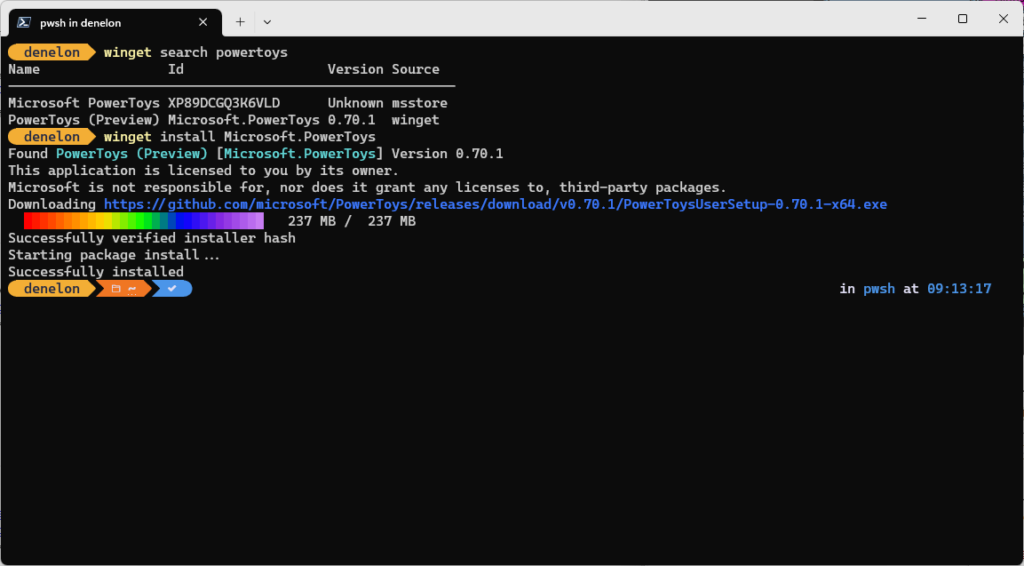
En su conferencia Build este año, que tuvo que celebrarse solo en línea esta vez debido al brote de coronavirus, Microsoft tenía una serie de s que hacer, algunos de los cuales incluyen nuevos productos, mientras que otros giran en torno a mejoras y actualizaciones de los existentes. Entre estos, algunas de las incorporaciones más prometedoras incluyen Project Reunion y el nuevo Administrador de paquetes de Windows, junto con actualizaciones de productos como Microsoft Edge y Microsoft Teams. Para el propósito de este artículo, nos centraremos en el Administrador de paquetes de Windows, que parece ser una actualización bastante atractiva para los desarrolladores. Así que profundicemos y conozcamos más sobre este administrador de paquetes y aprendamos a instalarlo y usarlo en su máquina.
Para darte un poco de contexto, un administrador de paquetes es esencialmente una utilidad que te permite automatizar el proceso de instalación, actualización y eliminación de software/paquetes en un sistema operativo. La utilidad consta de varios software/paquetes y te permite usar la utilidad de línea de comandos (o terminal) para ingresar un conjunto de comandos que extraen automáticamente el paquete y lo descargan e instalan en tu sistema. Si bien el administrador de paquetes es algo común en Linux (e incluso en macOS, de hecho), los usuarios de Windows se han estado perdiendo un administrador de paquetes nativo todo este tiempo. Como resultado, los usuarios no tenían otra opción que usar una utilidad de terceros como Chocolatey, para poner en funcionamiento un administrador de paquetes en Windows. Sin embargo, eso está a punto de cambiar ahora, ya que Microsoft finalmente está incorporando un administrador de paquetes nativo en Windows 10.
Una de las razones por las que Microsoft podría haber optado por desarrollar su propio gestor de paquetes probablemente tenga que ver con la capacidad de mantener un mayor control sobre los paquetes que los usuarios instalan en el sistema y las implicaciones de seguridad que la dependencia de un servicio de terceros podría imponer al sistema operativo. Al igual que con su gestor de paquetes nativo, la empresa parece estar decidida a comprobar las validaciones de manifiesto y hash de cada paquete que se incorpora.
En el momento de escribir este artículo, Microsoft está probando el Administrador de paquetes de Windows, que se espera que esté disponible para todos los usuarios de Windows 10 en la primavera de este año ( hoja de ruta ). Sin embargo, lo interesante de todo el proyecto es que puedes tener el administrador de paquetes en tu equipo ahora mismo. Sin embargo, el conjunto de comandos y el software/servicios que actualmente admite el administrador de paquetes son limitados, por lo que aún no puedes depender completamente de él.
Lectura relacionada: Los 4 mejores administradores de paquetes para Windows
Cómo obtener el Administrador de paquetes de Windows (también conocido como Winget)
Para obtener el Administrador de paquetes de Windows (también conocido como Winget) en su máquina, tiene dos opciones diferentes:
1. Instale una compilación Insider para Windows 10 y regístrese en el programa Insider del administrador de paquetes de Windows.
Si utiliza este método, el sistema se encargará automáticamente de todas las actualizaciones del administrador de paquetes y usted no tendrá que preocuparse por nada. [ Actualmente, la versión compatible necesaria para el correcto funcionamiento del cliente es Windows 10 1709 (compilación 16299) ]
2. Descarga el paquete del Administrador de paquetes de Windows desde GitHub.
Dado que Microsoft ha hecho que el proyecto sea de código abierto, puedes dirigirte a GitHub y descargar e instalar el paquete en tu máquina. Si no deseas utilizar la compilación Insider, este método es la mejor manera de hacer que el administrador de paquetes se ejecute en tu máquina. Sin embargo, ten en cuenta que, dado que estás instalando el administrador de paquetes de forma local, cualquier actualización que la empresa implemente no se reflejará en tu versión a menos que la actualices manualmente.
Cómo instalar el Administrador de paquetes de Windows (Winget) usando Github
1. Primero, vaya a este enlace y descargue el paquete de aplicaciones en su máquina.
2. A continuación, abra Microsoft Store en su computadora y busque App Installer; asegúrese de que esté actualizado a la última versión.
3. Vaya a la carpeta (donde descargó el paquete de aplicaciones en el Paso 1) y tóquela dos veces para instalarla.
Una vez hecho esto, puede comprobar si Winget está instalado en su sistema abriendo el Símbolo del sistema o PowerShell e ingresando winget . Al ingresar el comando, verá toda la información esencial relacionada con el administrador de paquetes, junto con la lista de comandos compatibles y cómo usarlos.
Cómo utilizar el Administrador de paquetes de Windows (también conocido como Winget)
El Administrador de paquetes de Windows actualmente admite los siguientes comandos, que puede utilizar para realizar diversas operaciones:
- instalar – instala la aplicación indicada
- mostrar – muestra información sobre una aplicación
- Fuente – administrar fuentes de aplicaciones
- Buscar : busca y muestra información básica de las aplicaciones
- hash – ayuda para codificar archivos de instalación
- Validar : valida un archivo de manifiesto.
- –help – proporciona ayuda en la línea de comandos
- –info – proporciona datos adicionales, útiles para la resolución de problemas
- –version – proporciona la versión de los clientes
Para utilizar estos comandos, primero abra el Símbolo del sistema o PowerShell en su computadora e ingrese los siguientes comandos para realizar las funciones deseadas:
- winget search [nombre de la aplicación] : para buscar (y obtener información básica) sobre una aplicación
- winget show [nombre de la aplicación] : para obtener información detallada sobre una aplicación
- winget install [nombre de la aplicación] : para instalar una aplicación en su sistema
De manera similar, siguiendo la sintaxis anterior, también puedes realizar otras operaciones con winget o el Administrador de paquetes de Windows. Y en caso de que te quedes atascado y quieras saber más sobre un comando específico, puedes escribir winget , seguido del comando y agregar -? al final. Por ejemplo, si quieres saber más sobre el comando show , puedes escribir winget show -? y presionar Enter.
Ahora, se le presentarán detalles sobre lo que hace el comando show , cómo usarlo y una lista de argumentos que puede usar con él para obtener/realizar resultados/operaciones granulares.
Además, si buscas una aplicación, pero no está en el repositorio del administrador de paquetes, puedes enviar el paquete tú mismo. Para ello, debes crear y probar un manifiesto y luego enviar una solicitud de incorporación de cambios en Github. Puedes obtener más información sobre cómo enviar paquetes aquí .
Cómo instalar varias aplicaciones mediante el Administrador de paquetes de Windows (Winget)
Una vez que haya instalado el Administrador de paquetes de Windows en su máquina, puede instalar aplicaciones una por una utilizando el comando de instalación que se indica en la sección anterior o puede utilizar un script para instalar un montón de aplicaciones diferentes a la vez. Si bien el primer enfoque funciona bien con el administrador de paquetes, el desarrollador de Tweeten, Mehedi Hassan, ha ideado una solución que hace posible lo segundo. Llamado Winstall, el servicio es una aplicación web que le permite agrupar sus aplicaciones favoritas en un paquete e instalarlas todas de una sola vez. Utiliza el administrador de paquetes de Windows de Microsoft para permitirle agrupar todas las aplicaciones de Windows que desee en su máquina y, en función de su selección, crea un script (de instalación). El sitio web también tiene una colección prefabricada de diferentes paquetes, creados y compartidos por diferentes usuarios, que puede explorar haciendo clic en el botón Paquetes. Por ejemplo, tiene paquetes para navegadores web, editores de imágenes, aplicaciones de entretenimiento y más, que puede usar para instalar aplicaciones en su sistema de una sola vez.
Para utilizar Winstall, siga los siguientes pasos:
1. Visita Winstall .
2. En la página de inicio, puedes pulsar en las aplicaciones para añadirlas a tu paquete o desplazarte hasta el final para ver los paquetes de aplicaciones predefinidos. También puedes hacer clic en el botón Aplicaciones para ver una lista de todas las aplicaciones disponibles.
3. i. Una vez que haya seleccionado varias aplicaciones, haga clic en el botón Generar secuencia de comandos para generar una secuencia de comandos. Cuando se genere la secuencia de comandos, presione el botón Copiar al portapapeles . [ Si usa PowerShell, active la opción Mostrar secuencia de comandos de PowerShell y luego copie la secuencia de comandos ].
ii. Por otro lado, si elegiste un paquete prediseñado, selecciónalo, desplázate hasta la parte inferior y haz clic en el botón Copiar al portapapeles .
4. Abra el Símbolo del sistema o Power Shell y pegue el script.
5. Pulse Enter.
Todas las aplicaciones seleccionadas ya deberían estar instaladas en tu computadora. Si quieres compartir tus paquetes con otros usuarios de Winstall, regresa al sitio web e inicia sesión con tu cuenta de Twitter. Revisa las aplicaciones en tu paquete y presiona el botón Crear paquete .
¿Por qué debería utilizar el Administrador de paquetes de Windows?
Si bien puede seguir la práctica tradicional de instalar una aplicación o un servicio en su sistema, en la que visita el sitio web de un software o servicio, descarga el instalador y lo instala manualmente, el uso de un administrador de paquetes simplifica toda la experiencia y ahorra mucho tiempo y molestias. En la misma línea, cuando surge la necesidad de actualizar una aplicación, un administrador de paquetes le permite simplemente usar la utilidad de línea de comandos e ingresar algunos comandos para actualizar el software o el servicio.
Deja una respuesta