Claves de acceso de Windows: cómo configurar y usar claves de acceso en Windows 11
¿Tiene problemas para recordar las contraseñas de sus cuentas en línea? Si bien los administradores de contraseñas pueden ayudar, la compilación 22H2 de Windows 11 admite claves de acceso, lo que le permite deshacerse de las contraseñas en favor de una experiencia de inicio de sesión segura y sin complicaciones en su PC.
Pero, ¿qué son exactamente las claves de acceso y cómo se configuran y se utilizan? Quédese un momento y le diremos todo lo que necesita saber sobre el uso de claves de acceso en Windows 11.
Tabla de contenido
- ¿Qué es una clave de acceso?
- ¿Por qué debería utilizar claves de acceso en lugar de contraseñas?
- Cómo configurar una clave de acceso en Windows 11
- Cómo ver y eliminar claves de acceso en Windows 11
- Cómo usar claves de acceso para iniciar sesión en cuentas en Windows 11
- Las claves de acceso de Windows no son perfectas por ahora, pero probarlas no estaría de más
¿Qué es una clave de acceso?
Una clave de acceso es un método de verificación de cuenta que elimina la necesidad de utilizar contraseñas durante el proceso de inicio de sesión. En su lugar, le permite utilizar el PIN de su dispositivo o la autenticación biométrica para iniciar sesión en sus cuentas.
En Windows 11, esto significa que puedes usar Windows Hello, que puede ser tu PIN o datos biométricos (rostro, huella digital o iris) para iniciar sesión en tus cuentas en varias aplicaciones y servicios en tu PC que admiten claves de acceso.
Dado que la información de Windows Hello está vinculada a una cuenta Microsoft, debe iniciar sesión en su PC con su cuenta Microsoft para usar claves de acceso.
¿Por qué debería utilizar claves de acceso en lugar de contraseñas?
Una clave de acceso tiene varias ventajas sobre una contraseña.
- Simplifica el proceso de inicio de sesión para que puedas acceder a las cuentas en tu computadora mucho más rápidamente.
- Dado que una clave de acceso elimina la necesidad de recordar contraseñas complejas y seguras, reduce las posibilidades de que se cierre la sesión de sus cuentas debido a errores de escritura o ingreso repetidos de contraseñas incorrectas.
- En comparación con una contraseña, una clave de acceso es mucho más segura. No solo es menos susceptible a ataques de fuerza bruta, sino que también está a salvo de ataques de phishing.
Cómo configurar una clave de acceso en Windows 11
Antes de configurar y usar claves de acceso en su PC con Windows 11, asegúrese de tener Windows Hello configurado. Luego, siga los pasos a continuación para configurar una clave de acceso.
Si bien puedes configurar una clave de acceso para cualquier cuenta o servicio en línea que la admita, en esta guía demostraremos cómo configurar una clave de acceso para una cuenta de Google en Windows 11.
- Visita la página Mi cuenta en Chrome o Edge.
- Inicie sesión en su cuenta de Google (para la que desea configurar una clave de acceso).
- Haga clic en Seguridad en la barra lateral izquierda.
- Seleccione Claves de acceso y Claves de seguridad en el panel derecho.
- Cuando Google le solicite que ingrese la contraseña de su cuenta, escríbala para verificar su identidad.
- En la página siguiente, haga clic en el botón Crear una clave de acceso .
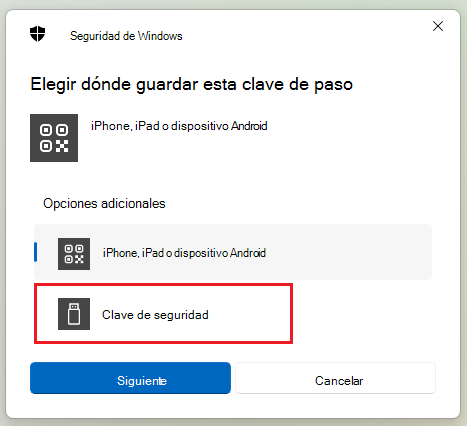
- Ahora verá una ventana de Seguridad de Windows en su pantalla, que le solicitará que se autentique. Use su PIN o datos biométricos para hacerlo.
- Después de autenticarse exitosamente, verá un mensaje informándole que la clave de acceso se guardó correctamente en su PC.
- Pulse Aceptar para cerrar la ventana.
Siguiendo los pasos anteriores, puedes configurar claves de acceso para cualquiera de tus cuentas en línea (que las admitan) y guardarlas en tu PC con Windows 11 para iniciar sesión de forma rápida y segura. Todas las claves de acceso guardadas se guardan en el administrador de claves de acceso de Windows 11.
Ver también: Claves de acceso de WhatsApp: cómo usarlas en Android o iPhone
Cómo ver y eliminar claves de acceso en Windows 11
Una vez que haya creado claves de acceso para diferentes cuentas en línea en su PC, puede verificar si se guardaron correctamente siguiendo estos pasos:
- Abra la aplicación Configuración en su PC.
- Seleccione Cuentas y en el panel derecho.
- Desplácese hacia abajo y seleccione Configuración de clave de acceso .
- En la página Claves de acceso , encontrará una lista de todas las claves de acceso guardadas en Claves de acceso guardadas . Incluso puede buscar una clave de acceso escribiendo el nombre del sitio en el cuadro de búsqueda que aparece a continuación.
- Si desea eliminar una clave de acceso, haga clic en el botón de tres puntos junto a ella y seleccione Eliminar clave de acceso .
- Pulse el botón Eliminar cuando se le solicite para confirmar la eliminación.
Consulte también: Guía de configuración definitiva de claves de Google
Cómo usar claves de acceso para iniciar sesión en cuentas en Windows 11
Una vez que hayas configurado y guardado las claves de acceso en tu PC con Windows 11, iniciar sesión en tus cuentas será bastante fácil. Así es como se ve el proceso de autenticación para iniciar sesión en una cuenta de Google:
- Vaya a la página de inicio de sesión de Google .
- Ingrese su dirección de correo electrónico en el campo Correo electrónico o Teléfono y presione Siguiente .
- Cuando se le solicite ingresar la contraseña de la cuenta en la siguiente pantalla, haga clic en Probar de otra manera .
- Seleccione la opción Usar su clave de acceso .
- Ahora verá un mensaje de seguridad de Windows en la pantalla que le solicitará que se autentique. Use el PIN de su dispositivo, el reconocimiento facial o el reconocimiento de huellas dactilares para verificar su identidad.
- Alternativamente, si ha configurado un método de autenticación basado en biometría en su PC, mire su cámara o escanee su huella digital en el sensor de huellas digitales para autenticarse.
Tan pronto como la autenticación sea exitosa, Google iniciará sesión y lo llevará a la página de su cuenta.
Las claves de acceso de Windows no son perfectas por ahora, pero probarlas no estaría de más
Introducir contraseñas para iniciar sesión en sus cuentas en línea es cosa del pasado. Descubra qué cuentas admiten claves de acceso y configúrelas en su PC con Windows 11 para acceder a ellas rápidamente y sin problemas.
Sin embargo, tenga en cuenta que las claves de acceso aún están en sus etapas iniciales. Como resultado, aún no puede renunciar por completo a las contraseñas debido a la falta de adopción y compatibilidad entre plataformas de las claves de acceso. Dicho esto, puede comenzar a usar claves de acceso para cuentas compatibles en su PC con Windows 11 para tener una idea de cómo es usarlas y decidir si su conveniencia eclipsa las limitaciones o no.
Deja una respuesta