Cómo convertir PDF a imagen en Mac [5 métodos sencillos comparados]
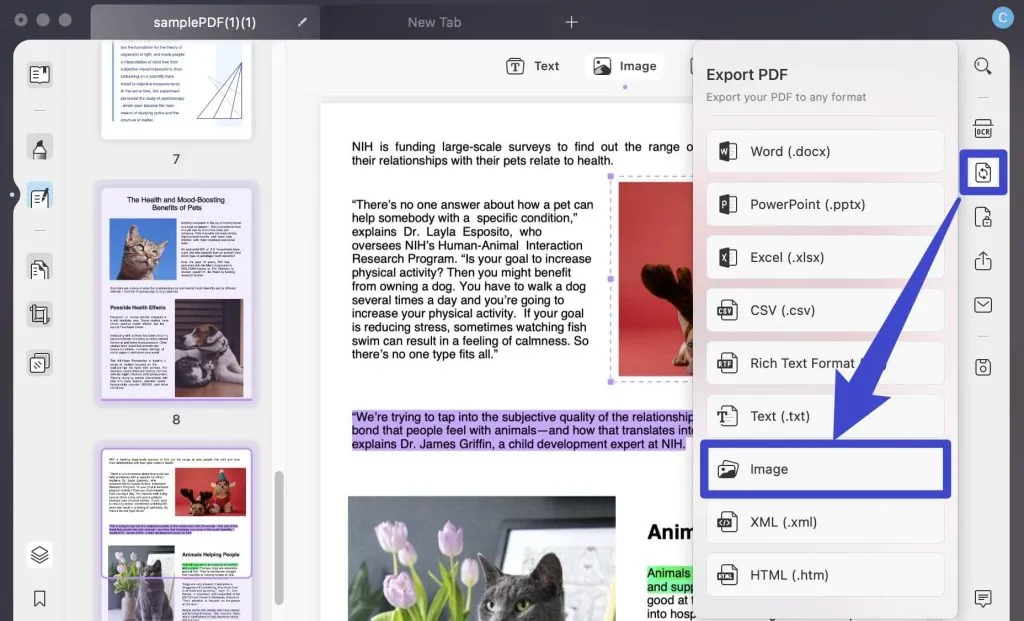
PDF o Portable Document Format es un formato de archivo estándar para presentar documentos en formato electrónico. Además de utilizarse principalmente para documentos, a veces también se pueden encontrar archivos PDF en uso con imágenes.
Pero resulta que compartir documentos (aquellos que contienen imágenes) o archivos de imágenes en formato PDF no es una buena idea, ya que el tamaño de un archivo PDF es considerablemente mayor que el de un archivo JPG o PNG normal y requiere un visor de PDF dedicado para verlo y editarlo. Por lo tanto, a menos que necesites específicamente tener una imagen en formato PDF, lo mejor es convertirla a uno de los formatos de imagen más populares, como JPG o PNG.
En esta guía, demostraremos todos los diferentes métodos para convertir PDF a JPG o PNG en tu Mac.
Tabla de contenido
- Cómo convertir un PDF a imagen en Mac
- Convertir PDF a JPG o PNG usando Vista previa
- Automatice la conversión de PDF a imagen con Automator
- Convertir PDF a JPG o PNG utilizando herramientas de conversión de PDF de terceros
- Convertir PDF a JPG o PNG en línea
- Convertir archivos PDF a imágenes mediante capturas de pantalla
- Convertir archivos PDF a imágenes en Mac es muy fácil
Cómo convertir un PDF a imagen en Mac
Si usa Mac, puede convertir archivos PDF a imágenes (tanto JPG como PNG) de diferentes maneras, como se muestra a continuación.
| Sl No. | Método | Descripción | Ventajas | Contras |
|---|---|---|---|---|
| 1 | Uso de la vista previa | Utilidad de edición de imágenes incorporada en Mac. | Fácil de usar, no requiere software adicional. | Limitado a un archivo a la vez, menos control sobre la configuración de salida. |
| 2 | Automatización con Automator | Aplicación Mac para automatizar tareas, útil para conversiones frecuentes o por lotes. | Automatiza tareas repetitivas, maneja conversiones por lotes. | Tiempo de configuración inicial, requiere cierta familiaridad con Automator. |
| 3 | Uso de herramientas de terceros | Software externo que ofrece un mayor control sobre la configuración de conversión. | Mayor control sobre la configuración de salida, a menudo incluye funciones adicionales. | Puede requerir compra o suscripción, instalación de software adicional. |
| 4 | Uso de herramientas de conversión en línea | Sitios web que convierten archivos PDF en imágenes sin necesidad de instalar software. | Sin instalación de software, accesible desde cualquier dispositivo con acceso a Internet. | Requiere conexión a Internet, posibles problemas de privacidad al cargar archivos. |
| 5 | Uso de capturas de pantalla | Utiliza la funcionalidad de captura de pantalla de Mac para capturar contenido PDF como una imagen. | Sencillo, no requiere software adicional, rápido para secciones pequeñas. | No apto para documentos completos, menor calidad de imagen, proceso manual. |
Convertir PDF a JPG o PNG usando Vista previa
Preview es una utilidad de edición de imágenes con muchas funciones que te permite realizar una serie de operaciones en imágenes y documentos con facilidad. También podemos usarla para convertir archivos PDF en imágenes.
Siga los pasos a continuación para hacer esto:
- Haga clic derecho en el documento PDF que desea convertir en una imagen y seleccione Abrir con Vista previa .
- Haga clic en Archivo en la barra de menú y seleccione Exportar en las opciones del menú.
- En la ventana Exportar , haz clic en el botón desplegable junto a Formato y selecciona JPEG o PNG , según tus preferencias. Arrastra el control deslizante de Calidad a Mejor o Menor para ajustar la calidad de la imagen. También puedes configurar el nombre, elegir la carpeta de destino y la resolución de la imagen en esta ventana, si es necesario.
- Haga clic en Guardar para convertir y guardar el PDF en el formato de archivo de imagen especificado.
Automatice la conversión de PDF a imagen con Automator
Automator es una potente aplicación para Mac que te permite automatizar tareas simples y mundanas en tu Mac. Usándola, puedes automatizar las acciones que realizas con frecuencia, como cambiar el tamaño de las imágenes , convertirlas , renombrar imágenes por lotes , etc.
Para los fines de esta guía, utilizaremos Automator para automatizar el proceso de conversión de PDF. Esto puede resultar útil cuando necesitas convertir varios archivos PDF a imágenes a la vez o si necesitas hacerlo con mucha frecuencia.
Para automatizar la conversión de imágenes, crearemos una acción rápida de Automator. Siga los pasos a continuación para comenzar:
- Inicie Automator en su Mac. Abra Spotlight Search ( comando+espacio ) y busque Automator o abra Finder , vaya a Aplicaciones y haga doble clic en Automator .
- Seleccione Acción rápida y haga clic en Elegir .
- Haga clic en el botón desplegable junto a El flujo de trabajo recibe archivos PDF actuales y seleccione .
- Toque el cuadro de texto junto a Variables y busque la acción Renderizar páginas PDF como imágenes .
- Arrastre la acción a la ventana vacía de la derecha.
- Toque el menú desplegable junto a Formato y seleccione el formato de salida deseado de la lista desplegable.
- Deslice el control deslizante de compresión para ajustar la compresión de archivos según sus necesidades y, de manera similar, configure la resolución si es necesario.
- Nuevamente, toque el cuadro de búsqueda y busque Move Finder Items .
- Arrástrelo debajo de la acción actual en la ventana derecha.
- Pulsa en el menú desplegable junto a Para y selecciona la carpeta de salida donde quieres guardar la imagen convertida. Puedes marcar la opción Reemplazar archivos existentes para evitar el desorden de archivos.
- Haga clic en Archivo en la barra de menú y seleccione Guardar . También puede pulsar el atajo Comando+S para abrir el menú Guardar.
- Dale un nombre a tu acción y haz clic en Guardar para guardarla. Para futuras referencias, llamaremos a la acción PDF a JPG.
Ahora, para convertir un PDF a JPG (o cualquier otro formato de archivo de imagen), haz clic derecho sobre él y selecciona Acciones rápidas PDF a JPG . Automator convertirá tu archivo de imagen y lo guardará en la ubicación de archivo especificada en tu Mac.
También en TechPP
Convertir PDF a JPG o PNG utilizando herramientas de conversión de PDF de terceros
Las herramientas de conversión de medios te permiten convertir archivos de un formato a otro con tan solo unos clics. Muchas de estas herramientas están disponibles para Mac y puedes usarlas para convertir tus archivos PDF a JPG, PNG u otros formatos de imagen. Una de las ventajas de usar estas herramientas es que ofrecen un mayor control sobre la conversión de archivos en comparación con las utilidades nativas.
A continuación se muestran algunas de las mejores herramientas de conversión de medios para Mac para convertir archivos PDF:
- Elemento PDF
- Permutar
- Convertidor de PDF
Convertir PDF a JPG o PNG en línea
Si bien los métodos enumerados anteriormente pueden ayudarlo a convertir archivos PDF en imágenes (archivo JPEG o archivo PNG), si se siente perezoso o no quiere molestarse en realizar la operación manualmente, puede usar herramientas PDF en línea para convertir sus documentos PDF.
A continuación se muestra una lista de las mejores herramientas de conversión de PDF a imágenes para convertir archivos PDF:
- Adobe Acrobat Online : convierte archivos PDF a archivos JPG, PNG y TIFF
- Smallpdf : convierte archivos PDF a archivos JPG
- PDFtoImage : convierte archivos PDF a archivos JPG y PNG
- Convertidor de PDF : convierte archivos PDF en archivos JPG y PNG
- Online2PDF : convierte archivos PDF en archivos JPG y PNG
El uso de estas herramientas de edición es bastante sencillo. Solo tienes que visitar su sitio web en una ventana del navegador, cargar el archivo PDF que deseas convertir en una imagen y pulsar el botón Convertir (o equivalente). Según el tamaño de tu archivo PDF, la herramienta de conversión en línea puede tardar un tiempo en convertir el PDF. A continuación, puedes descargar el archivo a tu Mac. Los archivos descargados se pueden encontrar dentro de la carpeta Descargas .
Convertir archivos PDF a imágenes mediante capturas de pantalla
La captura de pantalla es una ingeniosa funcionalidad del sistema que le permite capturar el contenido que se muestra en la pantalla, ya sea un video, un GIF o cualquier otro archivo o documento.
En Mac, las capturas de pantalla se guardan en formato de archivo PNG y luego puedes elegir convertirlas a JPEG o a cualquier otro formato de archivo de imagen que desees. Resulta que podemos aprovechar esta función para convertir (o más bien transformar) nuestro documento PDF en un archivo de imagen.
Siga los pasos a continuación para hacer esto:
- Abra el documento PDF que desea convertir en una imagen.
- Asegúrese de que el contenido del PDF (o la imagen) esté bien centrado en la pantalla y ampliado al tamaño correcto.
- Presione el atajo de teclado comando+mayúsculas+4 para activar la funcionalidad de captura de pantalla de Mac.
- Utilice el mouse/trackpad y arrastre la cruz para seleccionar el área alrededor de la imagen en el PDF para capturarla.
- Toque la captura de pantalla flotante en la esquina inferior derecha.
- Presione el atajo de teclado comando+s para guardar la captura de pantalla.
A menos que hayas cambiado la configuración de captura de pantalla en tu Mac, la captura de pantalla que hayas realizado se guardará en formato PNG en el escritorio . Luego, puedes dirigirte al escritorio y convertirla a cualquier otro formato de archivo de imagen si lo necesitas.
Convertir archivos PDF a imágenes en Mac es muy fácil
Todos los métodos que se enumeran en esta guía pueden ayudarle a convertir archivos PDF a formato JPG o PNG con facilidad. En nuestra opinión, el método de vista previa funciona bien para esta operación y debería satisfacer las necesidades de la mayoría de los usuarios.
Por otro lado, si desea tener más control sobre la salida de los archivos PDF convertidos, las herramientas de conversión de PDF de terceros son el camino a seguir, mientras que, para una usabilidad simple, las herramientas de conversión de PDF en línea funcionan mejor.
Por último, si deseas automatizar todo el proceso (o necesitas realizarlo periódicamente), puedes utilizar Automator para crear una acción rápida para la conversión de PDF.
Deja una respuesta