Cómo cerrar sesión de Facebook de forma segura en todos los dispositivos
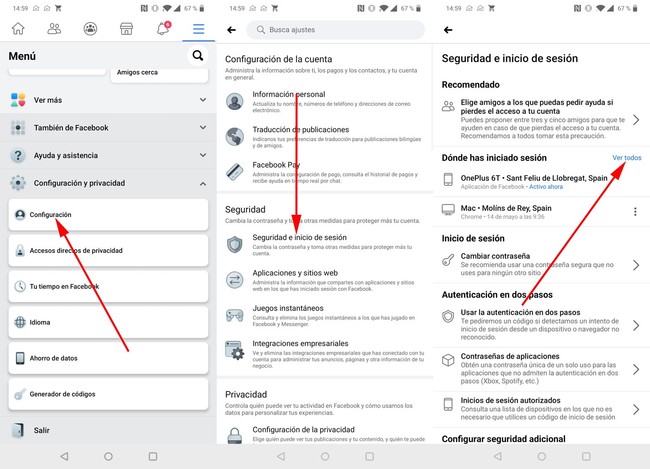
Tabla de contenido
- Cómo cerrar sesión en Facebook en todos los dispositivos
- Cerrar sesión en Facebook desde el Centro de cuentas (móvil)
- Cerrar sesión en Facebook desde el Centro de cuentas (computadora de escritorio)
- Cambiar la contraseña de tu cuenta de Facebook (móvil)
- Cambiar la contraseña de tu cuenta de Facebook (computadora de escritorio)
- Preguntas frecuentes sobre cómo cerrar sesión en una cuenta de Facebook
- ¿Cómo sé si he iniciado sesión en varios dispositivos?
- ¿Puedo cerrar sesión en Facebook de forma remota?
- ¿Cómo puedo mejorar la seguridad de mi cuenta de Facebook?
- ¿Qué debo hacer si olvido cerrar sesión en una computadora pública?
- ¿Hay alguna forma de cerrar sesión automáticamente en Facebook después de un período determinado?
Cómo cerrar sesión en Facebook en todos los dispositivos
| No. de SL | Método | Pasos |
|---|---|---|
| 1 | Cerrar sesión en el móvil | 1. Abre Facebook Perfil. 2. Configuración y privacidad Configuración. 3. Centro de cuentas Contraseña y seguridad Dónde estás conectado. 4. Selecciona cuenta Seleccionar dispositivos Cerrar sesión. |
| 2 | Cerrar sesión en el escritorio | 1. Visita Facebook.com Foto de perfil (arriba a la derecha). 2. Configuración y privacidad Configuración. 3. Consulta más información en el Centro de cuentas (barra lateral izquierda). 4. Contraseña y seguridad Dónde iniciaste sesión. 5. Selecciona la cuenta Selecciona dispositivos Cerrar sesión. |
| 3 | Cambiar contraseña en el móvil | 1. Abre Facebook Perfil. 2. Configuración y privacidad Configuración. 3. Consulta más información en el Centro de cuentas. 4. Contraseña y seguridad Cambiar contraseña. 5. Selecciona la cuenta Ingresa la contraseña actual y la nueva Selecciona “Cerrar sesión en todos los dispositivos” Cambiar contraseña. |
| 4 | Cambiar contraseña en el escritorio | 1. Visita Facebook.com Foto de perfil (arriba a la derecha). 2. Configuración y privacidad Configuración. 3. Contraseña y seguridad Cambiar contraseña. 4. Selecciona la cuenta Ingresa la contraseña actual y la nueva Selecciona “Cerrar sesión en todos los dispositivos” Cambiar contraseña. |
Cerrar sesión en Facebook desde el Centro de cuentas (móvil)
Puedes usar el centro de cuentas Meta para cerrar sesión en Facebook desde todos los dispositivos. Puedes revisar los dispositivos en los que tu cuenta inició sesión y cerrar sesión en ellos con un solo clic.
- Abre la aplicación de Facebook y haz clic en tu perfil en la esquina inferior derecha.
- Haga clic en Configuración y privacidad y luego haga clic en Configuración
- En la configuración, haga clic en Ver más en el Centro de cuentas.
- En Configuración de la cuenta, haga clic en Contraseña y seguridad
- Ahora haz clic en Dónde estás conectado
- Seleccione la cuenta de la que desea cerrar sesión
- Ahora seleccione los dispositivos que desea cerrar sesión. Para cerrar sesión en todos los dispositivos, haga clic en Seleccionar dispositivos para cerrar sesión y luego haga clic en Seleccionar todos y cerrar sesión.
Cerrar sesión en Facebook desde el Centro de cuentas (computadora de escritorio)
Puedes cerrar sesión en Facebook desde otros dispositivos mediante el centro de cuentas Meta en el escritorio. A continuación, te indicamos cómo hacerlo:
- Visita Facebook.com y haz clic en tu foto de perfil en la esquina superior derecha de la pantalla.
- Haga clic en Configuración y privacidad y luego haga clic en Configuración.
- Ahora, haga clic en Ver más en el Centro de cuentas en la barra lateral izquierda.
- Ahora haga clic en Contraseña y Seguridad en la configuración de la cuenta.
- Haz clic en Dónde estás conectado y selecciona la cuenta que deseas eliminar
- Ahora, seleccione los dispositivos de los que desea eliminar la cuenta.
- Para cerrar sesión en todos los dispositivos, haga clic en Seleccionar dispositivos, toque Seleccionar dispositivos para cerrar sesión y haga clic en Cerrar sesión.
Cambiar la contraseña de tu cuenta de Facebook (móvil)
Al cambiar la contraseña de tu cuenta de Facebook, también se cerrará la sesión de tu cuenta de Facebook en otros dispositivos. Facebook ofrece una opción para cerrar la sesión de otros usuarios cuando cambias la contraseña de tu cuenta. Recuerda seleccionar la opción “Cerrar sesión en otros dispositivos” durante el proceso.
- Abre la aplicación de Facebook y haz clic en tu perfil.
- Haga clic en Configuración y privacidad y luego en Configuración.
- Haga clic en Ver más desde el Centro de cuentas en la configuración.
- Haga clic en Contraseña y Seguridad.
- Haga clic en Cambiar contraseña.
- Ahora seleccione la cuenta a la que desea cambiar la contraseña.
- Ingrese la contraseña actual y la nueva, seleccione la casilla de verificación Cerrar sesión en otros dispositivos debajo de la contraseña y luego haga clic en el botón Cambiar contraseña . Esto cerrará automáticamente su sesión de otros dispositivos.
Cambiar la contraseña de tu cuenta de Facebook (computadora de escritorio)
De manera similar a la aplicación móvil, puedes usar una versión de escritorio para cambiar la contraseña de tu cuenta de Facebook. Aquí te explicamos cómo:
- Visita Facebook.com y haz clic en tu foto de perfil en la esquina superior derecha de la pantalla.
- Haga clic en Configuración y privacidad y luego haga clic en Configuración.
- Haga clic en Ver más en el Centro de cuentas en la barra lateral izquierda.
- Haga clic en Contraseña y seguridad y luego haga clic en Cambiar contraseña.
- Ahora seleccione la cuenta a la que desea cambiar la contraseña.
- Ahora ingrese la contraseña actual y la nueva, y asegúrese de seleccionar la casilla de verificación Cerrar sesión en todos los dispositivos debajo de la contraseña y luego haga clic en Cambiar contraseña . Esto cerrará automáticamente la sesión de su cuenta en otros dispositivos.
- Habilite la autenticación de dos factores en su cuenta para evitar que otros accedan a ella incluso si tienen su nueva contraseña.
Preguntas frecuentes sobre cómo cerrar sesión en una cuenta de Facebook
Después de cerrar sesión en Facebook, se te redirigirá a la página de inicio de sesión. De esta manera, puedes confirmar que has cerrado sesión en Facebook correctamente. Además, puedes comprobar las sesiones activas en otros dispositivos visitando la configuración de tu cuenta y mirando los dispositivos que tu cuenta está usando actualmente. Si solo encuentras un dispositivo activo (que dice “Este dispositivo”), puedes confirmar que tu cuenta de Facebook se ha cerrado en otros dispositivos.
2304121″ aria-controls=”collapse2304121″ href=”#” aria-expanded=”false” tabindex=”0″¿Puedo cerrar sesión en Facebook de forma remota?
Sí, desde el Centro de cuentas Meta, puedes cerrar sesión de forma remota en otros dispositivos y eliminar el acceso cambiando tu contraseña.
2304122″ aria-controls=”collapse2304122″ href=”#” aria-expanded=”false” tabindex=”0″¿Cómo puedo mejorar la seguridad de mi cuenta de Facebook?
Después de cerrar sesión, activa la autenticación de dos factores para tu cuenta. De esta manera, incluso si alguien obtiene acceso a tu nueva contraseña, necesitará un código secundario para iniciar sesión.
2304123″ aria-controls=”collapse2304123″ href=”#” aria-expanded=”false” tabindex=”0″¿Qué debo hacer si olvido cerrar sesión en una computadora pública?
Si olvida cerrar sesión, visite el Centro de cuentas y busque la computadora pública. Elimine su cuenta de ella. Para obtener mejores prácticas, cambie la contraseña de su cuenta.
2304124″ aria-controls=”collapse2304124″ href=”#” aria-expanded=”false” tabindex=”0″¿Hay alguna forma de cerrar sesión automáticamente en Facebook después de un período determinado?
No, Facebook doesn’t offer an option to log out automatically after certain periods. However, you can run this script on your browser to automatically log out of Facebook after a certain period. First, install the Tampermonkey extension for Google Chrome, click the plus icon, and add this script.
Deja una respuesta