Cómo dividir la pantalla en Windows 10 con Snap Assist
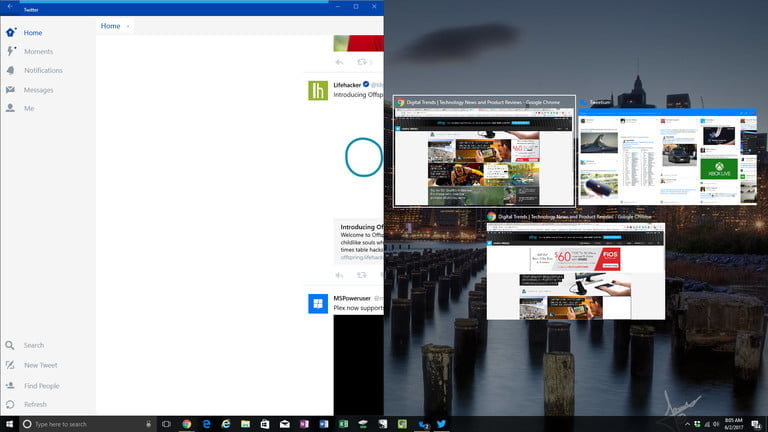
Mientras trabajas con tu computadora, muchas veces te encuentras con la necesidad de usar múltiples aplicaciones o múltiples instancias de una sola aplicación una al lado de la otra. Ya sea para consultar documentos mientras escribes publicaciones o para escribir código mientras revisas documentación, existen numerosas razones por las que podrías querer realizar múltiples tareas con múltiples aplicaciones a la vez. Pero la idea general detrás del enfoque es la misma: evitar la molestia de saltar entre diferentes ventanas y trabajar de manera eficiente.
De manera similar, si tiene un monitor de pantalla grande o una configuración de múltiples monitores conectados a su computadora, puede aprovechar el espacio extendido de la pantalla para usar múltiples aplicaciones a la vez y hacer mucho más.
A diferencia de Apple, que limita la cantidad de aplicaciones que se pueden ejecutar en paralelo en Mac (usando la vista dividida) a solo dos y, por lo tanto, requiere que los usuarios usen aplicaciones de administración de ventanas de terceros, el sistema operativo Windows 10 de Microsoft ofrece diferentes opciones de pantalla dividida de forma nativa para permitirle trabajar con múltiples aplicaciones (o instancias de aplicaciones) a la vez. Por lo tanto, puede usar estas diferentes opciones de diseño para organizar sus aplicaciones en el espacio que prefiera en el escritorio para aumentar su productividad.
Tabla de contenido
- ¿Qué es la pantalla dividida en Windows?
- Cómo dividir la pantalla en Windows 10
- I. Pantalla dividida usando el ratón
- II. Pantalla dividida usando el teclado
- ¿Cómo cambiar entre pestañas/ventanas?
- Haga más cosas con PowerToys FancyZones
¿Qué es la pantalla dividida en Windows?
La pantalla dividida es una función integrada en el sistema operativo Windows de Microsoft. Te permite dividir las pantallas de tu escritorio para usar varias aplicaciones a la vez. La pantalla dividida funciona mediante la asistencia de complemento.
Snap assist, para los no iniciados, es una función de gestión de ventanas. Se introdujo por primera vez con Windows 7 con opciones limitadas. Sin embargo, con el paso de los años, Microsoft fue introduciendo algunas mejoras y, con Windows 10, finalmente introdujo nuevos cambios para ampliar el alcance de uso y ofrecer a los usuarios un mejor control sobre la gestión de las ventanas en su escritorio.
Cómo dividir la pantalla en Windows 10
A diferencia de otras versiones del sistema operativo Windows, que tienen la función de asistencia de ajuste habilitada de manera predeterminada, Windows 10 requiere que active la función antes de poder comenzar a administrar sus ventanas.
Para habilitar la asistencia de ajuste en Windows 10, abra Inicio y vaya a Configuración. En la página Configuración , haga clic en Sistema y seleccione Multitarea en el menú de la izquierda. Ahora, active el interruptor junto a Ajustar ventanas para habilitar la asistencia de ajuste.
Una vez que la función de ventanas acopladas esté activada, podrá comenzar a administrar su escritorio según sus preferencias y tener varias aplicaciones ejecutándose en paralelo. A continuación, le indicamos cómo.
I. Pantalla dividida usando el ratón
1. Abra las aplicaciones que desea colocar en mosaico en una vista de pantalla dividida. [ Asegúrese de que no estén en modo de pantalla completa o maximizadas ] .
2. Haz clic izquierdo en la ventana de una aplicación y arrástrala hasta la posición de la pantalla donde quieras colocarla. Por ejemplo, si quieres colocar una aplicación en la mitad izquierda de la pantalla, debes mantener presionada la ventana y arrastrarla hasta el extremo izquierdo de la pantalla. Una vez que la ventana encaje en su lugar, suelta el botón del mouse.
3. Con el paso anterior, puede organizar hasta cuatro ventanas a la vez, en los cuatro cuartos de la pantalla. En este caso, debe mantener presionada y arrastrar una ventana hacia la esquina superior izquierda, superior derecha, inferior izquierda o inferior derecha de la pantalla para colocarla allí.
II. Pantalla dividida usando el teclado
Si prefieres usar un teclado para realizar varias acciones, también puedes usarlo para dividir la pantalla. Para ello, ten todas las aplicaciones que quieras en la pantalla y resalta la ventana que quieres mover. Puedes hacerlo usando el atajo de teclado Alt + Tab . Una vez resaltada, presiona las teclas Windows + flecha (izquierda, arriba, derecha y abajo) juntas para mover la flecha de la ventana a diferentes partes de la pantalla.
Por ejemplo, si desea colocar una ventana de una aplicación en la mitad derecha de la pantalla, presione la tecla Windows + flecha derecha para fijarla en ese lugar.
¿Cómo cambiar entre pestañas/ventanas?
Una vez que hayas configurado las ventanas de tus aplicaciones, puedes cambiar la ventana o pestaña activa con el atajo Alt + Tab . Para ello, mantén presionada la combinación de teclas para desplazarte por las aplicaciones y suéltala en la aplicación que quieras seleccionar.
Ver también: Cómo dividir la pantalla en Android
Haga más cosas con PowerToys FancyZones
Si bien la función nativa de asistencia de ajuste te permite dividir la pantalla en diferentes segmentos y colocar las ventanas de tus aplicaciones en las posiciones que prefieras, no está a la altura de las opciones de personalización que ofrecen algunos de los mejores servicios de administración de ventanas. Aquí es donde entra en juego FancyZones.
FancyZones forma parte de un conjunto de utilidades de la herramienta PowerToys de Microsoft . Ofrece una amplia variedad de diseños para organizar las ventanas, junto con una gran cantidad de otras opciones de personalización. De esa manera, puede administrar su escritorio según sus preferencias y mejorar su experiencia multitarea.
CONSEJO: Además de usar varias aplicaciones a la vez en el escritorio de Windows, hay otro truco muy útil que puedes aprovechar para gestionar mejor tu flujo de trabajo. La mayoría de los sistemas operativos, incluido Windows 10, ofrecen escritorios virtuales (o espacios de trabajo), que son básicamente escritorios adicionales en los que puedes trabajar, al igual que los escritorios normales. Sin embargo, si logras utilizarlos de manera eficaz, puedes sacarle más provecho a sus funciones.
Recomendamos utilizar escritorios virtuales para organizar todas las diferentes aplicaciones y servicios que utilizas a diario. Por ejemplo, si utilizas un conjunto de aplicaciones para el trabajo, puedes tenerlas en un escritorio virtual y todas las demás aplicaciones informales (comunicación y redes sociales) en otro. De esa manera, tus aplicaciones laborales y personales se mantienen aisladas en escritorios diferentes y no tienes que sucumbir a las distracciones. Y, por supuesto, siempre que lo necesites, puedes cambiar entre tus escritorios virtuales utilizando el atajo Windows + Tab.
Deja una respuesta