Cómo grabar audio interno durante la grabación de pantalla en MacOS
macOS tiene una gran cantidad de funciones y trucos integrados para facilitar la productividad, y uno de ellos es la capacidad de grabar el contenido de la pantalla mediante el Quick Time Player integrado. Esto elimina la necesidad de una aplicación de terceros para realizar una tarea esencial como esta. Sin embargo, lo que no forma parte de Quick Time Player es la capacidad de grabar el audio interno de tu Mac durante la grabación de la pantalla. La opción predeterminada que tienes es no grabar audio o grabar audio utilizando el micrófono externo.
Te diremos cómo agregar la tercera opción: Grabar audio interno de tu Mac.
Tabla de contenido
- 1. Cómo grabar la pantalla en Mac con audio interno: método nativo
- 2. Grabación de pantalla de Mac con audio interno usando BlackHole
- 3. Grabe la pantalla de MacBook con audio interno usando Screenflick
- 4. Use la extensión de Chrome para grabar la pantalla con audio interno en Mac
- Grabación de pantalla en Mac con audio interno: conclusión
- Preguntas frecuentes sobre la grabación de pantalla en Mac con audio interno
- ¿Puedes grabar la pantalla en Mac con sonido?
- ¿Hay alguna forma de recuperar una grabación de pantalla que no se guardó?
- ¿Cómo grabo la pantalla de mi MacBook con audio interno?
- ¿Cuando grabo la pantalla no hay sonido en Mac?
1. Cómo grabar la pantalla en Mac con audio interno: método nativo
Los pasos son bastante sencillos y todo lo que necesitas es un complemento de terceros y algunas modificaciones en la configuración de sonido, y listo. Comencemos.
- Descargue Soundflower desde este enlace e instálelo como cualquier aplicación de terceros.
- Dirígete a “Configuración de Audio MIDI” en tu Mac buscándolo en la búsqueda de Spotlight y presiona el signo “+” para crear un “Dispositivo agregado” y cámbiale el nombre a “Entrada interna”.
- Marque las casillas de verificación a la izquierda de “salida incorporada” y “soundflower 2ch”.
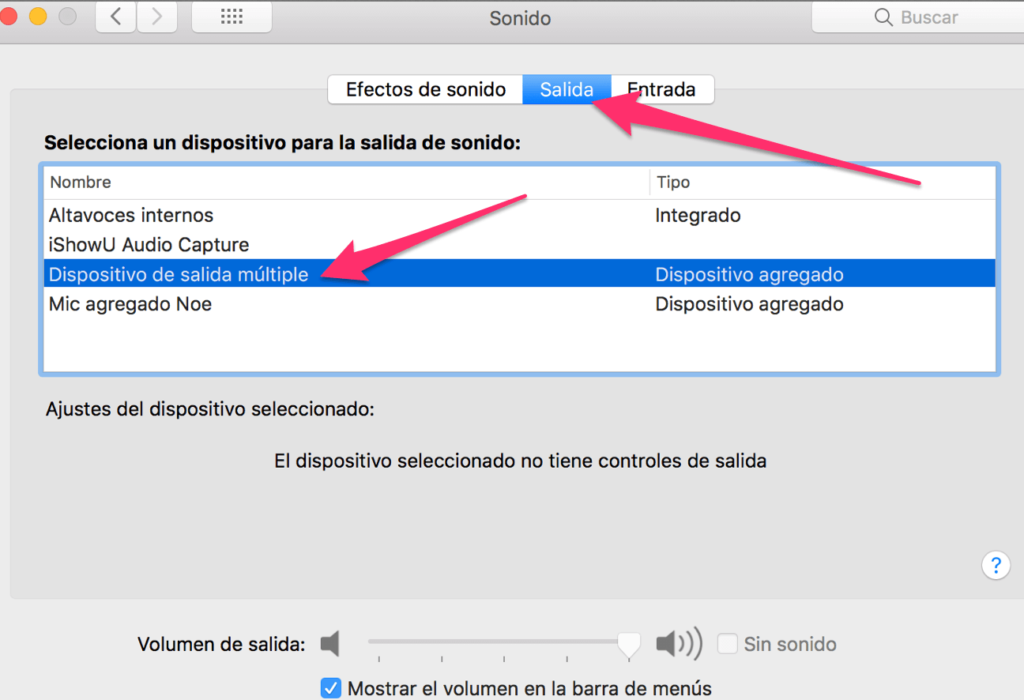
- Cierre la ventana y haga clic en el icono de volumen en la barra de estado y seleccione “Grabación de audio interna”. (Vuelva a “auriculares” o “altavoces” una vez que finalice la grabación de pantalla)
- Abra Quick Time Player y antes de grabar su pantalla, seleccione la fuente de sonido como “Entrada interna” y comience la grabación.
Ten en cuenta que este método también grabará el audio del micrófono externo junto con el audio interno. Una vez que hayas terminado de grabar, haz clic en el ícono de volumen y cambia la fuente de salida a “Altavoces internos” o “Auriculares” según lo que uses. Ahora puedes grabar el audio interno en tu Mac sin necesidad de un software de grabación de pantalla de terceros.
Vea también: 4 formas de grabar la pantalla en una Mac
2. Grabación de pantalla de Mac con audio interno usando BlackHole
Existe una buena alternativa a Soundflower que te ayuda a grabar el audio interno en Mac mientras grabas la pantalla. Se llama Blackhole. Se actualiza constantemente y funciona con macOS Mojave.
El procedimiento para instalar y utilizar BlackHole es prácticamente el mismo que el de Soundflower que hemos descrito anteriormente.
Descarga BlackHole desde este enlace . Deberás registrarte antes de obtener el enlace de descarga. Sigue los pasos mencionados anteriormente para completar la instalación. Después de crear un dispositivo de múltiples salidas, verás “BlackHole 2ch” en las opciones del dispositivo de audio. Marca las casillas “Usar” y “Corrección de desvío” que se encuentran junto a él.
Inicie una nueva grabación en QuickTime Player. Seleccione “BlackHole 2ch” como dispositivo de micrófono para grabar audio interno desde su Mac.
3. Grabe la pantalla de MacBook con audio interno usando Screenflick
Si no desea ensuciarse las manos utilizando el método nativo y, en cambio, desea que una aplicación de terceros haga el trabajo pesado por usted, puede considerar usar Screenflick.
Screenflick es fácilmente una de las mejores aplicaciones para grabar la pantalla en Mac con audio interno.
- Para empezar, descargue Screenflick desde este enlace.
- Luego, proporcione los permisos adecuados que solicita e instale la aplicación.
- Abra Screenflick y seleccione “Grabar audio del sistema”.
- A continuación, Screenflick te pedirá que instales el complemento Screenflick Loopback. Pulsa Instalar para continuar.
- Inmediatamente después de instalar Screenflick, será necesario reiniciar el sistema Mac. Asegúrese de guardar todo su trabajo antes de reiniciar su Mac.
4. Use la extensión de Chrome para grabar la pantalla con audio interno en Mac
Si necesita grabar la pantalla dentro de un navegador web, no tiene que preocuparse por ninguno de los métodos anteriores y, en su lugar, utilice una extensión simple de Chrome para grabar la pantalla con audio interno. Si bien existen muchas extensiones de Chrome para esto, la que recomendamos es Screen Recorder .
Existe desde hace mucho tiempo y es extremadamente popular y, lo que es más importante, es gratuito y ofrece grabación ilimitada. Por supuesto, graba el audio interno cuando grabas la pantalla de tu Mac, pero ten en cuenta que exporta el archivo de video solo en formato “.webm”. Por lo tanto, es posible que tengas que convertirlo a mp4 u otros códecs de video populares si planeas editar el video en FCPX u otros editores de video.
Grabación de pantalla en Mac con audio interno: conclusión
Te recomendamos que uses la extensión Sunflower o BlackHole si te sientes cómodo con macOS, ya que QuickTime es bastante bueno para grabar la pantalla. Sin embargo, si buscas algo más simple, puedes usar Screenflick para grabar el audio interno en Mac.
Preguntas frecuentes sobre la grabación de pantalla en Mac con audio interno
Sí, puedes usar QuickTime para grabar la pantalla en Mac con sonido. Pero si también quieres grabar el audio interno, necesitarás instalar una extensión de terceros para QuickTime como Soundflower o BlackHole. Eso facilitará la grabación del audio interno mientras grabas la pantalla en MacBooks.
1855821″ aria-controls=”collapse1855821″ href=”#” aria-expanded=”false” tabindex=”0″¿Hay alguna forma de recuperar una grabación de pantalla que no se guardó?
Lamentablemente, no existe una forma segura de recuperar una grabación de pantalla que no se guardó. Si el problema está en tu dispositivo, es posible que puedas probar con otra aplicación de grabación o usar una computadora para grabar la pantalla. Si el problema está en el sitio web o la aplicación, es posible que debas comunicarte con los desarrolladores para obtener ayuda.
1855822″ aria-controls=”collapse1855822″ href=”#” aria-expanded=”false” tabindex=”0″¿Cómo grabo la pantalla de mi MacBook con audio interno?
Hay varias formas de grabar la pantalla de MacBook con audio interno
- Uso de Soundflower para QuickTime
- Uso de BlackHole para QuickTime
- Cómo usar la aplicación Screenflick
- Usando la extensión Sound Recorder de Chrome.
1855823″ aria-controls=”collapse1855823″ href=”#” aria-expanded=”false” tabindex=”0″¿Cuando grabo la pantalla no hay sonido en Mac?
Existen algunas posibles razones por las que la grabación de pantalla en Mac no tiene sonido. Pruebe estos consejos para solucionar problemas:
– Asegúrese de que su micrófono esté encendido y configurado como el dispositivo de entrada predeterminado.
– Verifique los niveles de sonido en las Preferencias del Sistema y asegúrese de que el nivel de grabación no esté establecido en cero.
– Asegúrate de no estar grabando en modo estéreo. Intenta grabar en modo mono.
Deja una respuesta