Cómo utilizar la aplicación Calculator Notes en iPad: guía para principiantes
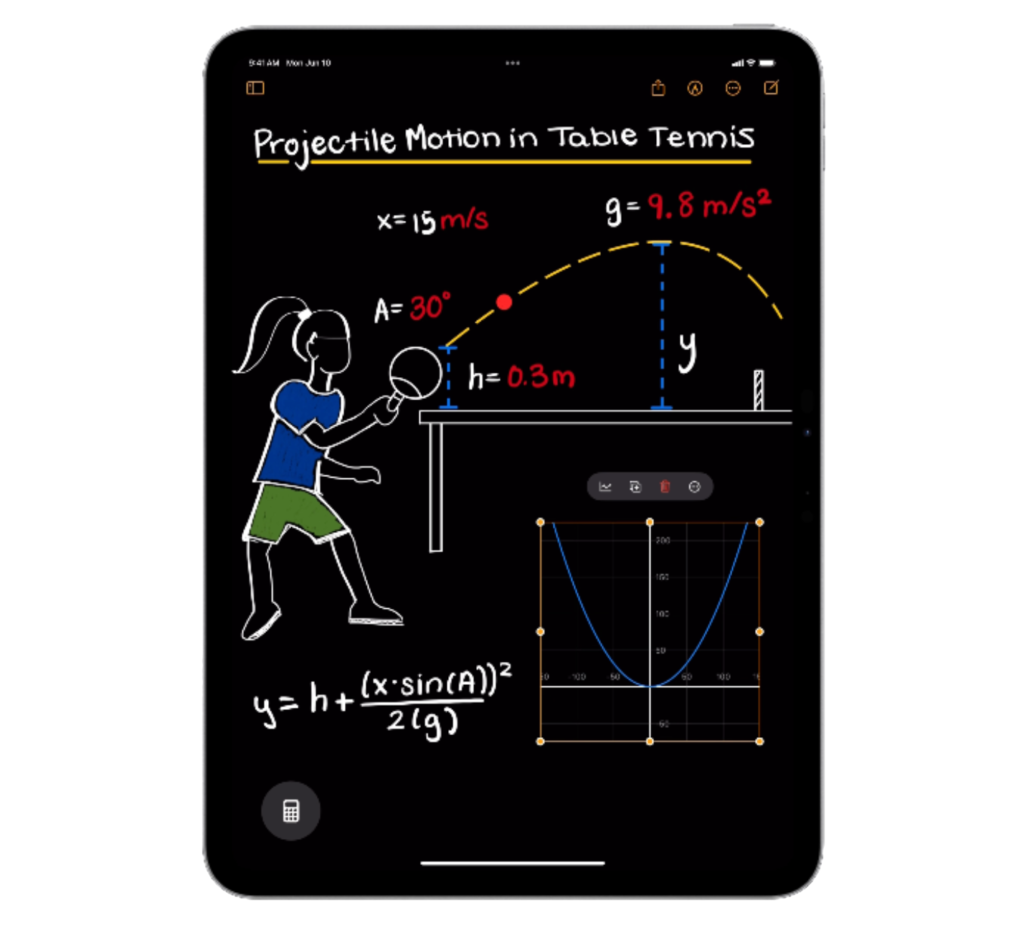
Después de años de anticipación, Apple finalmente agregó la aplicación de calculadora al iPad. Estaba muy entusiasmado con la nueva aplicación de calculadora. Elimina la necesidad de una aplicación de calculadora de terceros para iPad y ofrece funciones interesantes como compatibilidad con calculadora científica y notas de matemáticas.
La calculadora científica es útil, pero me entusiasmó más la función Notas matemáticas. He estado probando la función Notas matemáticas en situaciones de la vida real, como tomar notas matemáticas, calcular mi presupuesto mensual y tomar notas que implican cálculos en mi uso diario.
Debo admitir que la función Math Notes es muy útil y uno de los mejores casos de uso de la IA en nuestra vida diaria. Si quieres aprender a usar Apple Math Notes, te explicaré cómo configurar Apple Notes y maximizar su potencial. Antes, ten en cuenta que Apple Math Notes está disponible para dispositivos con iOS 18, iPadOS 18 y versiones posteriores. Tu dispositivo debe tener iOS 18 y iPadOS 18 para poder usar Maths Notes.
Tabla de contenido
- ¿Qué es Math Notes en iPadOS y iOS?
- Cómo utilizar la aplicación Calculadora de Math Notes en iPad
- Cómo utilizar notas de matemáticas para resolver problemas de matemáticas
- Solución de ecuaciones básicas
- Solución de ecuaciones intermedias
- Inserción e interpretación de gráficos
- Personaliza las notas de matemáticas
- Solución de problemas matemáticos sin esfuerzo en iPad
- Preguntas frecuentes sobre Math Notes en iPad
- ¿Puedo usar Math Notes sin el Apple Pencil?
- ¿Dónde puedo encontrar mis notas de matemáticas guardadas?
- ¿Puedo usar Math Notes sin conexión?
- ¿Puedo integrar Math Notes con otras aplicaciones?
- ¿Puedo compartir mis apuntes de matemáticas con otros?
¿Qué es Math Notes en iPadOS y iOS?
La función Apple Math Notes se introdujo en iOS 18 y iPadOS 18. Te permite escribir, resolver y graficar ecuaciones matemáticas en tiempo real. También es compatible con la escritura con Apple Pencil.
Características de Maths Solver:
- Calcula y muestra resultados automáticamente a medida que escribes ecuaciones.
- Admite aritmética básica, cálculo trigonométrico avanzado y representación gráfica.
- Las notas se sincronizan automáticamente con Apple Notes.
- Le permite editar valores, cambiar colores de fuente y ajustar ecuaciones dinámicamente.
El uso de la IA para ayudar a resolver ecuaciones matemáticas no es algo nuevo: la aplicación de toma de notas de Microsoft, OneNote, cuenta con esta función desde hace años . También existen muchas aplicaciones de terceros, como Mathway y WolframAlpha, que ofrecen una funcionalidad similar.
Apple Math Notes destaca en muchas categorías, como la inserción de resultados directamente en la nota mientras escribes, la sincronización automática entre dispositivos y la detección avanzada de gráficos. Además, Math Notes está disponible directamente dentro de la aplicación de calculadora; no necesitas instalar ninguna aplicación de terceros y su uso es gratuito.
Cómo utilizar la aplicación Calculadora de Math Notes en iPad
Puedes usar Math Notes en las aplicaciones de Apple Notes o Calculator. Yo prefiero usarlo en la aplicación Calculator, ya que es más sencillo y ofrece una experiencia más ordenada. Math Notes está habilitado de forma predeterminada en iPadOS 18. Puedes desactivarlo manualmente desde la configuración de Notas si está desactivado.
- Abra la aplicación de la calculadora y haga clic en el icono de la calculadora . Como alternativa, abra la aplicación Notas, use o cree una nueva nota , haga clic en el menú de tres puntos de la barra de herramientas de la parte superior, seleccione Resultados de matemáticas y seleccione Insertar o Sugerir resultados.
- Seleccionar Notas de Matemáticas .
- Haga clic en el menú de tres puntos en la parte superior y seleccione Resultados de matemáticas.
- Seleccione Insertar resultados o Resultados de sugerencias para recomendar sugerencias en lugar de insertar los resultados.
Cómo utilizar notas de matemáticas para resolver problemas de matemáticas
Después de habilitar las notas de matemáticas, puede comenzar a escribir ecuaciones y obtener sugerencias. Las notas de matemáticas solo admiten ecuaciones matemáticas limitadas. No tengo la lista completa de tipos de preguntas compatibles, pero estas son las más comunes que admite: operaciones básicas, álgebra, geometría, trigonometría, cálculo y más.
Puedes usar tu Apple Pencil o teclado para escribir ecuaciones. Si usas Apple Pencil, asegúrate de que tu escritura sea clara para que la IA comprenda tus preguntas y sugiera los resultados.
Solución de ecuaciones básicas
Math Notes funciona muy bien para realizar cálculos matemáticos básicos. Es rápido y preciso y muestra resultados instantáneos. Para resolverlo:
- Abre Math Notes en tu iPad y comienza a escribir la pregunta. Puedes usar el Apple Pencil o el teclado para insertar la ecuación.
- Asegúrese de ingresar ‘=’ para obtener los resultados.
También en TechPP
Solución de ecuaciones intermedias
El solucionador de Apple Math Notes también te permite resolver problemas matemáticos intermedios, como cálculos trigonométricos básicos, funciones logarítmicas y exponenciales, cálculo básico y más. Al igual que con las operaciones básicas, puedes ingresar ecuaciones matemáticas y notas matemáticas y obtener sugerencias.
Inserción e interpretación de gráficos
También puedes insertar gráficos y realizar cálculos gráficos en Math Notes. Puedes trazar gráficos para ecuaciones, visualizar los datos y también interactuar con variables individuales.
- Ingrese la ecuación cuadrática y verá una opción para insertar el gráfico.
- Haga clic en Insertar gráfico y colóquelo en cualquier lugar de la pantalla. Puede arrastrar y soltar, cambiar el tamaño del gráfico y más.
Personaliza las notas de matemáticas
También puedes personalizar las notas. Lo mejor es que también puedes cauterizar la ecuación escrita a mano con tu lápiz Apple. Ajusta los valores, personaliza los resultados y más. Aquí te explicamos cómo:
- Para cambiar el valor: toque el número y use el control deslizante para aumentar o disminuir el valor.
- Para copiar la ecuación, pulsa sobre ella y selecciona copiar. De la misma forma, puedes copiar la respuesta.
- Traducir y enderezar el número: Mantenga presionado el valor y seleccione las opciones del menú.
Solución de problemas matemáticos sin esfuerzo en iPad
Por último, una función de IA que no es un truco, sino que resulta útil en tiempo real. Apple Math Solver es una función muy útil, especialmente en iPad con compatibilidad con Apple Pencil . A los estudiantes que toman notas de matemáticas con regularidad en el iPad les resultará útil esta función. Además de resolver ecuaciones matemáticas, puedes usarla en otras situaciones, como resumir la factura de la compra del mes pasado, calcular el tiempo de viaje y el combustible, y resolver problemas de física.
Preguntas frecuentes sobre Math Notes en iPad
Sí, puedes usar Math Notes sin Apple Pencil. Solo tienes que introducir la ecuación con el teclado y verás los resultados.
2325601″ aria-controls=”collapse2325601″ href=”#” aria-expanded=”false” tabindex=”0″¿Dónde puedo encontrar mis notas de matemáticas guardadas?
Las notas de matemáticas se guardan automáticamente en Apple Notes. Puedes verlas en Apple Notes o abrirlas en las notas de matemáticas en la aplicación de calculadora.
2325602″ aria-controls=”collapse2325602″ href=”#” aria-expanded=”false” tabindex=”0″¿Puedo usar Math Notes sin conexión?
Sí, Math Notes también funciona sin conexión.
2325603″ aria-controls=”collapse2325603″ href=”#” aria-expanded=”false” tabindex=”0″¿Puedo integrar Math Notes con otras aplicaciones?
También puedes habilitar las sugerencias de matemáticas en la aplicación Notas de Apple. La integración con aplicaciones de terceros es limitada.
2325604″ aria-controls=”collapse2325604″ href=”#” aria-expanded=”false” tabindex=”0″¿Puedo compartir mis apuntes de matemáticas con otros?
Abre las Notas de Matemáticas en la calculadora o en la aplicación Notas de tu iPad, haz clic en el ícono de compartir en la parte superior y comparte tus notas. Puedes copiarlas, enviarlas por Airdrop o compartirlas con otras aplicaciones de terceros.
Deja una respuesta