Cómo desactivar las notificaciones push en Chrome y Firefox
Las notificaciones push son una forma de que los sitios web le muestren diferentes actividades en sus sitios web. Algunos sitios web de noticias pueden solicitar permiso para recibir notificaciones push para enviarle las últimas actualizaciones de noticias a su PC. Otros sitios web pueden usar notificaciones push para enviarle diferentes ofertas, actualizaciones o información importante. Si bien las notificaciones push pueden ser una buena forma de mantenerse actualizado sobre el sitio web que visita con más frecuencia, pueden volverse molestas e intrusivas.
Especialmente cuando un sitio web comienza a enviarte notificaciones innecesarias sobre algo irrelevante a intervalos regulares. De hecho, según la consultora de seguridad informática Securing , las notificaciones push web también se utilizan para ataques dirigidos a los usuarios. En este caso, debes optar por desactivar las notificaciones push.
En esta guía, compartiremos contigo los pasos que debes seguir para desactivar las notificaciones push en Google Chrome y Mozilla Firefox. Hemos elegido estos dos navegadores porque son los más populares y los más utilizados. Vamos a empezar.
Tabla de contenido
- Desactivar notificaciones push en Google Chrome
- Desactivar las notificaciones push para un sitio web específico
- Desactivar notificaciones push de varios sitios web
- Desactivar las notificaciones push de todos los sitios y bloquear nuevas solicitudes
- Desactivar notificaciones push en Mozilla Firefox
- Desactivar notificaciones push de sitios web específicos
- Bloquear notificaciones push de varios sitios web
- Desactivar las notificaciones push de todos los sitios web y bloquear nuevas solicitudes
- Mantén alejadas esas molestas notificaciones mientras navegas
Desactivar notificaciones push en Google Chrome
Las notificaciones push se pueden desactivar para un sitio web específico, para varios sitios web o para todos los sitios y bloquear nuevas solicitudes. A continuación, enumeramos los pasos para todos los diferentes escenarios.
Desactivar las notificaciones push para un sitio web específico
- Abra el sitio web en el navegador Chrome.
- Haga clic en el botón Configuración del sitio en la barra de direcciones como se muestra en la captura de pantalla a continuación.
- Desde el menú desplegable, desactive la opción Notificaciones o haga clic en el botón Restablecer permiso debajo de Notificaciones.
Los pasos anteriores te permiten desactivar las notificaciones push de un sitio web específico. ¿Qué sucede si deseas desactivar las notificaciones push de varios sitios web? Para ello, consulta la siguiente sección.
Desactivar notificaciones push de varios sitios web
- Inicie Google Chrome.
- Haga clic en el icono de menú de tres puntos en la esquina superior derecha.
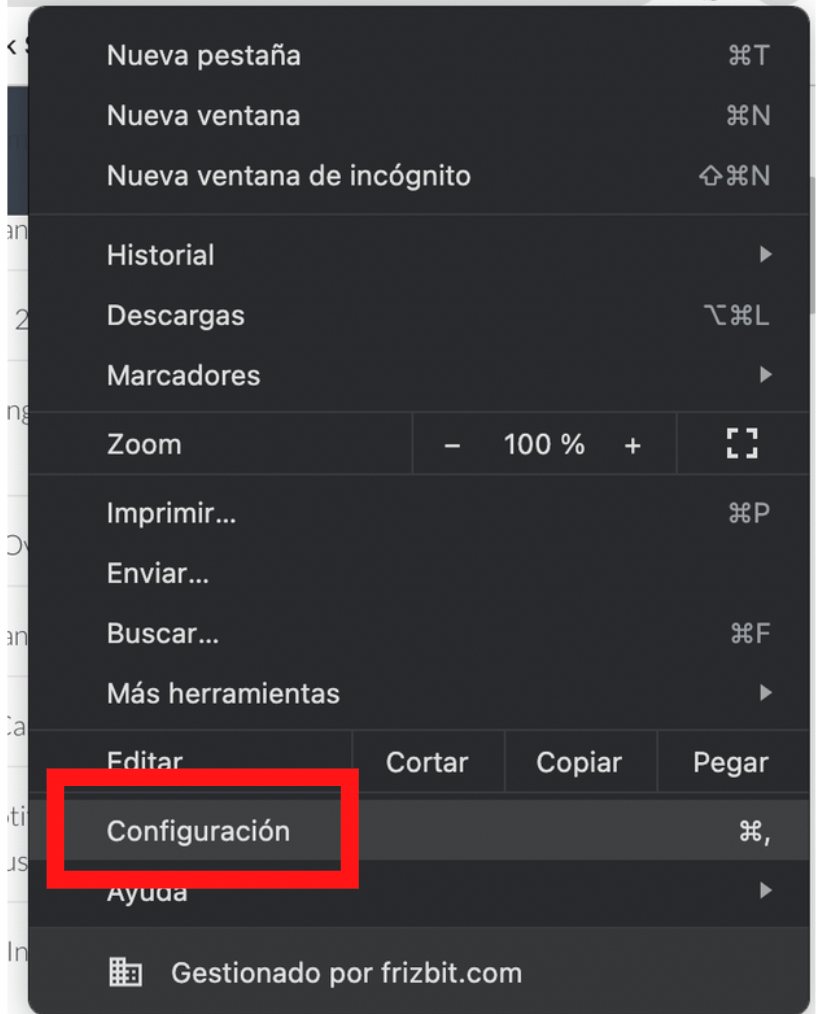
- Seleccione Configuración de la lista de opciones que aparecen.
- Seleccione Privacidad y seguridad en el panel izquierdo.
- Haga clic en Configuración del sitio en el lado derecho.
- Desplácese hasta la parte inferior y seleccione Notificaciones en la sección Permisos .
- En la sección Comportamientos personalizados , haz clic en Agregar junto a No se permite enviar notificaciones . Con esto, puedes agregar las direcciones completas del sitio web cuyas notificaciones deseas bloquear de forma predeterminada.
Google Chrome te ofrece la opción de desactivar las notificaciones push de varios sitios web a la vez. Sin embargo, para ello, debes seguir los pasos anteriores e ingresar manualmente la dirección completa de los sitios web de los que deseas bloquear las notificaciones push. Afortunadamente, existe otra forma que te permite bloquear las notificaciones push de todos los sitios y las nuevas solicitudes, que hemos analizado en la sección siguiente.
Desactivar las notificaciones push de todos los sitios y bloquear nuevas solicitudes
- Inicie Google Chrome.
- Haga clic en el icono de menú de tres puntos en la esquina superior derecha.
- Seleccione Configuración de la lista de opciones que aparecen.
- Seleccione Privacidad y seguridad en el panel izquierdo.
- Haga clic en Configuración del sitio en el lado derecho.
- Desplácese hasta la parte inferior y seleccione Notificaciones en la sección Permisos .
- En la sección Comportamiento predeterminado , elija la opción No permitir que los sitios envíen notificaciones .
Una vez que haya seleccionado esta opción, Google Chrome no le enviará ninguna solicitud de notificación push desde ningún sitio web.
Desactivar notificaciones push en Mozilla Firefox
Desactivar notificaciones push de sitios web específicos
- Abra Mozilla Firefox y visite el sitio web del cual no desea recibir notificaciones push.
- Haga clic en el botón de notificaciones en la barra de direcciones como se muestra.
- Elija la opción Bloquear siempre para bloquear las notificaciones push del sitio web.
Bloquear notificaciones push de varios sitios web
- Inicie Firefox.
- Haga clic en el ícono del menú de 3 líneas y seleccione Configuración en el menú desplegable.
- Seleccione Privacidad y seguridad en el panel izquierdo y, en el lado derecho, haga clic en Configuración junto a Notificaciones .
- En la ventana resultante, verá una lista de todos los sitios web en los que ha habilitado las notificaciones push.
- Simplemente seleccione la opción Bloquear haciendo clic en el botón debajo de la sección Estado si está configurado en Permitir .
Desactivar las notificaciones push de todos los sitios web y bloquear nuevas solicitudes
- Inicie Firefox.
- Haga clic en el ícono del menú de 3 líneas y seleccione Configuración en el menú desplegable.
- Seleccione Privacidad y seguridad en el panel izquierdo y, en el lado derecho, haga clic en Configuración junto a Notificaciones .
- En la ventana resultante, debe presionar Eliminar todos los sitios web y también marcar la casilla Bloquear nuevas solicitudes que soliciten permitir notificaciones .
- Presione Guardar cambios .
Mantén alejadas esas molestas notificaciones mientras navegas
Los pasos anteriores te permiten administrar o deshabilitar fácilmente las notificaciones push de los sitios web cuando navegas en Google Chrome o Mozilla Firefox. Tenemos una guía dedicada que te ayudará a hacer que Google Chrome sea un poco más rápido en tu PC y en tu dispositivo móvil. De manera similar, puedes consultar nuestra guía, que enumera algunas formas efectivas de optimizar Firefox para obtener el mejor rendimiento . Cuéntanos en los comentarios a continuación si esta guía te resultó útil y, además, cuéntanos si usas notificaciones push o no.
Deja una respuesta