Cómo solucionar el error “Recuperando datos. Espere unos segundos” en Microsoft Excel
Puede que no lo sepas, pero de todas las cosas que gozan de un monopolio en sus respectivas categorías, la suite de servicios de Microsoft Office es una de las más populares. Durante décadas, Microsoft Word, Microsoft PowerPoint y el inevitable campeón, Microsoft Excel, han permanecido irremplazables entre las masas. Encontrarse con un problema importante en cualquiera de estos servicios es realmente escalofriante.
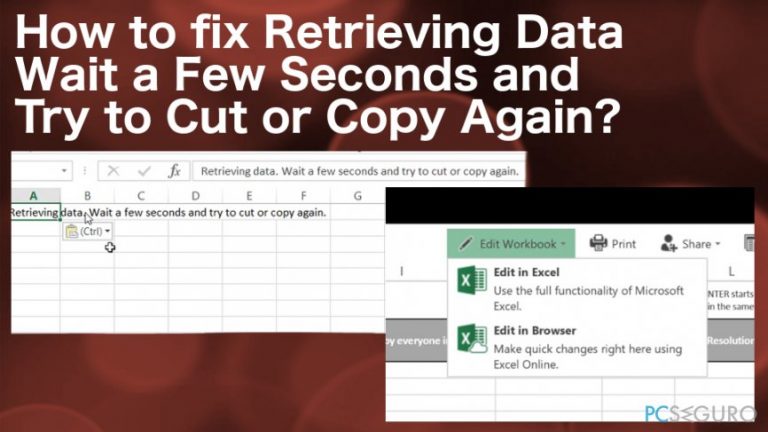
Lamentablemente, Microsoft Excel suele enfrentarse a un problema tan agotador que prácticamente detiene el flujo de trabajo. Sí, nos referimos al infame error “Recuperando datos. Espere unos segundos” que le impide copiar y pegar texto de un archivo Excel en línea. Si usted también está harto, no se preocupe; esta guía detalla ocho soluciones efectivas para abordar el error “Recuperando datos. Espere unos segundos” en Microsoft Excel.
Tabla de contenido
- ¿Qué es el error “Recuperando datos. Espere unos segundos” en Microsoft Excel y por qué se produce?
- Soluciones rápidas para el problema “Recuperando datos. Espere unos segundos” en Microsoft Excel
- Deshabilitar extensiones no deseadas del navegador
- Guardar una copia sin conexión del archivo Excel
- Utilice una herramienta OCR (reconocimiento óptico de caracteres)
- Cambiar de navegador
- No dejes que Microsoft Excel te persiga otra vez
¿Qué es el error “Recuperando datos. Espere unos segundos” en Microsoft Excel y por qué se produce?
Seguramente te estarás preguntando por qué un servicio del calibre de Microsoft Excel se encontraría con una deficiencia tan elemental. Si tenemos en cuenta el pasado de Microsoft Excel antes del auge de Internet, se diseñó principalmente como un software de hojas de cálculo que sólo se podía usar sin conexión, por ejemplo para mantener bases de datos y organizar grandes conjuntos de datos. Internet y Excel eran palabras que nunca se habían usado juntas hasta que Microsoft lanzó la versión en línea de Microsoft Excel.
El error se produce principalmente debido a problemas de sincronización entre las versiones en línea y fuera de línea de Microsoft Excel. Cada vez que realiza un cambio en la versión web de Microsoft Excel, los datos almacenados en las bases de datos en línea se actualizan en consecuencia. De manera similar, cuando intenta copiar o cortar algo, el proceso pasa por un proceso de validación, que ocasionalmente puede fallar y generar un mensaje de error. Puede haber otras razones para esto, que puede solucionar con los métodos que se indican a continuación.
Además, el problema puede deberse a un error de software por parte de Microsoft. Otras posibles razones incluyen ralentizaciones aleatorias de la red o trabajar con un archivo dañado o no compatible. Si el archivo consta de una gran cantidad de conjuntos de datos, podría provocar una ralentización del sistema y hacer que aparezca el mensaje de error.
Soluciones rápidas para el problema “Recuperando datos. Espere unos segundos” en Microsoft Excel
- Espere un momento y vuelva a intentarlo : la solución más inmediata y sensata sería darle a Excel un segundo o dos para que respire. El mensaje de error debería desaparecer en la mayoría de los casos si espera un momento y vuelve a intentarlo.
- Recargar el sitio web : si ha guardado el documento en el que está trabajando, volver a cargar el sitio web debería solucionar el problema casi al instante. De lo contrario, si no tiene nada importante que perder, considere volver a cargar el sitio web e intentarlo nuevamente.
- Comprueba tu conexión a Internet : no hace falta decir que, dado que la versión en línea de Microsoft Excel requiere una conexión a Internet activa para mantenerse sincronizada, debes comprobar si tu conexión a Internet funciona bien. De lo contrario, cambia a una red que funcione o vuelve a conectarte y pruébalo.
- Borrar las cookies y los datos del sitio web: es posible que ya sepas que los sitios web almacenan cookies para recordar la configuración del sitio y otros datos personalizados. Se sabe que las cookies suelen interferir con el funcionamiento normal de un sitio, pero, afortunadamente, borrarlas soluciona la mayoría de los problemas relacionados con las cookies en un instante. Aquí te mostramos cómo borrar la memoria caché y las cookies de un sitio específico en Chrome .
Deshabilitar extensiones no deseadas del navegador
Las extensiones de navegador son realmente divertidas de usar y, en la mayoría de los casos, mejoran la experiencia de uso. Con una gran cantidad de extensiones de navegador disponibles para probar, es posible que tenga una o dos extensiones que puedan estar provocando que aparezca el mensaje de error “Recuperando datos. Espere unos segundos” en Microsoft Excel.
Es difícil localizar e identificar la extensión defectuosa, por lo que la mejor opción sería deshacerse de cualquier extensión de navegador no deseada por completo. Puede deshabilitar la extensión sospechosa y habilitarla después para verificar si el problema realmente fue causado por ella. En cualquier caso, aquí se explica cómo puede eliminar una extensión de navegador.
- En cualquier navegador basado en Chromium, como Google Chrome, Microsoft Edge u Opera, abra extensiones o visite aquí .
- Identifique las aplicaciones no deseadas de la lista de extensiones instaladas en su navegador.
- Deshabilite o elimine la extensión según sus necesidades.
Guardar una copia sin conexión del archivo Excel
Dado que Microsoft creó Word, PowerPoint y Excel teniendo en mente su uso sin conexión, lo más lógico es guardar una copia sin conexión del archivo y trabajar en él. Afortunadamente, Excel para la Web permite guardar sin problemas una copia del archivo en el escritorio, desde donde puede seguir trabajando en él en la aplicación Excel. Para ello:
- En el archivo Excel en el que estás trabajando, selecciona la opción Archivo de la sección superior.
- Coloque el cursor sobre Crear una copia y seleccione Descargar una copia .
- El archivo Excel se guardará en su PC con una extensión .xlsx , que se puede abrir en cualquier aplicación de hoja de cálculo, incluidos Microsoft Excel, Apple Numbers, OpenOffice, LibreOffice y más.
Utilice una herramienta OCR (reconocimiento óptico de caracteres)
Si lo único que desea hacer es copiar texto o números de un archivo de Excel, el reconocimiento óptico de caracteres (OCR) puede resultar de gran ayuda. Una herramienta de OCR en forma de aplicación o extensión del navegador le permite escanear un área seleccionada y extraer texto de ella. Es una operación de copiar y pegar, a veces incluso más rápida que seleccionar y copiar el texto.
Hay varias aplicaciones de OCR disponibles tanto para Windows como para Mac. Para Windows, puedes utilizar la herramienta de OCR nativa de Microsoft PowerToys y, para Mac, puedes instalar una de las muchas aplicaciones de captura de pantalla populares que también tienen la funcionalidad incorporada. Algunas de estas aplicaciones son CleanShot X y Shottr. Si te gustan más las extensiones del navegador, prueba Awesome Screen Recorder Screenshot .
Cambiar de navegador
Si bien este debería ser el último recurso, debería considerar cambiar a un navegador diferente si el que tiene actualmente no funciona. Aunque parezca que sí, Microsoft recomienda un conjunto de navegadores que funcionan mejor para usar las versiones web de las aplicaciones de Microsoft Office y 365. Entre ellos se incluyen Google Chrome, Microsoft Edge, Mozilla Firefox y Apple Safari.
Si utiliza otro navegador y no puede solucionar el problema “Recuperando datos. Espere unos segundos” en Microsoft Excel, intente cambiar a uno de los navegadores recomendados mencionados anteriormente.
No dejes que Microsoft Excel te persiga otra vez
Microsoft Excel es una aplicación incomparable y millones de personas en todo el mundo la necesitan. Aunque no es una complicación importante, el problema de “Recuperar datos. Espere unos segundos” se puede solucionar fácilmente. Recomendamos probar primero las soluciones rápidas, ya que suelen funcionar y, en la mayoría de los casos, no perderá datos valiosos. En otros casos, sugerimos guardar una copia sin conexión del archivo y usar la aplicación Microsoft Excel, ya que funciona mejor.
Deja una respuesta