Cómo eliminar bloatware de cualquier teléfono chino sin root
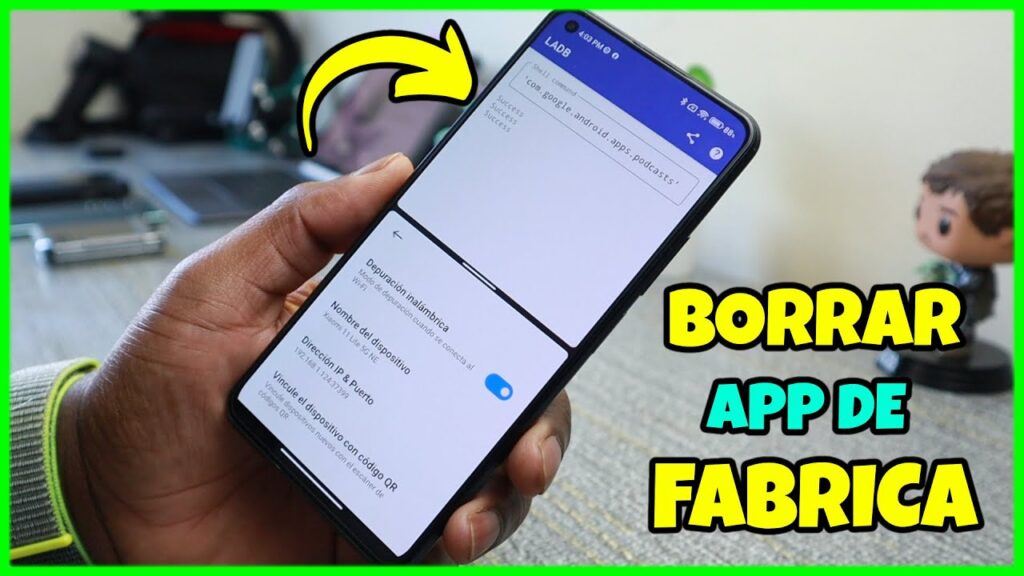
Como revisor de teléfonos inteligentes, utilizo y pruebo muchos de ellos. Una de las mayores preocupaciones, especialmente de las marcas chinas, sin importar en qué segmento de precio se encuentren, es la gran cantidad de aplicaciones de terceros preinstaladas (lo que se conoce como bloatware). Si bien algunas aplicaciones pueden ser útiles, otras pueden ser una pesadilla para la privacidad y pocas envían notificaciones constantemente y recomiendan sugerencias no deseadas.
Pocas marcas te permiten eliminar aplicaciones preinstaladas, mientras que otras no lo hacen, limitándote a solo deshabilitarlas, lo que aún consume almacenamiento del sistema. Afortunadamente, existe un método popular y fácil que puedes usar para eliminar bloatware de cualquier teléfono inteligente Android sin rootear el dispositivo. Funciona para cualquier teléfono inteligente Android, incluidas las marcas que no son chinas como Samsung, Pixel, etc. Es fácil de usar, incluso para principiantes. Antes de pasar a los pasos, aquí están los requisitos previos para eliminar bloatware.
- Teléfono inteligente Android.
- Aplicación de visualización de paquetes : puedes descargarla de Play Store e instalarla en tu teléfono inteligente Android.
- PC o Mac.
- Puente de depuración de Android (Descargar aquí: Windows | Mac)
- Cable USB para conectar tu móvil al PC o Mac.
Tabla de contenido
- Cómo eliminar bloatware de tu teléfono inteligente
- Habilitar el modo de desarrollador en tu Android
- Activar la depuración USB
- Conecta tu Smartphone a tu portátil
- Encuentra los nombres de los paquetes de aplicaciones
- Eliminar aplicaciones mediante ADB en Windows
- Cómo eliminar aplicaciones bloatware desde una Mac
- Reflexiones finales: desinstale aplicaciones no deseadas en sus teléfonos inteligentes Android
- Preguntas frecuentes sobre la eliminación de bloatware en Android
- ¿Puedo reinstalar las aplicaciones que eliminé usando ADB si las necesito más adelante?
- ¿Qué debo hacer si el comando adb devices no reconoce mi teléfono?
- ¿Existen riesgos asociados con la desinstalación de ciertas aplicaciones del sistema?
- ¿Puedo usar este método para eliminar bloatware también en teléfonos inteligentes que no sean chinos?
- ¿Usar ADB para desinstalar una aplicación también elimina los datos de la aplicación?
Cómo eliminar bloatware de tu teléfono inteligente
| No disponible | Paso | Acción |
|---|---|---|
| 1 | Habilite el modo de desarrollador en su dispositivo móvil | Vaya a Configuración Acerca del teléfono Toque Número de compilación varias veces hasta que se habilite el Modo de desarrollador. |
| 2 | Activar la depuración USB | En Configuración Opciones de desarrollador, habilite la depuración USB. |
| 3 | Conecta tu móvil al portátil | Utilice un cable USB para conectar su teléfono a la computadora portátil y configure la conexión en Transferencia de archivos. |
| 4 | Buscar nombres de paquetes de aplicaciones | Utilice la aplicación Package Viewer en su teléfono para identificar los nombres de los paquetes de aplicaciones que desea eliminar. |
| 5 | Eliminar aplicaciones a través de ADB | Asegúrese de que ADB esté instalado en su PC. – Abra el símbolo del sistema y use el comando: adb devices, adb shell, pm uninstall -k –user 0 [nombre del paquete]. -En Mac: use la Terminal con ./adb devices, ./adb shell, pm uninstall -k –user 0 [nombre del paquete]. |
Habilitar el modo de desarrollador en tu Android
En primer lugar, debes habilitar el modo de desarrollador en tu dispositivo Android. Puedes habilitarlo usando el número de compilación en cualquier dispositivo, pero los pasos pueden variar según la versión de Android y la interfaz de usuario.
- Paso 1: Vaya a Ajustes en su teléfono inteligente Android y a Información sobre el software. Si no encuentra el número de compilación, puede utilizar la función de búsqueda y escribir ” Número de compilación ” y luego seguir el paso 2.
- Paso 2: Busca el número de compilación y pulsa en la opción de desarrollador. ‘ Ahora eres desarrollador’ .
Activar la depuración USB
- Paso 1: Después de habilitar las opciones de desarrollador, regresa a Configuración y busca las opciones de desarrollador . Por lo general, se encuentran en las opciones adicionales o en algunas máscaras de Android a las que puedes acceder directamente desde el menú de configuración principal. Si no las encuentras, puedes usar la barra de búsqueda y escribir ” Opciones de desarrollador “. Si aún no las encuentras, asegúrate de que las opciones de desarrollador estén habilitadas en tu dispositivo. Puedes seguir el paso 1 nuevamente.
- Paso 2: Ahora, abra la configuración de desarrollador, desplácese hacia abajo y habilite la opción Depuración USB.
Conecta tu Smartphone a tu portátil
- Paso 1: Utilice el cable USB y conecte su teléfono a su computadora portátil.
- Paso 2: Configure las preferencias USB en Transferencia de archivos.
- Paso 3: Seleccione Permitir siempre y presione Aceptar .
Encuentra los nombres de los paquetes de aplicaciones
- Paso 1: Abra la aplicación Package Viewer en su teléfono.
- Paso 2: Busque la aplicación que desea eliminar, haga clic en la aplicación y anote el nombre del paquete de la aplicación, probablemente la primera línea del nombre del paquete.
Eliminar aplicaciones mediante ADB en Windows
Si usa Windows, puede utilizar la herramienta ADB para eliminar bloatware en su Android.
- Paso 1: Asegúrese de que Adb (para Windows ) esté instalado en su dispositivo.
- Paso 2: Abra el administrador de archivos y vaya a Esta PC.
- Paso 3: Haz clic en el nombre de tu dispositivo para ingresar a la carpeta raíz de tu teléfono.
- Paso 4: Ahora, haga clic en la ruta de arriba, elimine el tipo de ruta CMD y presione Enter .
- Paso 5: Se abre la ventana del símbolo del sistema .
- Paso 6: Ahora, ingresa el siguiente comando: adb devices y presiona Enter. Te mostrará el número de serie asociado a tu dispositivo. Si ves un error de adb not found, sigue los pasos a continuación para solucionarlo fácilmente.
Solución: error de adb no reconocido
Si Android Studio no está instalado o la ruta no está definida en tu dispositivo, lo más probable es que te encuentres con el error “’ adb’ no se reconoce como un programa o archivo por lotes operable con comandos internos o externos ”. Puedes solucionarlo fácilmente instalando Android Studio y configurando una ruta. Mira el video para ver el proceso detallado paso a paso. Una vez que soluciones el error, puedes seguir el mismo proceso: ve al CMD e ingresa el comando. Esta vez, deberías poder ver la lista de dispositivos conectados sin ningún error.
- Paso 7: Después de ver la lista de dispositivos conectados, escriba el comando adb shell y presione Enter.
- Paso 8: Escriba el siguiente comando: pm uninstall -k –user 0 [ingrese el nombre del paquete] y haga clic en Enter . Por ejemplo, pm uninstall -k –user 0 com. Netflix.media.client
- Paso 9: Listo. Verás un mensaje de confirmación y la aplicación se eliminará de tu teléfono inteligente.
Cómo eliminar aplicaciones bloatware desde una Mac
De manera similar a lo que ocurre en una PC, puedes usar la herramienta ADB en tu Mac y eliminar el bloatware en tu teléfono inteligente Android. Sin embargo, el proceso es ligeramente diferente.
- Paso 1: Descargue el archivo de herramientas de la plataforma Android SDK para macOS usando este enlace .
- Paso 2: Extraiga los archivos y guárdelos en una ubicación de fácil acceso.
- Paso 3: Ahora abre tu teléfono inteligente Android y habilita la depuración USB. Sigue los métodos anteriores para habilitar la depuración USB en tu teléfono inteligente .
- Paso 4: Conecta tu smartphone Android a la Mac con el cable USB y configura las preferencias USB en Transferencia de archivos . Haz clic en la opción Permitir en tu Mac y también en tu smartphone si te lo pide.
- Paso 5: Ahora abre la Terminal en tu Mac y navega hasta la carpeta adb extraída. ( directorio adb) . Por ejemplo, si guardaste y extrajiste la carpeta en descargas, ingresa el siguiente comando: cd /Users/name of your device/Downloads/platform-tools
- Paso 6: Ahora ingrese el siguiente comando: ./adb devices y presione enter.
- Paso 7: Ahora verás la lista de dispositivos conectados a tu Mac.
- Paso 8: Ahora ingrese al shell adb y presione Enter. Si aparece un error como zsh: command not found:adb, siga los pasos a continuación para solucionar el problema fácilmente. A diferencia de Windows, es posible que se necesiten algunos pasos más para solucionar el error en Mac.
Solucione el error zsh: command not found:adb en Mac
Sigue el video de arriba e instala Home Brew en tu Mac. Ten paciencia y sigue cuidadosamente los pasos que se describen en este video. Después de instalar Home Brew en tu Mac, abre la Terminal en tu Mac e ingresa el siguiente comando: brew installs android-platforms-tools y presiona enter . Espera a que se descarguen las herramientas. Ahora, navega a la carpeta platform-tools y sigue los pasos desde el paso 8. Ingresa el comando: adb shell
- Paso 9: Puedes ver un símbolo de dólar. Ahora, obtén el nombre del paquete de la aplicación
- Paso 10: Ahora abre tu teléfono inteligente y busca el nombre del paquete de la aplicación. Puedes descargar e instalar la aplicación Packager name viewer desde Play Store. Abre la aplicación y selecciona la aplicación que deseas instalar, tócala y recuerda la ruta del archivo.
- Paso 11: Ingrese el siguiente comando: pm uninstall -k –user 0 [nombre del paquete]. por ejemplo, pm uninstall -k –user 0 com.opera.browser y presione enter.
- Paso 12: Verás un mensaje de éxito y la aplicación se eliminará de tu teléfono móvil.
- Siga el mismo procesador para otras aplicaciones y elimínelas de su teléfono inteligente Android.
Reflexiones finales: desinstale aplicaciones no deseadas en sus teléfonos inteligentes Android
Estos son los dos métodos sencillos que puedes utilizar para desinstalar bloatware en tu smartphone Android usando ADB sin root. Con estos métodos, puedes desinstalar bloatware, aplicaciones del sistema y cualquier aplicación que hayas instalado en tu smartphone Android. Asegúrate de no desinstalar las aplicaciones principales del sistema, ya que esto puede afectar posteriormente a la funcionalidad de tu smartphone. Puedes distinguir qué aplicaciones eliminar siguiendo los pasos para obtener los nombres de los paquetes y desinstalar las aplicaciones. Si tienes algún problema, puedes comentarlo a continuación y estaremos encantados de ayudarte.
Preguntas frecuentes sobre la eliminación de bloatware en Android
Sí, puedes reinstalar las aplicaciones que hayas eliminado con ADB. Sin embargo, en el caso de las aplicaciones del sistema, es posible que tengas que reiniciar tu teléfono inteligente.
2344681″ aria-controls=”collapse2344681″ href=”#” aria-expanded=”false” tabindex=”0″¿Qué debo hacer si el comando adb devices no reconoce mi teléfono?
Asegúrate de que la depuración USB esté habilitada en tu teléfono inteligente y que no haya problemas con la conexión USB. Además, asegúrate de que ADB esté instalado correctamente en tu Mac o PC. Para comprobarlo, abre la Terminal en tu Mac y el Símbolo del sistema en tu PC y escribe el siguiente comando: adb version
2344682″ aria-controls=”collapse2344682″ href=”#” aria-expanded=”false” tabindex=”0″¿Existen riesgos asociados con la desinstalación de ciertas aplicaciones del sistema?
Sí, asegúrate estrictamente de no instalar las aplicaciones críticas en tu teléfono inteligente. Puedes ir a la sección de aplicaciones en tu teléfono móvil y, allí, las aplicaciones del sistema suelen estar marcadas o enumeradas por separado de las aplicaciones instaladas por el usuario. Alternativamente, también puedes ver la herramienta adb para enumerar las aplicaciones del sistema y las aplicaciones instaladas por el usuario. Puedes usar adb shell pm list packages -s para enumerar las aplicaciones del sistema y adb shell pm list packages -3 para ver las aplicaciones instaladas por el usuario en tu teléfono inteligente.
2344683″ aria-controls=”collapse2344683″ href=”#” aria-expanded=”false” tabindex=”0″¿Puedo usar este método para eliminar bloatware también en teléfonos inteligentes que no sean chinos?
Sí, este método funciona para cualquier teléfono inteligente Android, incluidos los modelos insignia, los teléfonos inteligentes plegables y más de otros teléfonos inteligentes no chinos.
2344684″ aria-controls=”collapse2344684″ href=”#” aria-expanded=”false” tabindex=”0″¿Usar ADB para desinstalar una aplicación también elimina los datos de la aplicación?
De forma predeterminada, el comando “ pm uninstall -k –user 0 ” no elimina por completo los datos de la aplicación. Si desea eliminar la aplicación y sus datos, puede utilizar el siguiente comando: pm uninstall –user 0 [nombre del paquete] . Puede ver más información aquí.
Deja una respuesta