Cómo eliminar una cuenta de correo electrónico de Yahoo de forma permanente
Gmail es un servicio de correo electrónico popular en todo el mundo que utilizan miles de millones de personas. Atrás quedaron los días en los que gestionábamos nuestros correos electrónicos a través de cuentas de Yahoo o Hotmail. Hoy en día, todo el mundo tiene una cuenta de Gmail porque ofrece muchas funciones y es muy fácil de usar. Además, los complementos de Gmail pueden aumentar su productividad. Por lo tanto, ya no tiene sentido tener dos cuentas de correo electrónico y utilizar diferentes servicios de correo electrónico, especialmente porque Gmail lo utiliza todo el mundo y no es precisamente cómodo para gestionar varias contraseñas.
En esta guía, te mostraremos cómo eliminar tu cuenta de Yahoo desde tu PC y dispositivos móviles. El proceso es sencillo, pero puede resultar un poco confuso, por lo que te explicamos cada paso para tu comodidad. Veamos los pasos que debes seguir para eliminar tu cuenta de Yahoo.
Tabla de contenido
- Requisitos previos antes de eliminar una cuenta de correo electrónico de Yahoo
- Guía paso a paso para eliminar una cuenta de correo electrónico de Yahoo
- Cancelar todas tus suscripciones activas
- Exporta los datos de tu cuenta de Yahoo
- Cambie su dirección de correo electrónico de recuperación para otras cuentas en línea
- ¿Cómo eliminar tu cuenta de Yahoo?
- Eliminar tu cuenta de Yahoo desde una PC
- Eliminar cuenta de Yahoo usando la aplicación móvil
- Preguntas frecuentes sobre la eliminación de su cuenta de Yahoo
- 1. ¿Cuánto tiempo se tarda en eliminar una cuenta de Yahoo de forma permanente?
- 2. ¿Yahoo está eliminando cuentas de correo electrónico antiguas?
- 3. ¿Cuánto tiempo tengo para recuperar una cuenta de Yahoo eliminada?
Requisitos previos antes de eliminar una cuenta de correo electrónico de Yahoo
Yahoo no te permitirá eliminar tu cuenta hasta que hayas pagado todos los saldos pendientes o todas las suscripciones activas. Hay algunos pasos obligatorios que debes seguir para asegurarte de que la eliminación de tu cuenta de Yahoo sea segura y de que tengas una copia de seguridad de todos tus datos.
Guía paso a paso para eliminar una cuenta de correo electrónico de Yahoo
Cancelar todas tus suscripciones activas
Yahoo se ha asociado con clientes como Norton, NordVPN , LastPass , etc., para ofrecer servicios adicionales a sus usuarios. Puedes suscribirte a estos servicios y administrarlos a través de tu cuenta de Yahoo.
Si se ha suscrito a alguno de estos servicios, debe cancelar todas las suscripciones activas para que no se le cobre nada incluso después de eliminar su cuenta de Yahoo. Puede iniciar sesión en su cuenta de Yahoo yendo a la página de suscripciones de Yahoo , siguiendo las instrucciones que aparecen en pantalla y cancelando todas las suscripciones activas antes de eliminar su cuenta de Yahoo.
Exporta los datos de tu cuenta de Yahoo
Antes de eliminar una cuenta de un sitio web, debes hacer una copia de seguridad de tus datos y guardarla para no arrepentirte si eliminas tu cuenta en el futuro. Estos son los pasos que puedes seguir para exportar y guardar los datos de tu cuenta de Yahoo:
- Visite el sitio web de Yahoo y autentique su cuenta.
- Verás opciones para descargar diferentes datos de tu cuenta:
- Mensajes
- Contactos
- Calendario y Bloc de notas
- Datos de contacto
- Datos de uso y actividad
- Configuración de correo
- Otras funciones del correo
- Historial de facturación de Yahoo Mail Pro
- Simplemente haga clic en el botón Descargar debajo de los datos que desea respaldar. Deberá seguir las instrucciones que aparecen en pantalla para completar la descarga de sus datos.
Cambie su dirección de correo electrónico de recuperación para otras cuentas en línea
Es posible que estés usando tu dirección de correo electrónico de Yahoo como dirección de correo electrónico de recuperación para otras cuentas en línea. Si decides eliminar tu cuenta de Yahoo, debes actualizar la dirección de correo electrónico de recuperación para tus otras cuentas en línea. Esto te permitirá acceder a tus cuentas si olvidas la contraseña de estas cuentas en línea.
¿Cómo eliminar tu cuenta de Yahoo?
Una vez que hayas hecho una copia de seguridad de los datos de tu cuenta de Yahoo, hayas cambiado la dirección de correo electrónico de recuperación en otras cuentas y hayas cancelado todas las suscripciones activas en tu cuenta de Yahoo, podrás eliminar tu cuenta de Yahoo. Ten en cuenta que este proceso no se puede deshacer y que tendrás que crear una nueva cuenta de Yahoo si decides utilizar una en el futuro.
Eliminar tu cuenta de Yahoo desde una PC
- Visita la página de cancelación de cuenta de Yahoo e inicia sesión con tus credenciales.
- Haga clic en el botón Continuar para eliminar mi cuenta .
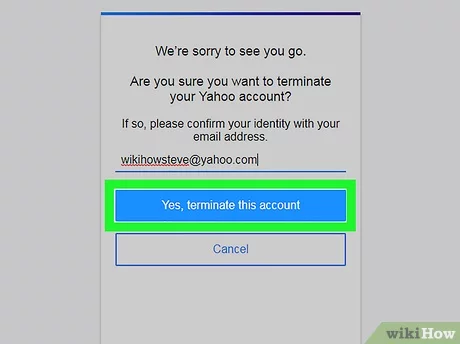
- Se le solicitará que ingrese su dirección de correo electrónico para confirmar la eliminación. Ingrese su dirección de correo electrónico en el campo en blanco y haga clic en el botón Sí, eliminar esta cuenta .
- Verá la página de confirmación que indica que su cuenta de Yahoo ha sido desactivada y se eliminará permanentemente después de un período de espera.
Eso es todo. Hasta que termine el período de espera, tu cuenta de Yahoo estará desactivada y ya no podrás usarla. Tu cuenta de Yahoo será eliminada tan pronto como termine el período de espera.
Eliminar cuenta de Yahoo usando la aplicación móvil
No es necesario que utilices una PC para eliminar tu cuenta de Yahoo. También puedes hacerlo con la aplicación de Yahoo para Android. Estos son los pasos que debes seguir para deshacerte de tu cuenta de Yahoo:
- Abra la aplicación Yahoo Mail en su teléfono inteligente.
- Inicie sesión con sus credenciales de inicio de sesión.
- Toque el ícono de Perfil en la esquina superior izquierda de la aplicación.
- Seleccione Configuración de la lista de opciones que aparecen.
- Desplácese hacia abajo y toque Administrar privacidad .
- Toque el panel de privacidad .
- Yahoo Mail le pedirá que inicie sesión en su cuenta y resuelva el reCAPTCHA cuando se le solicite.
- Desplácese hasta la parte inferior de su panel de Privacidad y seleccione Eliminar mi cuenta .
- En la nueva página que se abre, toca en Continuar eliminar mi cuenta .
- Confirme la eliminación de la cuenta tocando el botón “ Sí, eliminar esta cuenta” .
- Verá un mensaje similar que indica que su cuenta de Yahoo ha sido desactivada y se eliminará permanentemente después de un período de espera .
Si quieres eliminar tu cuenta de Yahoo a través de la aplicación móvil, tendrás que seguir algunos pasos adicionales, pero son bastante sencillos. Si trabajas mucho con el correo electrónico, estos son algunos de los mejores clientes de correo electrónico que puedes instalar en tu macOS y que ofrecen una mejor experiencia de usuario que la aplicación nativa o la aplicación web.
Lectura relacionada: ¿Quieres eliminar una cuenta de Gmail? Esta es la forma correcta
Preguntas frecuentes sobre la eliminación de su cuenta de Yahoo
1. ¿Cuánto tiempo se tarda en eliminar una cuenta de Yahoo de forma permanente?
Después de haber seguido los pasos anteriores para eliminar su cuenta de Yahoo, su cuenta quedará sujeta a un período de espera antes de que se elimine todo lo asociado con ella. Por lo general, la eliminación permanente de su cuenta de Yahoo demora unos 30 días. Una vez que finalice el período de espera, no podrá acceder a su cuenta de Yahoo ni a ningún otro servicio que haya utilizado junto con ella.
2. ¿Yahoo está eliminando cuentas de correo electrónico antiguas?
Sí, Yahoo elimina las cuentas de correo electrónico antiguas por inactividad. Yahoo elimina una cuenta de correo electrónico si el usuario no inicia sesión al menos una vez al año. Por lo tanto, si ya no puede acceder a su cuenta de Yahoo, es seguro que Yahoo ha eliminado su cuenta porque ha estado inactivo durante más de un año.
3. ¿Cuánto tiempo tengo para recuperar una cuenta de Yahoo eliminada?
Yahoo especifica un período de tiempo determinado, al que denomina período de espera. Durante este período de espera, tienes la oportunidad de restaurar tu cuenta de Yahoo eliminada. Para los usuarios de EE. UU., Yahoo ofrece la opción de intentar recuperar la cuenta dentro de los 30 días posteriores a la eliminación de la cuenta.
Estos son los pasos que puedes seguir para recuperar tu cuenta de Yahoo eliminada:
- Abra un navegador web en su PC y diríjase al sitio web de correo electrónico de Yahoo.
- Haga clic en la opción Iniciar sesión en la parte superior.
- Ingrese su ID de correo electrónico y presione el botón Siguiente .
- Ahora tienes varias opciones de recuperación. Solo tienes que rellenar los campos que faltan y hacer clic en el botón Enviar para continuar con el proceso de recuperación.
- Ingrese el código de verificación y haga clic en Verificar para recuperar su cuenta.
Deja una respuesta