Cómo habilitar fácilmente extensiones en modo incógnito en cualquier navegador
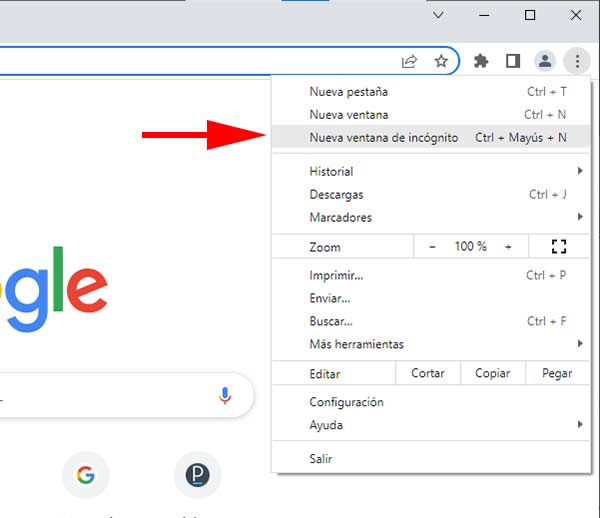
De forma predeterminada, todas las extensiones instaladas en el navegador están deshabilitadas en el modo de incógnito (modo privado). Sin embargo, puede habilitar manualmente las extensiones para que funcionen en modo de incógnito.
Casi todos los navegadores populares, incluidos Google Chrome, Firefox, Microsoft Edge y Opera, permiten usar extensiones en el modo incógnito del navegador. En esta guía, aprenderá a activar las extensiones en el modo incógnito en todos los navegadores populares.
Tabla de contenido
- Cómo habilitar extensiones en modo incógnito en Chrome, Firefox, Edge y más
- Habilitar extensiones en modo incógnito en Google Chrome:
- Habilitar extensiones en modo incógnito en Mozilla Firefox:
- Habilitar extensiones en modo incógnito en Microsoft Edge:
- Habilitar extensiones en modo incógnito en Opera:
- Habilitar extensiones en modo incógnito en el navegador Brave:
- Habilitar extensiones en modo incógnito en Safari (soporte limitado):
- Cómo proteger tu privacidad en modo incógnito
- Preguntas frecuentes sobre cómo utilizar la extensión en el modo de navegación incógnito
- ¿Qué tipos de datos pueden recopilar las extensiones mientras estoy en modo incógnito?
- ¿Puedo desactivar la extensión en modo incógnito sin afectar mi navegación normal?
- ¿Necesito volver a habilitar la extensión en modo incógnito cada vez que abre una nueva sesión de incógnito?
- ¿Cómo puedo verificar qué extensiones son seguras para usar en modo incógnito?
- ¿Por qué mis extensiones no funcionan en modo incógnito?
Cómo habilitar extensiones en modo incógnito en Chrome, Firefox, Edge y más
Habilitar extensiones en el modo de incógnito privado del navegador es muy fácil. Puedes ir a la página de configuración de la extensión y habilitar la opción para usarla en modo de incógnito o privado. Sin embargo, es muy recomendable que comprendas qué sucede cuando una extensión está habilitada en modo de incógnito.
Cuando habilitas una extensión en modo privado, esta tiene acceso a tus datos. Según el tipo de extensión, puede recopilar tus datos, rastrear tu actividad de navegación (incluso en modo incógnito) y almacenarlos incluso después de que finalice tu sesión de incógnito.
Esto contradice la función principal del modo incógnito. Se recomienda utilizar únicamente extensiones de desarrolladores de confianza para evitar riesgos de seguridad al utilizar el modo incógnito. Además, tenga en cuenta que su extensión funcionará de la misma manera que en el modo normal. Teniendo esto en cuenta, aquí se explica cómo habilitar extensiones en todos los navegadores populares.
Habilitar extensiones en modo incógnito en Google Chrome:
- Paso 1: Abra Chrome y haga clic en los tres puntos (menú) en la esquina superior derecha.
- Paso 2: Haga clic en Extensiones o haga clic en la pestaña Extensiones y luego haga clic en Administrar extensiones.
- Paso 3: Busque la extensión que desea usar en modo incógnito y haga clic en Detalles debajo del nombre de la extensión.
- Paso 4: Desplácese hacia abajo y active Permitir en modo incógnito.
Habilitar extensiones en modo incógnito en Mozilla Firefox:
- Paso 1: Abra Firefox.
- Paso 2: Haga clic en las tres líneas (menú) en la esquina superior derecha y haga clic en Complementos y temas, o haga clic en el ícono de la extensión y haga clic en Administrar extensiones.
- Paso 3: Busque la extensión que desea habilitar para el modo privado.
- Paso 4: Haga clic en los tres puntos junto a la extensión y luego elija Administrar.
- Paso 5: Desplácese hacia abajo hasta Ejecutar en ventanas privadas y luego seleccione Permitir .
Habilitar extensiones en modo incógnito en Microsoft Edge:
- Paso 1: Abra Microsoft Edge.
- Paso 2: Haga clic en los tres puntos (menú) en la esquina superior derecha.
- Paso 3: Haga clic en Extensiones
- Paso 4: Haga clic en Administrar extensiones.
- Paso 5: Encuentra la extensión que deseas utilizar en el modo Privado.
- Paso 6: Haga clic en Detalles.
- Paso 7: Activa la opción que dice Permitir en InPrivate.
Habilitar extensiones en modo incógnito en Opera:
- Paso 1: Abra el navegador Opera.
- Paso 2: Haz clic en el ícono de extensiones y luego en Administrar extensiones.
- Paso 3: Encuentra la extensión que deseas utilizar.
- Paso 4: Haga clic en Opciones debajo de la extensión.
- Paso 5: Marca la casilla que dice permitir en incógnito.
Habilitar extensiones en modo incógnito en el navegador Brave:
- Paso 1: Abra el navegador Brave .
- Paso 2: Haga clic en la pestaña de extensión y luego en Administrar extensiones.
- Paso 3: Encuentra la extensión que deseas utilizar en modo privado.
- Paso 4: Haga clic en Detalles debajo del nombre de la extensión.
- Paso 5: Activa la opción Permitir en privado.
Habilitar extensiones en modo incógnito en Safari (soporte limitado):
A diferencia de otros navegadores, Safari solo permite ejecutar extensiones limitadas en modo privado. Para habilitarlo:
- Paso 1: Abra el navegador Safari.
- Paso 2: Haz clic en Safari en la esquina superior izquierda de tu pantalla y toca Configuración.
- Paso 3: Vaya a la pestaña de extensiones.
- Paso 4: Seleccione la extensión que desea utilizar en modo privado y haga clic en Permitir navegación privada . Si no ve esta opción, es posible que la extensión no admita la navegación privada en Safari.
Puedes seguir pasos similares para habilitar la extensión en cualquier navegador. Asegúrese de que el navegador sea compatible con la extensión y permita que la extensión se ejecute en modo privado.
Cómo proteger tu privacidad en modo incógnito
La mayoría de nosotros utilizamos el modo incógnito para navegar por Internet y mantener a raya a los rastreadores de forma privada. Sin embargo, cuando habilitas extensiones, estas pueden rastrear tu actividad y almacenar datos. Administre los permisos de cada extensión para garantizar la seguridad y mantener privados sus datos importantes.
Vaya a Extensiones Administrar permisos de extensiones (esto puede variar según el navegador) y desactive los permisos no deseados que tenga la extensión. También puede desactivar temporalmente las extensiones cuando desee navegar de forma privada.
Para saber si una extensión está habilitada en modo incógnito, puede verificar manualmente la configuración de permisos de incógnito para cada extensión o ver las extensiones habilitadas en la barra de herramientas de incógnito. Espero que esta guía te resulte útil. Para obtener más consejos útiles, consulte las guías adicionales que aparecen a continuación.
Preguntas frecuentes sobre cómo utilizar la extensión en el modo de navegación incógnito
Los datos recopilados por cada extensión pueden variar según la misma. Los tipos de datos más comunes que pueden recopilar las extensiones incluyen el historial de navegación, las cookies y los datos de sesión, los datos de formularios y más, según la funcionalidad de la extensión.
2359161″ aria-controls=”collapse2359161″ href=”#” aria-expanded=”false” tabindex=”0″¿Puedo desactivar la extensión en modo incógnito sin afectar mi navegación normal?
Puedes desactivar una extensión en modo incógnito sin afectar tu navegación normal. Para ello, ve a la página Administrar extensiones, selecciona la extensión que deseas desactivar en modo incógnito y luego desactiva la opción que dice “ Permitir en modo incógnito ”.
2359162″ aria-controls=”collapse2359162″ href=”#” aria-expanded=”false” tabindex=”0″¿Necesito volver a habilitar la extensión en modo incógnito cada vez que abre una nueva sesión de incógnito ?
No, una vez que la extensión esté habilitada en modo incógnito, permanecerá habilitada para futuras sesiones hasta que la deshabilites manualmente. No es necesario que la vuelvas a habilitar al abrir una nueva ventana de incógnito.
2359163″ aria-controls=”collapse2359163″ href=”#” aria-expanded=”false” tabindex=”0″¿Cómo puedo verificar qué extensiones son seguras para usar en modo incógnito?
Comprueba quién es el desarrollador de la extensión y asegúrate de haberla instalado desde el sitio web oficial de Google Chrome. Además, revisa los permisos y los datos a los que tiene acceso la extensión. Si bien no existe una forma directa de confirmar que una extensión es segura, ten en cuenta los factores anteriores antes de usarla en modo incógnito para mantenerte seguro.
2359164″ aria-controls=”collapse2359164″ href=”#” aria-expanded=”false” tabindex=”0″¿Por qué mis extensiones no funcionan en modo incógnito?
Asegúrate de tener habilitada la opción para usar la extensión en modo incógnito. Ve a la configuración de cada extensión y habilita manualmente la opción que dice “ Permitir en modo incógnito o privado ”. Además, verifica los permisos de la extensión y otorga el permiso necesario para que la extensión se ejecute en modo privado.
Deja una respuesta