Dos formas sencillas de sincronizar Notion con Google Calendar
¿Utiliza Google Calendar para programar eventos, programar reuniones u organizar actividades de proyectos? ¿Utiliza Notion para tomar notas, crear wikis o administrar tareas y proyectos?
¿Te gustaría integrar los dos servicios para gestionar tus proyectos y mantenerte al día con las próximas tareas o reuniones de equipo? Si es así, aquí tienes una guía que te ayudará a integrar Google Calendar con Notion para sincronizar tus actualizaciones de Google Calendar con Notion.
¿Cómo integrar Google Calendar con Notion?
| Método | Beneficios | Limitaciones |
|---|---|---|
| 1. Utilice la aplicación Notion Calendar | – Sincronización bidireccional. – Agregar/editar eventos, compartir eventos y cambiar vistas (diaria, semanal, mensual). – Conecta bases de datos de Notion para rastrear proyectos, tareas y plazos. – Admite integraciones de terceros. |
– Requiere la instalación de una aplicación independiente . – Puede que no sea atractivo para los usuarios que buscan integración en la página. |
| 2. Calendario de Google integrado mediante enlaces públicos | – Fácil de configurar e integrar en las páginas de Notion. | – No se pueden crear ni editar eventos en Notion. – Interfaz obsoleta |
Utilice el calendario de Notion
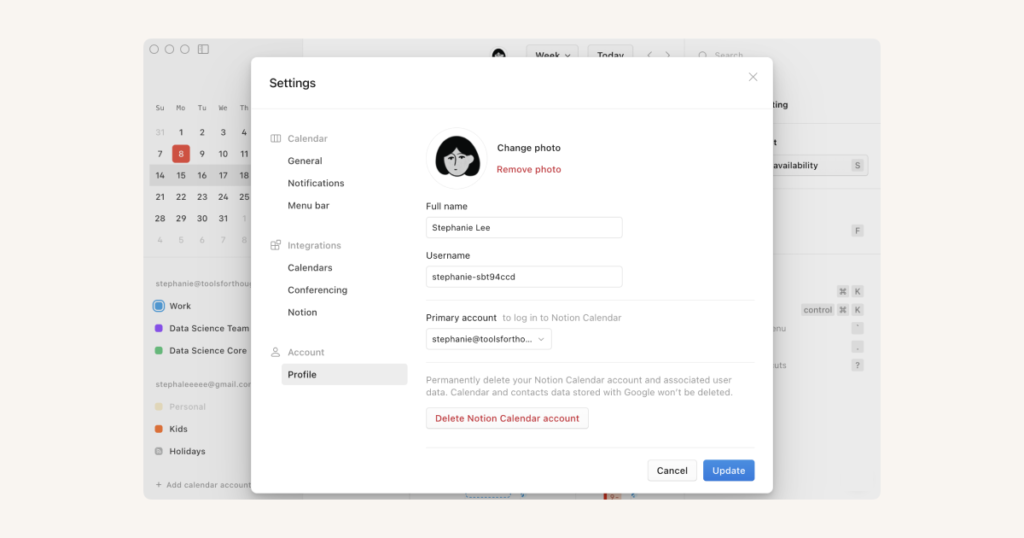
Notion anunció una aplicación de calendario dedicada que viene con integración con Google Calendar y admite sincronización bidireccional. Todos los eventos creados en Google Calendar se sincronizan con Notion Calendar y viceversa con intervalos personalizables.
Puede utilizar todas las funciones básicas de un calendario: agregar o editar eventos, compartir eventos, cambiar entre las vistas diaria, semanal y mensual, cambiar entre diferentes calendarios y más.
Además, obtienes todas las funciones que querías en una integración de Notion y Google Calendar. Puedes conectar bases de datos de Notion a tu calendario para realizar un seguimiento de tus proyectos, eventos y fechas límite en un solo lugar. Puedes conectar tu base de datos de tareas, adjuntar páginas de Notion directamente a eventos, integrar con herramientas de terceros como Zapier y Automate.io, y más.
Notion Calendar es de uso gratuito y está disponible para todas las plataformas principales, incluida la web. Es una aplicación independiente, pero puedes acceder fácilmente a Notion Calendar haciendo clic en el botón Notion Calendar en la aplicación principal de Notion.
Cómo sincronizar la aplicación Notion con la aplicación de calendario:
Configurar Notion Calendar es muy sencillo; después de instalar la aplicación, haz clic en Conectar con Google y otorga los permisos necesarios para sincronizar Notion con Google Calendar. Si deseas conectarte a otra cuenta de Google, haz clic en Conectar con Google.
- Descarga el calendario de Notion para tu dispositivo. Disponible para Mac, Windows, Android y iPhone.
- Abra la aplicación de calendario Notion y haga clic en agregar nuevo calendario.
- En cuentas de calendario, haga clic en Conectar junto a agregar una cuenta de Google.
- Ahora, inicia sesión con tu cuenta de Google y otorga permiso a Notion para acceder a eventos de Google.
Lectura relacionada: Las 10 mejores plantillas gratuitas de Notion para Windows y Mac
Calendario de Google integrado mediante enlaces públicos
El uso del calendario de Notion puede no resultar atractivo para los usuarios que buscan una integración en la página. En este caso, puedes incorporar Google Calendar en la página de Notion. Sin embargo, esto tiene limitaciones. No puedes crear eventos ni realizar cambios en los eventos existentes. La interfaz de usuario también está desactualizada.
Cómo integrar Google Calendar en Notion Page:
- Dirígete a Google Calendar e inicia sesión con tu cuenta.
- Coloque el cursor sobre el calendario que desea insertar en Mis calendarios en la sección izquierda y haga clic en el menú de tres puntos.
- Verás algunas opciones al hacer clic en el menú. Selecciona Configuración y uso compartido desde aquí.
- En la página de configuración del Calendario , desplácese hacia abajo hasta la sección Permisos de acceso y marque la casilla de verificación junto a Poner a disposición del público . Y en la ventana emergente Advertencia , haga clic en Aceptar .
- A continuación, seleccione Integrar calendario en el menú de la izquierda, en Configuración de mis calendarios .
- Desplácese hacia abajo hasta la sección Integrar calendario y copie la URL en URL pública a este calendario .
- Ahora, abre Notion e inicia sesión con tu cuenta.
- Dirígete a tu espacio de trabajo (y a la página) en la que deseas integrar Google Calendar.
- En el editor de Notion, escribe /embed. En la ventana emergente, selecciona el enlace Incrustar y pega el enlace del calendario que acabas de copiar.
- Por último, haga clic en el enlace Insertar .
Una vez que esté integrado, puede cambiar algunas configuraciones visuales del calendario. Puede arrastrar las barras grises alrededor del calendario para aumentar o disminuir su tamaño. Y dos, puede cambiar entre la vista semanal y mensual para ver las tareas programadas. Además, puede hacer clic en la pestaña Agenda, junto a la vista semanal y mensual, para encontrar todos los próximos eventos del calendario enumerados en un solo lugar.
Integrar Google Calendar con Notion
Finalmente puedes sincronizar Google Calendar con Notion usando la aplicación dedicada Notion Calendar. Si quieres integrar Google Calendar en las páginas de Notion, puedes compartir la creación pública de tu calendario de Google e integrarlo en las páginas de Notion.
También puedes usar herramientas de automatización para sincronizar Notion con Google Calendar automáticamente. Estas herramientas te permiten sincronizar Notion con Google Calendar automáticamente, pero la mayoría son de pago y complejas de crear. Después de buscar en algunos videos, encontré una solución alternativa para ayudarte a sincronizar Notion con Google Calendar mediante la automatización. Por último, te sugiero que primero uses la aplicación Notion Calendar y pruebes otros métodos si el calendario de Notion no funciona.
Deja una respuesta