ChatGPT en Nothing Ear: muy raro, pero necesita más funciones
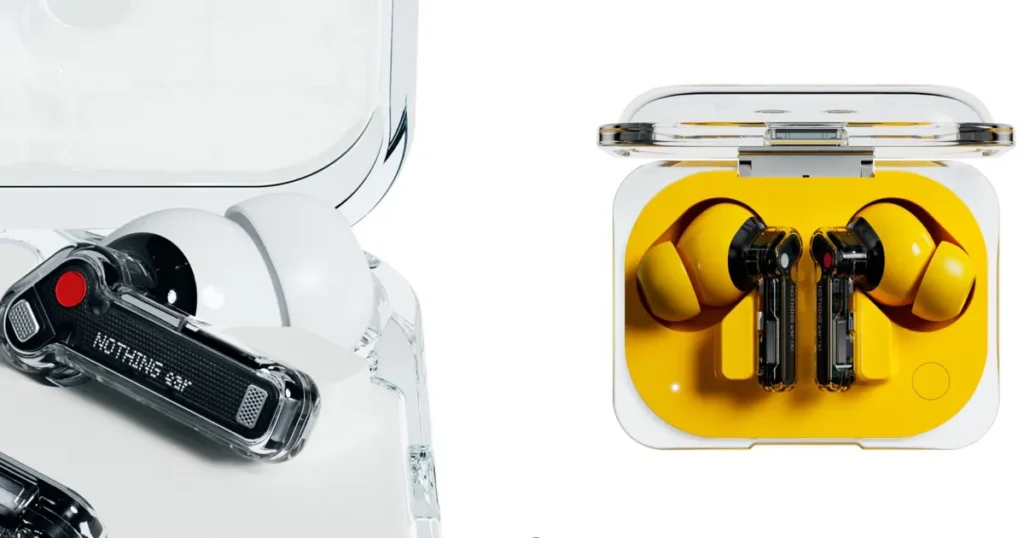
Échale la culpa a Carl Pei. Te guste o no el hombre OnePlus-Nothing, lo ignoras por tu cuenta y riesgo, porque tiene una tendencia a sacar a la luz diferentes características y aspectos de la tecnología, desde diferentes diseños hasta interfaces, cámaras y software.
Y el último en sentir el efecto Pei es ChatGPT .
Bueno, todos conocíamos ChatGPT, pero lo que ha hecho Pei es convertirlo en algo habitual en TWS. O, para ser más específicos, en los TWS de su marca Nothing, incluida su submarca CMF.
En términos simples, ahora puedes acceder a ChatGPT directamente desde tus auriculares CMF o Nothing (en su mayoría TWS con una banda para el cuello). Es una característica que no está disponible en demasiados TWS en este momento; de hecho, como han señalado algunos de nuestros colegas en otras publicaciones, incluso los AirPods y algunos otros TWS premium no tienen esta característica. Eso suena bastante bien en el papel, especialmente si su lector es un geek. Pero, ¿qué tan genial suena realmente ChatGPT? Juego de palabras intencionado. Bueno, hemos reemplazado Google Assistant con ChatGPT en Nothing Ear y Nothing Ear (a) durante la última semana, y debemos confesar que tenemos sentimientos bastante encontrados al respecto.
Cómo obtener ChatGPT en tus auriculares Nothing
La primera tarea, por supuesto, es instalar ChatGPT en tus auriculares Nothing/CMF. Al momento de escribir esto, esta función solo está disponible cuando emparejas los auriculares con un Nothing Phone (2) , aunque pronto también será compatible con Phone (2a) y Phone (1) . En general, todos los auriculares Nothing/CMF vienen con un comando para invocar al asistente, aunque a menudo no está activado. Te contamos el proceso que seguimos para Nothing Ear , y es aproximadamente el mismo para todos los dispositivos Nothing/CMF:
- Descarga ChatGPT desde Google Play a tu teléfono y regístrate para obtener una cuenta (¡es gratis, relájate!)
- Conecta los auriculares al teléfono (¡obvio!)
- Abra la aplicación Nothing X en el teléfono y seleccione los auriculares.
- Ir a Controles
- Elija cualquiera de las opciones de control personalizables para cualquiera de los auriculares.
- De las opciones disponibles, elija “ Voz AI ”.
- Ahora tendrás que elegir entre dos opciones, “ChatGPT” o “Asistente predeterminado” (Google Assistant)
- Selecciona ChatGPT . Ya está listo.
La experiencia de ChatGPT en auriculares: agradable de usar, pero no útil
Dejemos algo en claro: la experiencia inicial de usar ChatGPT en Nothing Ear y Ear (1) fue bastante mágica. La idea de poder mantener algo parecido a una conversación con un asistente virtual que sonaba más animado que el Asistente de Google habitual fue maravillosa.
Por ejemplo, cuando le pedimos a ChatGPT los titulares de las noticias, obtuvimos respuestas deliciosamente detalladas que se leyeron de una manera que no sonaba mecánica. También obtuvimos muy buenas respuestas sobre el progreso de las elecciones indias e incluso rumores sobre el próximo iPhone. Muy bueno, de verdad. Incluso tienes cuatro voces para elegir, y lo que más nos gusta de ChatGPT como asistente es que en realidad está diseñado para conversaciones. ¡Funcionó de manera brillante incluso en hindi, dándonos excelentes recetas para hacer encurtidos! Incluso le pedimos posibles titulares para las historias, y sus respuestas llenaron nuestros corazones con el terror del desempleo inminente (nota para el editor: haremos mejores titulares, ¡lo prometemos!).
Pero luego los problemas empezaron a hacerse evidentes. A diferencia de Google Assistant, que pone gran parte del teléfono a disposición de tu voz, ChatGPT es muy limitado. No puedes usar ChatGPT para hacer una llamada, reproducir una canción o redactar un mensaje, cosas que puedes hacer fácilmente con Google Assistant. Puedes pedirle que te indique una ruta una vez que le des tu ubicación, pero las indicaciones pueden ser muy imprecisas: cuando le preguntamos a ChatGPT cómo llegar a una estación de tren cercana usando el metro, obtuvimos indicaciones tan genéricas que resultaron absolutamente inútiles. Muy lejos de las respuestas claras y directas de Google Assistant.
Creemos que aquí es donde la utilidad de ChatGPT como asistente virtual en un TWS fracasa. No es culpa de la IA, sino del dispositivo en el que se utiliza.
En una PC, ChatGPT funciona mejor como herramienta de investigación y redacción que puede ofrecer montones de contenido y dar respuestas detalladas a preguntas. Pero, ¿realmente investigas en tu TWS? En todo caso, el asistente del TWS tiende a actuar como una especie de teléfono manos libres para muchos de nosotros, lo que nos permite acceder al teléfono y ejecutar algunos comandos cuando no lo tenemos cerca o cuando tenemos las manos ocupadas, por ejemplo, mientras corremos o conducimos. Uno de los usos más populares del asistente en nuestro TWS es hacer llamadas rápidas sin tener que alcanzar nuestro teléfono, algo que simplemente no es posible en este momento si usas ChatGPT como asistente.
Y, por supuesto, si utilizas una cuenta gratuita de ChatGPT, también tendrás que lidiar con la posibilidad de no recibir una respuesta porque hayas alcanzado el temido «límite de velocidad». Tampoco existe la posibilidad de que puedas controlar dispositivos domésticos inteligentes a través de ChatGPT como puedes hacerlo a través del Asistente de Google.
¡Por el momento, Google Assistant gana!
En conclusión, ¿vamos a mantener ChatGPT como nuestro asistente predeterminado en NothingTWS? Bueno, a pesar de todo lo genial que es y de la magia de la IA, no lo haremos. La razón es simple: cuando todo ese chat entra en nuestro mundo de audio personal, se va una gran cantidad de funciones.
En un mundo perfecto, tal vez podríamos cambiar sin problemas de Google Assistant a ChatGPT en nuestros TWS con un gesto especial o un botón en los TWS, o tal vez podríamos invocar ChatGPT desde un auricular y Google Assistant desde el otro. Pero hasta que eso suceda, preferimos la función tradicional en lugar del chat. Poder obtener respuestas detalladas a preguntas es genial, y poder mantener una conversación sobre un tema es divertido, pero poder reproducir una canción, hacer una llamada u obtener indicaciones sensatas para llegar a un lugar simplemente pronunciando algunas palabras es mucho más genial.
Hasta ahora, Google Assistant ha ganado la batalla de los asistentes en los auriculares de Nothing. ¡Pero ya estamos pidiendo a Carl Pei que presente una solución de software que nos permita usar tanto ChatGPT como Google Assistant en los auriculares de Nothing!
Deja una respuesta