Claves de acceso de WhatsApp: cómo usarlas en Android o iPhone
WhatsApp ha utilizado códigos de autenticación de un solo uso basados en SMS para el registro de cuentas desde su existencia. Sin embargo, enviar un código de autenticación por SMS puede tener implicaciones de seguridad y conlleva el riesgo de que la entrega falle en áreas con poca cobertura de red.
Meta se dio cuenta de esto y presentó WhatsApp Passkeys, un mecanismo de autenticación que elimina la dependencia de las OTP basadas en SMS para la autenticación de usuarios, lo que hace que el proceso sea más fácil y seguro. Aquí encontrará todo lo que necesita saber sobre WhatsApp Passkeys, incluido cómo configurarlo en un dispositivo Android y un iPhone.
Tabla de contenido
- ¿Qué son las claves de acceso de WhatsApp?
- ¿Por qué deberías utilizar contraseñas de WhatsApp?
- Cómo configurar contraseñas en tu cuenta de WhatsApp
- ¿Cómo revocar una contraseña de WhatsApp?
- ¿Qué más debes saber sobre el uso de claves de acceso en WhatsApp?
- Proteja aún más su cuenta de WhatsApp con la autenticación de dos factores
¿Qué son las claves de acceso de WhatsApp?
WhatsApp Passkeys es un mecanismo de autenticación que te permite autenticarte durante el registro de una cuenta usando el PIN de tu teléfono o autenticación biométrica (huella dactilar o reconocimiento facial). Funciona de manera similar a las claves de Apple o Google , excepto que, en este caso, la idea es reducir la dependencia del OTP basado en SMS debido a sus deficiencias.
El principio de funcionamiento de WhatsApp Passkeys es sencillo. En cuanto activas la función en tu cuenta, se genera un par de claves pública y privada para tu cuenta, donde la clave pública se comparte con el servidor de WhatsApp y la clave privada se almacena de forma segura en tu dispositivo.
Luego, cuando comiences a registrar tu cuenta en tu dispositivo, WhatsApp te pedirá que confirmes tu identidad ingresando el PIN de tu teléfono o escaneando tu rostro o huella digital, según lo que hayas configurado al momento de configurar tu dispositivo. Las claves se emparejarán una vez que hayas sido verificado y hayas iniciado sesión en tu cuenta de WhatsApp.
¿Por qué deberías utilizar contraseñas de WhatsApp?
WhatsApp Passkeys está disponible como una función opcional, por lo que puedes elegir usarla o ignorarla, según tus preferencias. Sin embargo, sus ventajas sobre la verificación OTP basada en SMS la convierten en un mejor método de autenticación.
Por un lado, hace que todo el proceso sea más ágil, ya que no es necesario esperar a que llegue el código de autenticación por SMS para introducirlo, lo que ahorra tiempo. Del mismo modo, como la verificación no depende de SMS, puedes registrarte en WhatsApp incluso cuando te encuentres en un lugar con poca cobertura móvil.
Por último, WhatsApp Passkeys es más seguro que el método existente. Dado que el mecanismo autentica a los usuarios mediante una clave pública y privada, minimiza el riesgo de ataques de phishing e ingeniería social que conlleva la verificación basada en SMS.
Cómo configurar contraseñas en tu cuenta de WhatsApp
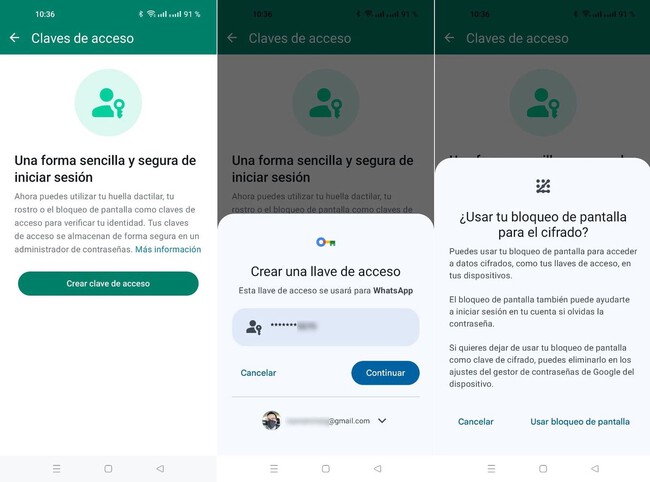
WhatsApp Passkeys está disponible tanto en Android como en iOS. Simplemente actualiza la aplicación en tu dispositivo y sigue los pasos a continuación para configurar la función. Pero antes de hacerlo, asegúrate de que el bloqueo de pantalla esté configurado en tu dispositivo y de que hayas configurado tu administrador de contraseñas preferido como la opción predeterminada en la configuración de tu teléfono.
- Abre WhatsApp en tu Android o iPhone.
- En Android: toca el botón de tres puntos en la esquina superior derecha y selecciona Configuración .
En iPhone: toca la pestaña Configuración en la parte inferior. - Vaya a Cuenta Claves de acceso .
- Toque el botón Crear clave de acceso (en iPhone) o Crear una clave de acceso (en Android).
- Ahora verás un cuadro de diálogo en la pantalla que te pedirá que elijas dónde quieres guardar la clave de acceso para WhatsApp. Pulsa Continuar para continuar con Google Password Manager y pulsa en una cuenta para guardar la clave de acceso. En un teléfono Samsung, WhatsApp te pedirá que guardes la clave de acceso en Samsung Pass de forma predeterminada.
- Como alternativa, si utilizas otro gestor de contraseñas, puedes guardar tu contraseña de WhatsApp en él. Simplemente pulsa en Guardar de otra forma en el cuadro de diálogo y elige tu gestor de contraseñas.
- Por último, verifica tu identidad usando tu rostro, huella dactilar o PIN, según tu dispositivo.
Una vez que WhatsApp Passkeys esté configurado, la próxima vez que registres tu número de teléfono en WhatsApp, no se te pedirá que proporciones una contraseña de un solo uso por SMS. En su lugar, WhatsApp te pedirá que verifiques tu identidad usando el PIN de tu teléfono o una autenticación biométrica. Hazlo y listo.
¿Cómo revocar una contraseña de WhatsApp?
En cualquier momento, si decides dejar de usar las claves de WhatsApp para la verificación, puedes cancelar la suscripción. Simplemente regresa a la página de configuración de claves de WhatsApp y pulsa el botón Revocar debajo de la clave registrada. Cuando se te solicite que confirmes, pulsa Revocar nuevamente para confirmar la eliminación.
Después de hacer esto, se le solicitará que ingrese la OTP de autenticación basada en SMS que WhatsApp le envía durante el registro para verificar su identidad.
Consulte también: Claves de acceso de Windows: cómo configurar y usar claves de acceso en Windows 11
¿Qué más debes saber sobre el uso de claves de acceso en WhatsApp?
WhatsApp Passkeys es fácil de configurar y usar, pero hay algunas cosas que debes saber al respecto.
- Si bien WhatsApp te permite guardar tu clave de acceso en tu administrador de contraseñas preferido, no todos los administradores de contraseñas admiten claves de acceso al momento de escribir esto. Por ejemplo, no puedes guardar claves de acceso en el administrador de contraseñas Bitwarden.
- Una vez que hayas configurado las claves de acceso de WhatsApp en tu dispositivo, WhatsApp generará la clave de acceso y la guardará en el administrador de contraseñas que hayas seleccionado. El administrador de contraseñas sincronizará automáticamente la clave de acceso en todos los dispositivos en los que la hayas instalado, para que puedas acceder a ella en cualquier dispositivo.
- Las claves de WhatsApp no reemplazan el método de autenticación OTP tradicional basado en SMS . Está disponible solo como una función opcional y puedes optar por no usarla si no la prefieres o simplemente ignorarla y continuar usando la autenticación basada en SMS en tu cuenta.
- WhatsApp Passkeys está disponible en los dispositivos principales y solo funciona durante el registro de la cuenta . Esto significa que WhatsApp seguirá solicitando que escanees un código QR para iniciar sesión en tus dispositivos existentes o nuevos vinculados.
Proteja aún más su cuenta de WhatsApp con la autenticación de dos factores
El hecho de que Meta se sume a la tendencia de las claves de acceso es algo positivo para los usuarios de WhatsApp. Claro, WhatsApp no siempre te pide que verifiques tu identidad, pero cuando lo hace, la función de clave de acceso garantiza que puedas acceder a ella de forma rápida y segura.
Además, si valoras mucho la seguridad, puedes habilitar la autenticación de dos factores para añadir una capa adicional de seguridad a tu cuenta. Una vez que lo hagas, WhatsApp te pedirá un PIN de seis dígitos periódicamente (una vez por semana) y cada vez que registres tu número de teléfono en WhatsApp nuevamente para evitar el acceso no autorizado a tu cuenta.
En resumen, aquí están los pros y contras de las claves de acceso de WhatsApp:
Ventajas:
- Seguridad mejorada : utiliza cifrado de clave pública y privada, lo que reduce el riesgo de ataques de phishing e ingeniería social asociados con OTP basados en SMS.
- Conveniencia : elimina la necesidad de esperar la entrega de SMS e ingresar códigos manualmente, lo que hace que el proceso de registro sea más rápido y fluido.
- Confiabilidad : funciona incluso en áreas con poca cobertura celular, lo que garantiza que los usuarios puedan registrarse en WhatsApp independientemente de la disponibilidad de la red.
- Integración con biometría : permite a los usuarios aprovechar los métodos de autenticación biométrica de su dispositivo (huella dactilar o reconocimiento facial) para mayor comodidad y seguridad.
- Función de suscripción : los usuarios tienen la opción de habilitar o deshabilitar las claves de acceso de WhatsApp según sus preferencias y necesidades de seguridad.
Contras:
- Dependencia de la seguridad del dispositivo : requiere que los usuarios tengan habilitada la seguridad de bloqueo de pantalla en sus dispositivos y depende de las medidas de seguridad implementadas por los fabricantes de los dispositivos.
- Soporte limitado para administradores de contraseñas : no todos los administradores de contraseñas admiten guardar claves de acceso, lo que potencialmente limita las opciones del usuario para almacenar claves de acceso de forma segura.
- Naturaleza de inclusión voluntaria : las claves de acceso de WhatsApp no son obligatorias y es posible que no todos los usuarios las utilicen, lo que podría dejar algunas cuentas vulnerables a riesgos de seguridad relacionados con OTP basados en SMS.
- Funcionalidad limitada : funciona solo durante el registro de la cuenta y no reemplaza otros métodos de autenticación, como el escaneo de códigos QR para iniciar sesión en dispositivos existentes o recientemente vinculados.
- Requerimiento de reinscripción manual : si los usuarios deciden revocar las claves de acceso, deben volver a inscribirse manualmente con autenticación OTP basada en SMS, lo que puede resultar engorroso para algunos usuarios.
Deja una respuesta