Cómo activar o desactivar el modo silencioso en el iPhone sin el interruptor
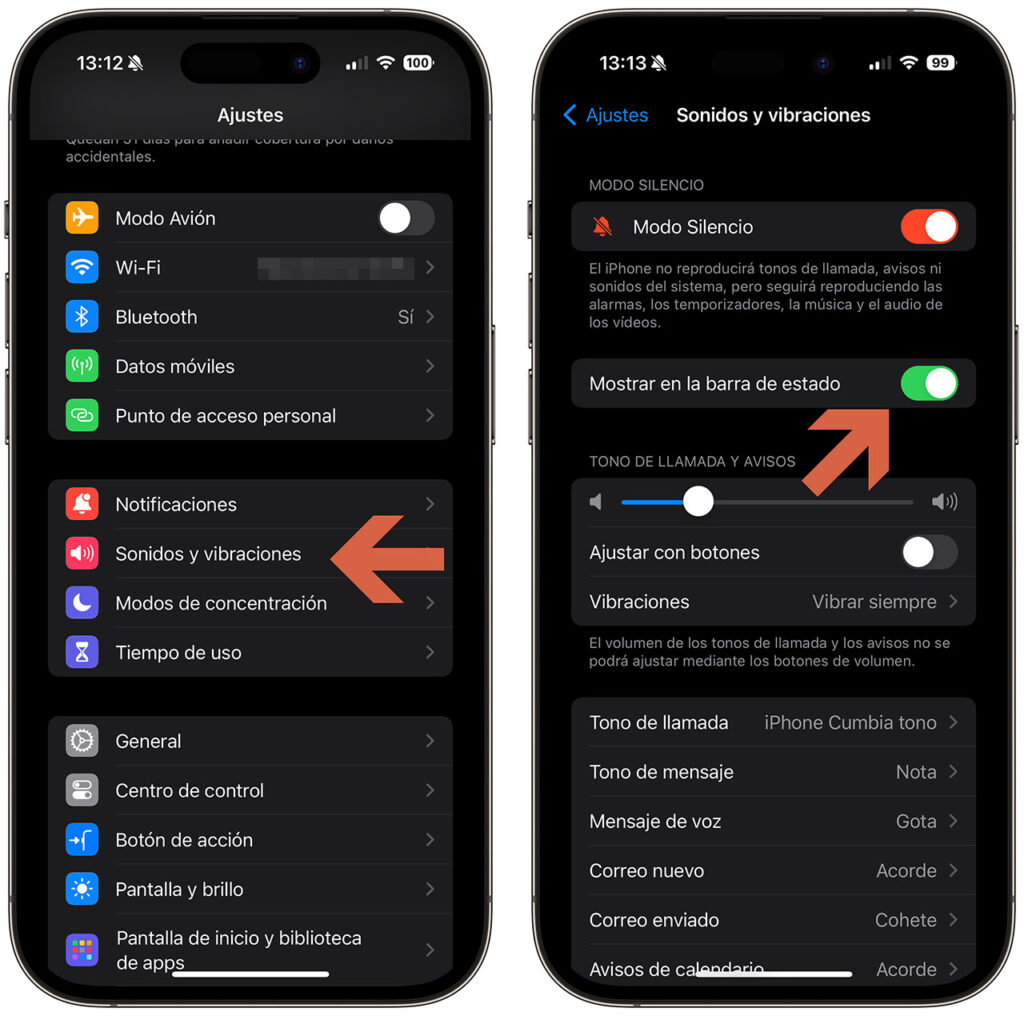
Apple ofrece un interruptor físico para activar el timbre y el silencio en los iPhone desde el primer iPhone. Está ubicado en el borde superior izquierdo del iPhone y facilita el cambio rápido entre el timbre y el modo silencioso.
Sin embargo, dado que este interruptor es un componente físico, a veces puede funcionar mal y evitar que puedas alternar entre los perfiles de sonido de tu iPhone. La mayoría de las veces, esto se debe probablemente a que el botón contiene suciedad o mugre, en cuyo caso, limpiarlo puede restaurar su funcionalidad.
En otras ocasiones, se debe a una falla de hardware y es obligatorio acudir al servicio técnico autorizado de Apple. Pero mientras reservas una cita y te diriges al servicio técnico más cercano, aquí tienes un par de formas de activar o desactivar el modo silencioso en el iPhone sin el botón de silencio, que pueden ayudarte mientras tanto.
Tabla de contenido
- Activa el modo silencioso en tu iPhone sin el interruptor
- Método 1. Activar o desactivar el modo silencioso con AssistiveTouch
- Método 2. Activar o desactivar el modo silencioso con el toque posterior
- Método 3: Activar el modo silencioso desde el Centro de control
- Cambie fácilmente los perfiles de sonido del iPhone sin el botón de cambio de timbre/silencio
- Preguntas frecuentes sobre cómo alternar perfiles de sonido en el iPhone sin el interruptor físico
- ¿Puedo poner mi iPhone en silencio sin el interruptor?
- ¿Cómo puedo reactivar el sonido de un iPhone?
- ¿Por qué mi iPhone está bloqueado en silencio?
- ¿Cómo silenciar el iPhone si el botón lateral no funciona?
Activa el modo silencioso en tu iPhone sin el interruptor
Método 1. Activar o desactivar el modo silencioso con AssistiveTouch
AssistiveTouch es una función de accesibilidad del iPhone que te permite usar tu iPhone si tienes problemas para usar la pantalla táctil o los botones. Aquí, la usaremos para alternar entre los modos de silencio y timbre en el iPhone.
- Abra Configuración .
- Vaya a Accesibilidad Táctil AssistiveTouch y active AssistiveTouch .
- Haga clic en Personalizar menú de nivel superior .
- Toque cualquier acción que desee reemplazar con Silencio y seleccione Silencio en la siguiente pantalla.
Mientras tanto, dirígete a Ajustes Accesibilidad Acceso directo de accesibilidad y selecciona AssistiveTouch en HACER 3 CLIC EN EL BOTÓN LATERAL PARA . De esta manera, puedes presionar tres veces el botón de encendido/lateral para habilitar o deshabilitar AssistiveTouch en tu iPhone.
Una vez que configure una acción para Silenciar en AssistiveTouch, puede alternar entre los modos de timbre y silencio usando este botón.
Para ello, asegúrate de que AssistiveTouch esté habilitado. Haz clic en él y selecciona Silenciar en el menú. Según el perfil de sonido actual de tu iPhone, verás el Modo Silencio o Timbre (con un icono de campana) en tu iPhone. Vuelve a pulsar la opción Silenciar y tu iPhone cambiará al otro perfil.
Como alternativa, si desea ahorrarse algunos pasos en este proceso, puede asignar la acción Silenciar directamente al botón AssistiveTouch. Para ello, dentro de la configuración de AssistiveTouch , haga clic en Un toque , Doble toque o Pulsación prolongada y seleccione Silenciar en la siguiente pantalla. Mientras está en la misma página, haga clic en Tiempo de espera para doble toque para configurar el tiempo de espera para los clics.
Ahora, cada vez que desee cambiar de perfil en su iPhone, abra el botón flotante AssistiveTouch y realice una acción de un solo toque, doble toque o presión prolongada (según el gesto al que haya asignado la operación Silenciar) en este botón.
Lectura relacionada: Cómo usar el botón de acción del iPhone y los 5 mejores atajos para el botón de acción
Método 2. Activar o desactivar el modo silencioso con el toque posterior
Back Tap es una de las mejores funciones de iPhone que se han lanzado en mucho tiempo. Como sugiere el nombre, esta función te permite tocar la parte posterior de tu iPhone para realizar alguna acción.
Apple actualmente admite dos gestos de toque posterior, doble toque y triple toque , y tiene una amplia gama de acciones que puedes usar con cualquiera de ellos. Cambiar entre los modos de perfil de timbre y silencio es una de esas muchas acciones, y aquí te explicamos cómo usarla.
- Abra la configuración del iPhone .
- Vaya a Accesibilidad Tocar Toque posterior .
- Seleccione Doble toque o Triple toque según su preferencia y elija Silenciar en la siguiente pantalla.
Con la acción Back Tap configurada, cuando quieras alternar entre los modos de timbre y silencio, simplemente toca dos o tres veces la parte posterior de tu iPhone (según cómo lo hayas configurado) y cambiará el perfil de sonido. Para cambiar al otro perfil, realiza el mismo gesto nuevamente.
Método 3: Activar el modo silencioso desde el Centro de control
Si usas un iPhone 15 Pro o un modelo superior, puedes usar el interruptor del modo Silencio en el Centro de control para activar y desactivar directamente el modo Silencio. Si usas un iPhone más antiguo, puedes personalizar el Modo Concentración e ingresar al Modo Silencio. A diferencia de otros métodos, la mejor parte es que puedes usar el Modo Concentración para personalizar el modo Silencio, que funciona en cualquier iPhone. Si usas un iPhone 15 Pro o un modelo superior, abre el Centro de control y toca el interruptor del modo Silencio.
Cómo crear el modo Enfoque silencioso:
- Abre el Centro de control en tu iPhone.
- Haga clic en el modo Enfoque y toque + Nuevo Enfoque
- Seleccione Personalizar y asígnele un nombre, un color y un icono. Haga clic en Siguiente y toque Personalizar foco.
- Ahora, toca Personas , desmarca todas las recomendaciones y haz clic en Siguiente . Selecciona Solo personas permitidas y haz clic en Listo.
- Ahora, nuevamente, haz clic en Personas y luego desactiva la opción Permitir llamadas repetidas . Esto evitará que recibas notificaciones de personas que te llamen repetidamente, pero puedes dejarla activada si lo necesitas.
- Haga clic en Aplicaciones , deseleccione todas las aplicaciones y haga clic en Listo.
- Para habilitar el modo silencioso, abra el centro de control , haga clic en Enfoque y seleccione el nuevo Modo silencioso.
Cambie fácilmente los perfiles de sonido del iPhone sin el botón de cambio de timbre/silencio
Los botones físicos del iPhone simplifican operaciones triviales como cambiar perfiles de sonido o bloquear la pantalla. Sin embargo, si estos botones dejan de funcionar por cualquier motivo, iOS cuenta con opciones de accesibilidad que te ayudarán a realizar acciones equivalentes a través del software.
Con suerte, los métodos enumerados anteriormente le ayudarán a configurar una forma alternativa de alternar los modos silencioso y de timbre en su iPhone para que no tenga que correr a un proveedor de servicios de inmediato y pueda seguir usando su dispositivo.
Preguntas frecuentes sobre cómo alternar perfiles de sonido en el iPhone sin el interruptor físico
Sí. Es posible poner el iPhone en modo silencioso sin usar el interruptor físico. Según tus preferencias, puedes hacerlo usando AssistiveTouch o Back Tap, como te mostramos en la guía anterior.
1930281″ aria-controls=”collapse1930281″ href=”#” aria-expanded=”false” tabindex=”0″¿Cómo puedo reactivar el sonido de un iPhone?
Una de las formas más sencillas de activar el sonido de tu iPhone es empujar el interruptor de silencio/timbre hacia arriba. Alternativamente, si este interruptor no funciona en tu iPhone, puedes usar AssistiveTouch o Back Tap para activar y silenciar tu iPhone.
1930282″ aria-controls=”collapse1930282″ href=”#” aria-expanded=”false” tabindex=”0″¿Por qué mi iPhone está bloqueado en silencio?
Existen varias razones por las que tu iPhone podría quedarse bloqueado en modo silencioso. A continuación, se indican algunas formas de solucionar este problema:
- Asegúrese de que el interruptor de timbre/silencio no esté en la posición ON (es decir, que el indicador naranja no se muestre).
- Si usa AssistiveTouch o Back Tap para alternar los perfiles de sonido, asegúrese de que el modo silencioso no esté activado.
- Vaya a Configuración Teléfono y asegúrese de que la opción Silenciar llamadas desconocidas esté deshabilitada.
- Si nada funciona, intenta reiniciar tu iPhone. O si esto tampoco funciona, intenta forzar el reinicio del dispositivo.
1930283″ aria-controls=”collapse1930283″ href=”#” aria-expanded=”false” tabindex=”0″¿Cómo silenciar el iPhone si el botón lateral no funciona?
When your iPhone’s silent switch doesn’t function, tap the Assistive Touch option (under Settings Accessibility) and select Device features.By tapping on the “Mute” button, you will be able to put your device in silent mode.Later, you can follow the same process to unmute your device (to turn off silent mode).
Deja una respuesta