Cómo cambiar las direcciones de desplazamiento del mouse y el trackpad de Mac por separado
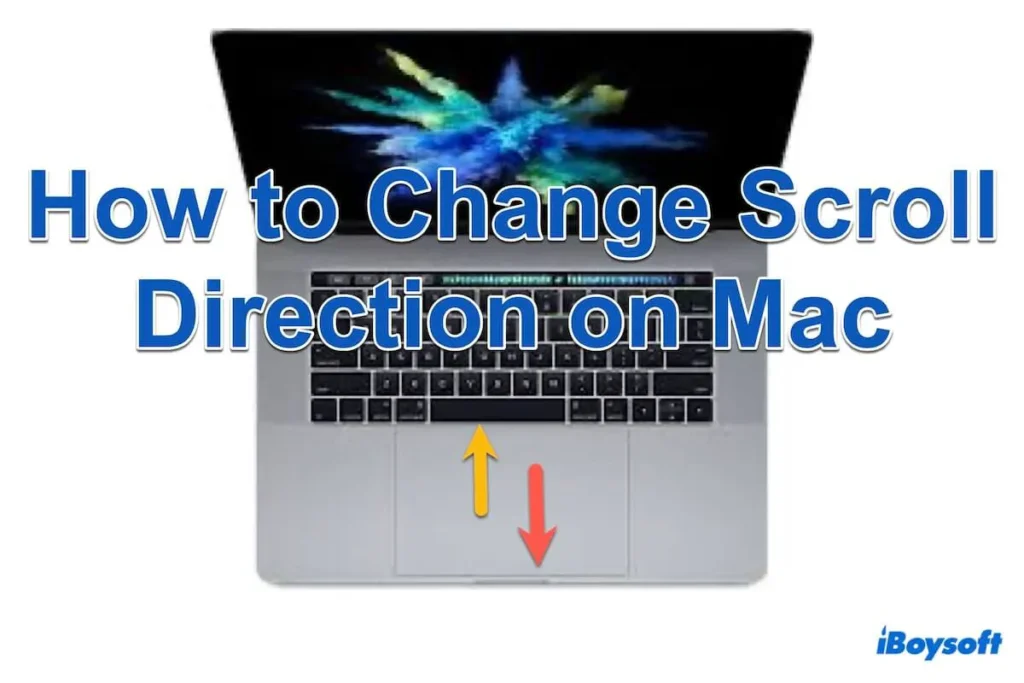
Tu MacBook viene con desplazamiento natural por defecto. Esto significa que cuando tus dedos se desplazan hacia arriba en el trackpad, la página se desplaza hacia abajo, y viceversa. Esto podría ser un gran cambio, especialmente si vienes de una computadora portátil con Windows. Ten en cuenta que Windows te ofrece la opción de modificar la dirección de desplazamiento dentro del menú Configuración. En una MacBook, sí, también puedes cambiar las direcciones de desplazamiento del mouse de Mac; sin embargo, esto no solo afecta al trackpad, sino también a cualquier mouse externo conectado, excepto el Magic Mouse de Apple.
Personalmente, prefiero el desplazamiento natural en el panel táctil, pero me gustaría tener un desplazamiento invertido al usar un mouse físico. Como no es posible acceder a él en la configuración de Mac, necesito confiar en una aplicación de terceros. En esta guía, te daré algunas buenas aplicaciones que puedes usar para configurar diferentes direcciones de desplazamiento para tu panel táctil y tu mouse externo. Vayamos directo al grano.
Tabla de contenido
- Así es como se cambia la dirección de desplazamiento en macOS
- 3 aplicaciones para cambiar la dirección de desplazamiento del mouse y el trackpad de Mac
- Scroll Reverser
- LinearMouse
- Mos
- Change the way you scroll on the Mac
Así es como se cambia la dirección de desplazamiento en macOS
macOS te ofrece una configuración que puedes modificar para cambiar la dirección de desplazamiento natural. A continuación te indicamos cómo hacerlo:
- Haga clic en el logotipo de Apple en la esquina superior izquierda.
- Vaya a Configuración del sistema Mouse . La opción Mouse solo aparecerá si tiene un mouse externo conectado a su MacBook.
- Activa o desactiva la opción de desplazamiento natural .
Los cambios que has realizado anteriormente también se reflejarán en tu panel táctil. Esto significa que si has desactivado el desplazamiento natural del ratón, también se desactivará para el panel táctil. Para solucionar esto, a continuación se muestran algunas aplicaciones que te permiten desvincular y configurar las direcciones de desplazamiento por separado para el ratón y el panel táctil.
Leer más: Cómo obtener las funciones de edición mágica de Google Fotos en Mac
3 aplicaciones para cambiar la dirección de desplazamiento del mouse y el trackpad de Mac
Aquí hay algunas aplicaciones que puedes usar para cambiar las direcciones por separado del mouse y el trackpad de tu Mac.
| N.º de SL. | Aplicación | Descripción | Ventajas | Contras |
|---|---|---|---|---|
| 1 | Inversor de desplazamiento | Una aplicación de código abierto que le permite invertir la dirección de desplazamiento por separado para el mouse y el trackpad, incluido el desplazamiento horizontal. | – Uso gratuito y fácil de configurar – Admite versiones anteriores de macOS – Curva de aprendizaje mínima – Puede cambiar las direcciones de desplazamiento del Magic Mouse de Apple – Tamaño de paso ajustable |
– Funcionalidad básica en comparación con otras – Requiere permisos de accesibilidad – Funciones avanzadas limitadas |
| 2 | Ratón lineal | Una aplicación que te permite invertir el desplazamiento horizontal y vertical, deshabilitar la aceleración del mouse y ajustar la velocidad del mouse. | – Interfaz fácil de usar – Admite varios ratones con diferentes configuraciones – Opción para deshabilitar la aceleración del ratón – Velocidad de desplazamiento ajustable |
– Requiere permisos de accesibilidad – Limitado a ciertas versiones de macOS – Menos opciones de personalización en comparación con Mos |
| 3 | Mos | Una aplicación liviana y de código abierto que le permite invertir la dirección de desplazamiento, establecer la velocidad, el paso y la duración de desplazamiento, y personalizar el comportamiento de desplazamiento para cada aplicación. | – Altamente personalizable – Puede configurar el comportamiento de desplazamiento por aplicación – Velocidad y duración de desplazamiento ajustables – Gratis y de código abierto |
– Requiere macOS 10.11 o posterior – Configuración más compleja en comparación con otras |
Inversor de desplazamiento
Scroll Reverser es una aplicación de código abierto que hace lo que indica su nombre: invierte el desplazamiento por separado para el mouse y el panel táctil. Es una de las mejores y más sencillas aplicaciones, con una curva de aprendizaje mínima, y te permite lograr lo que buscas en la aplicación. También ofrece la opción de invertir el desplazamiento horizontal y funciona también con versiones anteriores de macOS.
Una de las mejores cosas de usar Scroll Reverser es que puedes cambiar las direcciones de desplazamiento, incluso para el Magic Mouse de Apple. También ofrece otros controles granulares, como el control del tamaño de paso, que puedes usar para ajustar cuánto debe desplazarse la página con cada paso de desplazamiento. La aplicación Scroll Reverser se puede usar para cambiar las direcciones de desplazamiento en Mac de forma gratuita.
Aquí te explicamos cómo puedes usarlo:
- Descargar Scroll Reverser .
- Descomprima el archivo y abra el archivo ScrollReverser.app .
- La aplicación se ejecutará y aparecerá en la barra de menú en la parte superior.
- Haga clic en el icono de la barra de menú y seleccione Habilitar inversión de desplazamiento .
- Otorgar permisos de accesibilidad y monitoreo de entrada .
- Marque la casilla de verificación Habilitar inversión de desplazamiento .
- Puede elegir las direcciones de desplazamiento entre Desplazamiento vertical inverso , Desplazamiento horizontal inverso o ambos en la sección Ejes de desplazamiento .
- En la sección Dispositivos de desplazamiento , puedes elegir para qué dispositivo quieres cambiar las direcciones de desplazamiento en Mac, es decir, el mouse o el trackpad.
Ratón lineal
LinearMouse es otra aplicación que puedes usar para invertir las direcciones de desplazamiento horizontal y vertical en un mouse y trackpad de Mac. También ofrece otras funciones, como la opción de desactivar la aceleración del mouse, y tiene diferentes configuraciones para cada mouse conectado a tu MacBook. Con esta aplicación, también puedes configurar la velocidad de tu mouse.
Aquí te explicamos cómo puedes usarlo:
- Descargue el archivo LinearMouse.dmg .
- Haga doble clic en el archivo LinearMouse.dmg para montarlo.
- Arrastre y suelte el archivo LinearMouse.app en la carpeta Aplicaciones para instalarlo.
- Abra la aplicación y otorgue permisos de accesibilidad haciendo clic en Abrir accesibilidad Abrir configuración del sistema y luego active el acceso para LinearMouse.
- Active el desplazamiento inverso en el mouse externo conectado a su Mac. La esquina superior izquierda debe mostrar el nombre del mouse que está usando en la pantalla de inicio de LinearMouse o en su trackpad.
no
Mos es otra herramienta de código abierto que es liviana y te permite cambiar las direcciones de desplazamiento en Mac por separado para tu trackpad y mouse externo. Tu MacBook debe tener macOS 10.11 o posterior para que puedas usar Mos en tu Mac. La mejor parte de Mos es que puedes configurar el comportamiento de desplazamiento de cada aplicación por separado. Además, puedes cambiar la velocidad, el paso y la duración del desplazamiento.
A continuación te indicamos cómo puedes usar Mos para cambiar la dirección de desplazamiento del trackpad y el mouse pad de tu Mac:
- Descarga Mos desde el sitio web oficial . Abre el archivo DMG y colócalo dentro de la carpeta Aplicaciones para instalarlo.
- Inicie Mos y otorgue permisos de accesibilidad.
- En la pantalla de inicio de la aplicación, marca la casilla Invertir desplazamiento . Esto cambiará la dirección de desplazamiento del mouse.
Cambia la forma en la que te desplazas en Mac
Las aplicaciones anteriores te ayudarán a cambiar las direcciones de desplazamiento en Mac por separado para el mouse y el panel táctil. De las tres opciones anteriores, todas ofrecen algunas funciones adicionales, y tú decides qué aplicación elegir. Si solo necesitas cambiar la dirección de desplazamiento, puedes optar por la aplicación Scroll Reverser. Pero para controles granulares, te recomendamos que uses Mos.
Deja una respuesta