Cómo cerrar sesión en Instagram en todos los dispositivos: una guía rápida
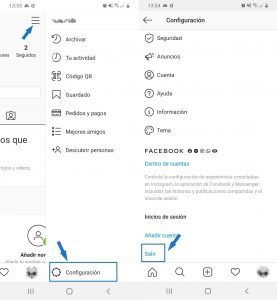
Recuerda tu contraseña antes de cerrar sesión en tu cuenta de Instagram; la necesitarás para volver a iniciar sesión. Además, asegúrate de que tu cuenta esté vinculada a un correo electrónico o número de teléfono válido en caso de que necesites recuperarla.
Tabla de contenido
- 2 formas de cerrar sesión en Instagram en todos los dispositivos
- Cerrar sesión en Instagram desde el Centro de cuentas
- Cambia la contraseña de tu cuenta de Instagram
- Preguntas frecuentes sobre cómo cerrar sesión en Instagram Everywhere
- ¿Qué pasa cuando cierro sesión en Instagram?
- ¿Puedo cerrar sesión sin eliminar la aplicación?
- ¿Cómo sé si he cerrado sesión en otros dispositivos?
- ¿Qué debo hacer si no puedo cerrar sesión?
- ¿Cerrar sesión es lo mismo que desactivar mi cuenta?
2 formas de cerrar sesión en Instagram en todos los dispositivos
| Método | Pasos |
|---|---|
| Cerrar sesión en otros dispositivos (móvil) | 1. Abre Instagram Configuración. 2. Centro de cuentas Contraseña y seguridad Dónde estás conectado. 3. Selecciona cuenta Dispositivos Cerrar sesión. |
| Cerrar sesión en otros dispositivos (computadora de escritorio) | 1. Visita el Centro de cuentas de Instagram. 2. Contraseña y seguridad Dónde estás conectado. 3. Selecciona cuenta Dispositivos Cerrar sesión. |
| Cambiar contraseña en el móvil | 1. Abre Instagram Perfil Configuración. 2. Centro de cuentas Contraseña y seguridad Cambiar contraseña. 3. Selecciona cuenta Ingresa la contraseña actual y la nueva Selecciona “Cerrar sesión en todos los dispositivos” Cambiar contraseña. |
| Cambiar contraseña en el escritorio | 1. Visita Instagram.com Más Configuración. 2. Consulta más información en el Centro de cuentas. 3. Contraseña y seguridad Cambiar contraseña. 4. Selecciona la cuenta Ingresa la contraseña actual y la nueva Selecciona “Cerrar sesión en todos los dispositivos” Cambiar contraseña. |
Cerrar sesión en Instagram desde el Centro de cuentas
El Centro de cuentas le permite ver todos los dispositivos en los que ha iniciado sesión con su cuenta y cerrar sesión en ellos. Puede acceder al centro de cuentas de Meta desde un sitio móvil o de escritorio.
Usando la aplicación de Instagram
- Paso 1: Abre la aplicación de Instagram en tu teléfono inteligente y ve a Configuración.
- Paso 2 : Haga clic en Centro de cuentas.
- Paso 3: En Configuración de la cuenta, haga clic en Contraseña y seguridad.
- Paso 4: En la sección de controles de seguridad, toca Dónde estás conectado.
- Paso 5: Selecciona la cuenta de Instagram que deseas cerrar desde otros dispositivos
- Paso 6: Seleccione los dispositivos y haga clic en Cerrar sesión. Para seleccionar todos, haga clic en Seleccionar dispositivos para cerrar sesión y Seleccionar todos.
Uso del sitio de escritorio
- Paso 1: Visita el Centro de cuentas de Instagram ( https://accountscenter.instagram.com/ ) en el escritorio y ve a Contraseña y seguridad.
- Paso 2 : En los controles de seguridad, toca Dónde estás conectado.
- Paso 3: Selecciona la cuenta de Instagram que deseas cerrar desde otro dispositivo
- Paso 4: Seleccione los dispositivos y haga clic en Cerrar sesión.
Cambia la contraseña de tu cuenta de Instagram
Al cambiar tu contraseña de Instagram, cerrarás automáticamente la sesión de tu cuenta de Instagram desde otros dispositivos. Al cambiar la contraseña, selecciona Cerrar sesión desde otros dispositivos para activar esta función.
Cambiar contraseña en la aplicación de Instagram
- Abre la aplicación de Instagram, ve a la pantalla de tu perfil y ve a Configuración .
- Haga clic en Centro de cuentas en la configuración y haga clic en Contraseña y seguridad.
- Ahora toca Cambiar contraseña.
- Selecciona tu cuenta de Instagram.
- Ingrese las contraseñas antiguas y nuevas, marque la casilla Cerrar sesión en todos los dispositivos y haga clic en Cambiar contraseña.
Cambiar contraseña en el escritorio
- Visita Instagram.com , haz clic en Más en la barra lateral y toca Configuración.
- Haga clic en Ver más en el Centro de cuentas
- Haga clic en Contraseña y seguridad y luego en Cambiar contraseña.
- Ahora, selecciona tu cuenta de Instagram, ingresa tu contraseña, marca la casilla que dice Cerrar sesión en otros dispositivos y haz clic en Cambiar contraseña . Esto cerrará automáticamente la sesión de tu cuenta de Instagram en otros dispositivos y cambiará tu contraseña.
- Configure la autenticación de dos factores para evitar que otras personas inicien sesión en su cuenta, incluso si tienen acceso a la nueva contraseña.
Preguntas frecuentes sobre cómo cerrar sesión en Instagram Everywhere
Cuando cierras sesión en tu cuenta de Instagram en un dispositivo móvil o de escritorio, tu sesión actual finalizará en los dispositivos seleccionados. Deberás iniciar sesión nuevamente con tu nombre de usuario y contraseña. Todas tus publicaciones, mensajes y configuraciones vinculadas a la cuenta se guardan, pero no tendrás acceso a ellas hasta que vuelvas a iniciar sesión. Las personas aún pueden enviarte mensajes, ver tu actividad anterior y ver tu último estado de usuario. Sin embargo, no podrás ver tu actividad de Instagram ni recibir mensajes o notificaciones hasta que vuelvas a iniciar sesión.
2299471″ aria-controls=”collapse2299471″ href=”#” aria-expanded=”false” tabindex=”0″¿Puedo cerrar sesión sin eliminar la aplicación?
Sí, puedes cerrar sesión en Instagram sin eliminar la aplicación. Visita el centro de cuentas desde la aplicación y sigue el método que explicamos en el video.
2299472″ aria-controls=”collapse2299472″ href=”#” aria-expanded=”false” tabindex=”0″¿Cómo sé si he cerrado sesión en otros dispositivos?
Verá una ventana emergente que le indicará que su cuenta ha cerrado sesión. Verá una página de inicio de sesión que le solicitará su nombre de usuario y contraseña cada vez que abra la aplicación o el sitio web. También puede revisar las sesiones activas actuales desde ConfiguraciónCentro de cuentasContraseña y seguridadDónde ha iniciado sesión
2299473″ aria-controls=”collapse2299473″ href=”#” aria-expanded=”false” tabindex=”0″¿Qué debo hacer si no puedo cerrar sesión?
Si no puedes cerrar sesión en Instagram con los métodos tradicionales, puedes intentar cambiar la contraseña de tu cuenta. Esto restablecerá todas las sesiones activas actuales.
2299474″ aria-controls=”collapse2299474″ href=”#” aria-expanded=”false” tabindex=”0″¿Cerrar sesión es lo mismo que desactivar mi cuenta?
Cerrar sesión y desactivar tu cuenta de Instagram son dos acciones diferentes. Cuando cierras sesión, finaliza tu sesión actual. Puedes volver a iniciarla en cualquier momento y todos tus datos se almacenarán de forma segura.
Por otro lado, cuando desactivas tu cuenta, esta quedará inhabilitada temporalmente. Tu actividad en Instagram, incluido tu perfil, fotos, comentarios y me gusta, quedará oculta para otros usuarios. Puedes volver a iniciar sesión en tu cuenta para reactivarla en cualquier momento.
Deja una respuesta