Cómo compartir archivos de forma inalámbrica entre Mac y Windows sin ninguna aplicación de terceros
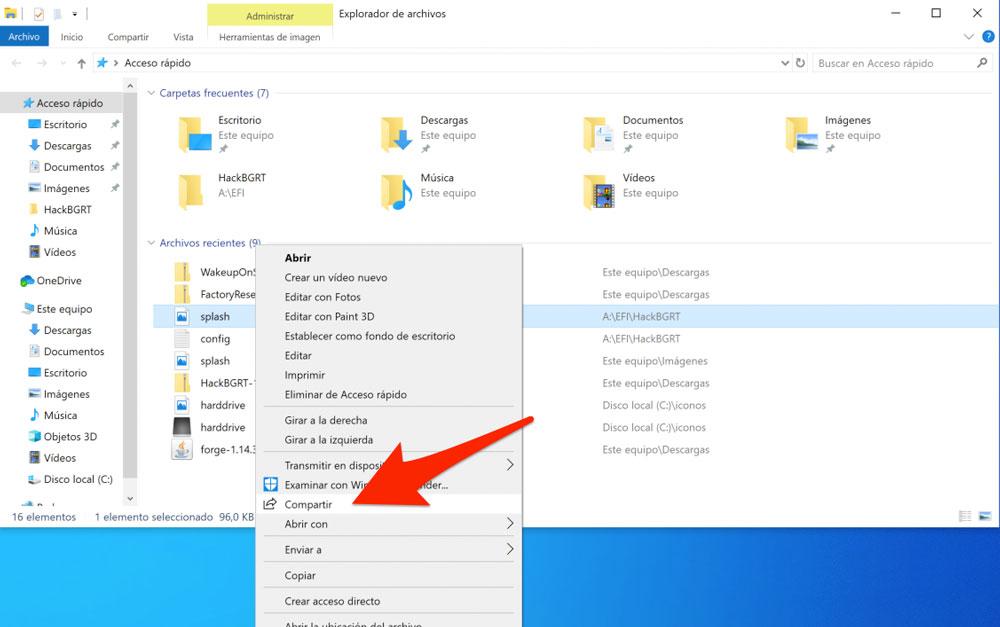
En términos generales, existen distintas formas de compartir archivos entre Mac y Windows, y la mayoría de ellas requieren la descarga de algún tipo de software de terceros en ambas máquinas para establecer la conexión y transferir archivos. Si bien la mayoría de las personas no tienen ningún problema con descargar software para compartir archivos, a algunas les resulta molesto y desean una forma más simple y directa. Si perteneces a esta última mitad, aquí tienes una guía práctica sobre cómo compartir archivos entre Mac y Windows de forma inalámbrica sin descargar ningún software de terceros.
Para explicar brevemente el proceso, lo que intentamos hacer con este método es aprovechar el potencial de la red Wi-Fi y la utilidad de uso compartido integrada que se encuentra tanto en Windows como en Mac. Por lo tanto, para poder compartir archivos de Windows a Mac (o viceversa), lo primero que debemos asegurarnos es que ambas máquinas estén conectadas a la misma red Wi-Fi. Una vez hecho esto, podemos continuar y configurar el uso compartido de archivos en una máquina (usando la utilidad integrada) y luego acceder a los archivos en otra máquina. Dicho esto, profundicemos y veamos los pasos.
| No. de SL | Tarea | Ventajas | Contras |
|---|---|---|---|
| 1 | Compartir archivos de Windows a Mac | – Utiliza utilidades integradas, no necesita software de terceros. – Seguro con autenticación de nombre de usuario y contraseña. – Proceso simple una vez configurado. |
– La configuración inicial puede ser un poco tediosa. – Requiere que ambas máquinas estén en la misma red Wi-Fi. – Es necesario recordar o anotar la IP/nombre de la computadora. |
| 2 | Compartir archivos de Mac a Windows | – Utiliza capacidades de uso compartido integradas de Mac, no requiere software adicional. – Uso compartido seguro con protocolos SMB/AFP. – Fácil acceso a archivos a través del Explorador de archivos. |
– La configuración inicial puede llevar tiempo. – Ambos dispositivos deben estar conectados a la misma red Wi-Fi. – Requiere anotar las direcciones compartidas. |
Tabla de contenido
- Compartir archivos de Windows a Mac
- 1. Configurar el uso compartido de archivos en Windows
- 2. Acceder a archivos en Mac
- Compartir archivos de Mac a Windows
- 1. Configurar el uso compartido de archivos en Mac
- 2. Acceder a archivos en Windows
Compartir archivos de Windows a Mac
1. Configurar el uso compartido de archivos en Windows
i. Presione la tecla Windows + X y vaya al Panel de control .
ii. Vaya a Red e Internet y seleccione Grupo Hogar .
iii. Aquí, pulsa en Cambiar configuración de uso compartido avanzado .
iv. Ahora, habilite Activar detección de red y habilite Activar uso compartido de archivos e impresoras .
Para compartir un archivo o una carpeta, haz clic derecho sobre él y ve a Propiedades . En la pestaña Propiedades, toca la pestaña Compartir , selecciona Compartir en Compartir archivos y carpetas en red y vuelve a seleccionar Compartir .
Ahora, debe anotar la dirección IP de su máquina o el nombre de la computadora. Para obtener la dirección IP, vaya a Configuración Red e Internet Opciones avanzadas Propiedades Dirección IPv4 . Para obtener el nombre de la computadora, vaya a Configuración Sistema Acerca de Nombre de la PC .
2. Acceder a archivos en Mac
i. Abra el Finder y, desde la barra de menú, toque Ir Conectar al servidor .
ii. En la ventana Conectarse al servidor, escriba smb://[dirección IP] o smb://[nombre del equipo] .
iii. A continuación, se le solicitará que ingrese el nombre de usuario y la contraseña de su equipo Windows. Ingrese los datos y presione Conectar .
Una vez que hayas terminado, deberías ver la carpeta Compartido en la sección Compartido del Finder . A partir de aquí, puedes copiar y pegar los archivos o arrastrarlos directamente a tu Mac.
Compartir archivos de Mac a Windows
1. Configurar el uso compartido de archivos en Mac
i. Toque el logotipo de Apple en la esquina superior izquierda y vaya a Preferencias del Sistema .
ii. Seleccione Compartir y marque la casilla que dice Compartir archivos en Servicio en el panel izquierdo.
iii. Pulse el botón Opciones y marque las casillas de verificación junto a Compartir archivos y carpetas usando SMB y Compartir archivos y carpetas usando AFP .
iv. En la sección Carpetas compartidas, toque el ícono más y agregue la carpeta que desea compartir con la máquina Windows.
v. Por último, anote la dirección compartida para SMB y AFP en Uso compartido de archivos .
2. Acceder a archivos en Windows
i. Abra el Explorador de archivos en Windows.
ii. En la barra de búsqueda, ingrese [dirección IP] .
iii. A continuación, aparecerá una nueva ventana que le solicitará un nombre de usuario y una contraseña para su equipo Windows. Ingrese sus credenciales de Windows aquí y presione Enter .
Una vez hecho esto, puedes acceder a la carpeta compartida desde Mac en tu equipo Windows. Y, prácticamente, de la misma forma que copiarías y pegarías archivos desde Mac a Windows, puedes hacer lo mismo en Windows.
¡Eso es todo! Ahora deberías poder compartir varios archivos y carpetas entre tu Windows y tu Mac de esta manera sin tener que descargar ningún software de terceros. Sin embargo, lo único de lo que debes asegurarte cada vez que compartas archivos de esta manera es que tanto tu Windows como tu Mac estén conectados a la misma red Wi-Fi para que este método funcione.
Deja una respuesta