Cómo configurar y utilizar claves de acceso de Google para su cuenta de Google
La vida digital sin contraseñas está a la vuelta de la esquina en este año. Las principales empresas tecnológicas como Google, Microsoft y Apple están instando a sus usuarios a deshacerse de las contraseñas , lo que marca la tendencia hacia un futuro sin contraseñas en el mundo digital. Microsoft es el primer actor en introducir esta nueva autenticación sin contraseñas, seguido por Google con el reciente de Passkeys y Apple en camino.
Si está cansado de recordar contraseñas o de usar las mismas contraseñas o contraseñas débiles para varias cuentas, este nuevo y seguro método de autenticación sin esfuerzo puede ser justo lo que necesita. En esta guía, aprenderá qué son las claves de acceso de Google y cómo configurarlas y usarlas en su cuenta de Google.
Tabla de contenido
- ¿Por qué necesitamos un futuro sin contraseñas?
- ¡Muy bien! ¿Qué son las claves de acceso de Google?
- Cómo configurar y utilizar las claves de acceso de Google
- Configuración de claves de Google en Android
- Configuración de claves de Google en el escritorio
- Configuración de claves de Google en iPhone
- Cómo utilizar las claves de acceso de Google para iniciar sesión con su cuenta
- Prácticas recomendadas para utilizar claves de acceso de Google
- Proteja su vida digital con las claves de acceso de Google
- Preguntas frecuentes sobre la configuración de claves de acceso de Google para Gmail
- Is there a limit to the number of Google Passkeys I can have for my account?
- What if I’m unable to use Google Passkeys due to accessibility or other reasons?
- What happens if I lose my device that has my Google Passkey?
- How do I disable Google Passkeys if I change my mind?
- How do Google Passkeys work with password managers?
- How can I tell if a website or service supports Google Passkeys?
¿Por qué necesitamos un futuro sin contraseñas?
Las contraseñas han sido durante mucho tiempo el principal medio para proteger sus cuentas en línea. Una contraseña es un texto simple creado junto con su nombre de usuario o dirección de correo electrónico que sirve como código secreto para iniciar sesión en un sitio web o aplicación en particular. Una contraseña debe ser fácil de recordar y también debe ser segura para que nadie la conozca.
Establecer contraseñas, protegerlas y recordarlas requiere un poco de esfuerzo por parte del usuario. A algunos les resulta difícil recordar una contraseña y otros usan las mismas contraseñas una y otra vez o contraseñas débiles que son fáciles de adivinar, lo que los hace vulnerables a ataques.
Para solucionar estos problemas han surgido varias tecnologías que pretenden eliminar la necesidad de las contraseñas. Una de las soluciones más prometedoras es la autenticación biométrica, que utiliza las características biológicas únicas de una persona, como la huella dactilar, el reconocimiento facial o de voz, para verificar la identidad.
Estas soluciones no solo son más seguras que las contraseñas, sino que también son más cómodas y fáciles de usar, ya que los usuarios no tienen que escribir ni recordar sus contraseñas. En los últimos años, ha habido una tendencia creciente hacia un futuro sin contraseñas.
¡Muy bien! ¿Qué son las claves de acceso de Google?
Google Passkeys es una nueva tecnología de autenticación desarrollada por Google que utiliza la misma autenticación biométrica para autenticar al iniciar sesión en cuentas de Google.
Es un método de inicio de sesión sin contraseña que le permite usar su teléfono inteligente como dispositivo de autenticación. Cuando inicia sesión en un sitio web o una aplicación en su teléfono o computadora de escritorio, simplemente desbloquea su teléfono y se conecta a la cuenta sin tener que ingresar su contraseña.
Este nuevo sistema de autenticación se basa en el estándar desarrollado por la Alianza FIDO y el Consorcio World Wide Web. Su funcionamiento es sencillo: cuando un usuario intenta acceder a su cuenta de Google desde un ordenador a través de su teléfono, recibirá una notificación en su smartphone Android en la que se le pedirá que confirme el intento de inicio de sesión. A continuación, el usuario podrá utilizar la autenticación biométrica, como la huella dactilar, FaceID, PIN o patrón, para autenticarse y confirmar el proceso de inicio de sesión.
Para utilizar Google Passkeys, el usuario debe registrar primero su teléfono móvil como dispositivo de autenticación física. Después del registro, el usuario puede iniciar sesión en su cuenta de Google en otro dispositivo. Como se ha descrito anteriormente, el usuario recibe una notificación en la que se le solicita que confirme la autenticación. Además, Google Passkeys utiliza la tecnología Bluetooth Low Energy (BLE) para establecer una conexión segura entre el dispositivo de autenticación y el dispositivo que desea utilizar para iniciar sesión.
Debido a limitaciones, actualmente solo puedes crear claves de Google en computadoras portátiles y de escritorio con Windows 10 o macOS Ventura o posterior y en teléfonos celulares o tabletas con Android 9 o posterior e iOS 16 o posterior. Puedes ver la lista completa de dispositivos compatibles con claves de Google en la página de soporte .
Lectura relacionada: Claves de acceso de WhatsApp: cómo usarlas en Android o iPhone
Cómo configurar y utilizar las claves de acceso de Google
Antes de configurar Google Passkeys, asegúrate de que tu dispositivo sea compatible con la configuración de Google Passkeys. Hemos mencionado los requisitos anteriormente. Una vez que tu dispositivo cumpla con todos los requisitos básicos, sigue los pasos que se indican a continuación.
Configuración de claves de Google en Android
- Abra su navegador favorito y visite myaccount.google.com
- En la barra de navegación superior, haga clic en la pestaña Seguridad
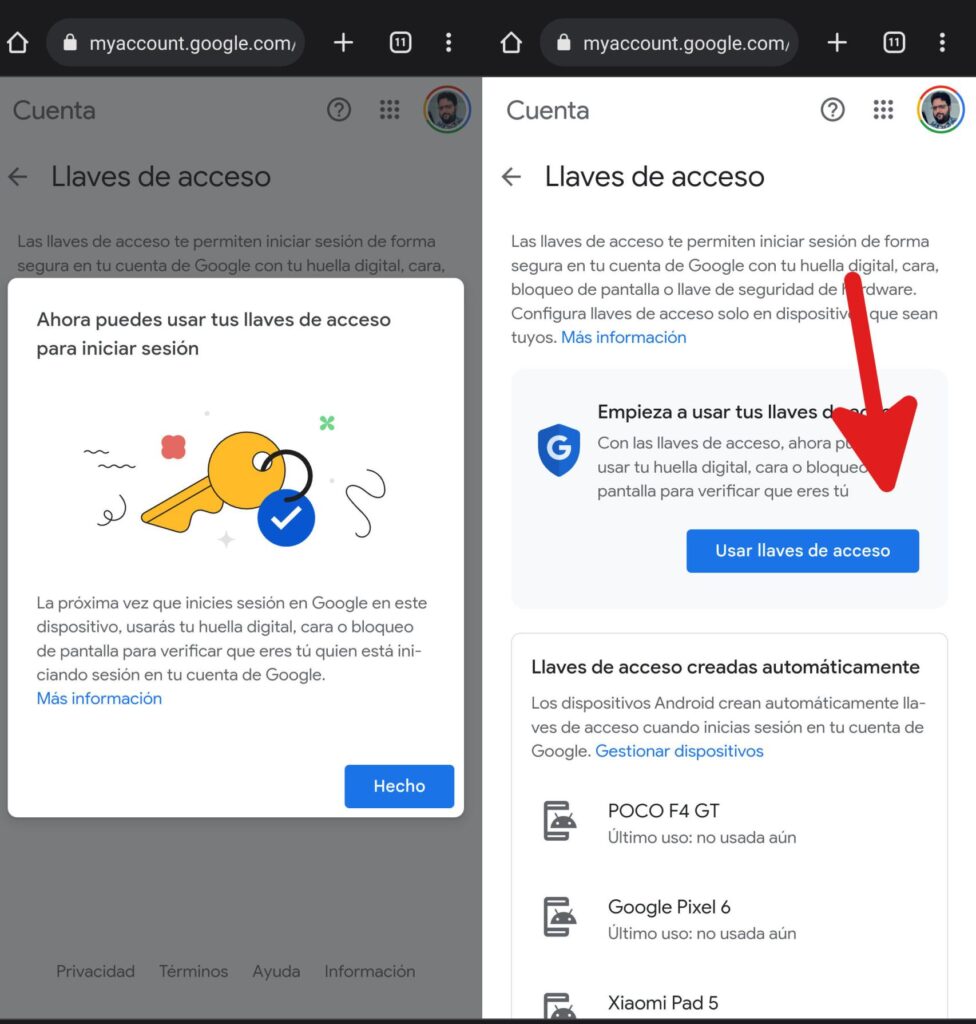
- Desplácese hacia abajo y haga clic en Claves de acceso .
- Ahora haga clic en “ Usar claves de acceso ”.
- Eso es todo. Has creado con éxito una clave de acceso para tu cuenta de Google.
Configuración de claves de Google en el escritorio
El proceso es casi similar a configurar Passkey en tu teléfono inteligente Android. Ten en cuenta que utilizo una cuenta de Google diferente para configurar Google Passkeys en el escritorio. Esto no causará ningún problema.
- Abra su navegador favorito en su escritorio e ingrese la URL: https://accounts.google.com/ .
- Ahora haga clic en la pestaña Seguridad en la barra de navegación izquierda.
- Ahora ingrese la contraseña de su cuenta de Google y haga clic en “ Siguiente ”. Si la ha olvidado, puede hacer clic en ¿ Olvidó su contraseña? para recuperarla
- Haga clic en Usar claves de acceso y haga clic en Continuar para crear una clave de acceso en su dispositivo
- Eso es todo. Has creado correctamente una clave de acceso de Google para tu cuenta de Google en tu dispositivo. Verás el mensaje de confirmación ” Puedes iniciar sesión con tu clave maestra “.
Consulte también: Claves de acceso de Windows: cómo configurar y usar claves de acceso en Windows 11
Configuración de claves de Google en iPhone
- Abra su navegador favorito y visite myaccount.google.com en su iPhone
- Haga clic en la pestaña Seguridad en la barra de navegación superior
- Desplácese hacia abajo y haga clic en Claves de acceso .
- Ahora haga clic en Usar claves de acceso .
- Eso es todo. Has creado con éxito una clave de acceso para tu cuenta de Google.
Cómo utilizar las claves de acceso de Google para iniciar sesión con su cuenta
El uso de Google Passkeys para iniciar sesión en cuentas de Google también es tan sencillo como configurar Google Passkeys. Pero hay algunas cosas que debes tener en cuenta antes de usarlo. En primer lugar, tu cuenta de Google debe estar registrada con tu dispositivo de autenticación (el dispositivo que utilizas para la autenticación biométrica). Y ambos dispositivos deben estar conectados a través de Bluetooth. Una vez que hayas cumplido con los requisitos necesarios, sigue los pasos a continuación para registrarte en cuentas de Google con claves de acceso sin contraseña.
- Abra su navegador preferido en su dispositivo e inicie sesión en su cuenta de Google. Ahora ingrese la dirección de correo electrónico y haga clic en “Siguiente”. Asegúrese de que la dirección de correo electrónico que ingrese tenga la clave de acceso habilitada.
- Ahora verás un mensaje para iniciar sesión con tu clave de Google. Haz clic en Continuar para iniciar sesión con tus claves de Google. Si no ves este mensaje, es posible que no hayas creado la clave de Google para tu cuenta. Puedes seguir los pasos descritos anteriormente.
- Ahora, selecciona el dispositivo de autenticación en la ventana emergente. Asegúrate de que el dispositivo de autenticación que estás usando y el dispositivo que estás usando actualmente para iniciar sesión en tu cuenta de Google estén conectados a través de Bluetooth.
- Recibirá una notificación en su dispositivo autenticado para confirmar su autenticación. Toque la notificación e ingrese la contraseña, el patrón o la huella digital para autenticar su dispositivo.
- Después de una autenticación exitosa, iniciará sesión automáticamente en su cuenta de Google en el dispositivo con el que inició sesión.
- Puede utilizar el mismo proceso para iniciar sesión en una cuenta de Google usando claves de acceso en cualquier dispositivo, como una PC, una computadora de escritorio, un dispositivo Android o un iPhone.
Prácticas recomendadas para utilizar claves de acceso de Google
- Habilite la autenticación de dos factores: aunque las claves de acceso son una forma más segura de autenticar su cuenta de Google, 2FA (autenticación de dos factores) puede proporcionar una capa adicional de seguridad para proteger su cuenta.
- No cree claves de acceso en dispositivos públicos y compartidos: se recomienda encarecidamente que no configure claves de acceso en dispositivos públicos. Otras personas pueden acceder fácilmente a su cuenta de Google si obtienen acceso al dispositivo compartido públicamente.
- Cierra la sesión de tu cuenta de Google si es necesario: cuando eliminas tu cuenta de Google de un dispositivo en particular, se eliminan las claves de acceso asociadas a esa cuenta de Google. Si usas una aplicación de terceros para las claves de acceso, asegúrate de cerrar la sesión de tu cuenta de Google en otros dispositivos.
- Supervisar la actividad: supervisa la actividad de tu cuenta y habilita alertas para cualquier actividad sospechosa
- Administrar la actividad: revise y administre periódicamente la configuración de seguridad de su cuenta y asegúrese de aprovechar al máximo las funciones de seguridad.
Proteja su vida digital con las claves de acceso de Google
Recordar contraseñas es ahora un método anticuado. Gracias a los esfuerzos de las grandes empresas, la autenticación sin contraseña es casi una realidad y cualquier persona, incluido usted, puede iniciar sesión en una aplicación o sitio web sin usar un código de acceso. Los códigos de acceso no solo ofrecen un proceso de inicio de sesión simple, sino que también son más seguros que el inicio de sesión tradicional con contraseña.
Los cambios recién están comenzando y podemos esperar que en el futuro todas las aplicaciones y sitios web adopten esta tendencia y brinden la mejor experiencia para el usuario final. Esperamos que esta guía te haya resultado útil. Si tienes problemas para crear claves de Google o iniciar sesión con claves de Google, comparte tu experiencia en los comentarios a continuación para que podamos ayudarte.
Preguntas frecuentes sobre la configuración de claves de acceso de Google para Gmail
Actualmente, no hay límite en la cantidad de claves de acceso de Google que puede tener para su cuenta de Google. También hemos explicado anteriormente cómo puede crear varias claves de acceso de Google para su cuenta de Google. No tenemos información sobre el límite de funciones.
este año341″ aria-controls=”collapse2037341″ href=”#” aria-expanded=”false” tabindex=”0″¿Qué pasa si no puedo usar Google Passkeys debido a problemas de accesibilidad u otros motivos?
If you are unable to use Google Passkeys, you can click Try other methods on the Google sign-in page to get other alternative methods for signing in to your Google Account. These alternative methods are available even if you have an active Google Passkey for your Google Account. I personally have used alternative methods when I have had issues with Google Passkeys.
este año342″ aria-controls=”collapse2037342″ href=”#” aria-expanded=”false” tabindex=”0″¿Qué pasa si pierdo mi dispositivo que tiene mi clave de Google?
Do not worry. You can remove the device from the list of created Passkeys if you lose the device. Just go to your Google account sign in without a password or any other alternative method go to the Security tab and click on Passkeys. Under the passkeys you created, click the X next to the passkey you want to delete. If you want to remove the passkeys on the device, select Manage all devices at the top and select the phone you want to sign out, and then click Sign out.
este año343″ aria-controls=”collapse2037343″ href=”#” aria-expanded=”false” tabindex=”0″¿Cómo desactivo las claves de acceso de Google si cambio de opinión?
If you change your mind, you can disable Passkeys in your Google Account and use traditional password sign-in. To remove Passkeys from your Google Account, go to account.Google.com, switch to the Security tab, and then click the Skip Password option, if possible and turn it off.
este año344″ aria-controls=”collapse2037344″ href=”#” aria-expanded=”false” tabindex=”0″¿Cómo funcionan las claves de Google con los administradores de contraseñas?
Most password managers also support passkeys. Dashlane, a popular password manager, has already announced support for passkeys in the app and also support for storing external passkeys like Google Passkeys. Personally, I use Dashlane to manage my passwords and can also store passkeys using the Dashlane password manager.
este año345″ aria-controls=”collapse2037345″ href=”#” aria-expanded=”false” tabindex=”0″¿Cómo puedo saber si un sitio web o servicio admite Google Passkeys?
Passkeys are in the early stages of public availability. It definitely takes time for them to be widely adopted by apps and websites. If the website or app supports Passkeys, you can see the text Sign in with Passkeys.
Deja una respuesta