Cómo crear y utilizar plantillas en Apple Notes
Apple Notes es la aplicación de notas preferida por muchos usuarios. Es gratuita, sencilla y se integra perfectamente en el ecosistema de Apple. Sin embargo, no admite plantillas de forma nativa y no hay indicios de que Apple Notes admita plantillas en un futuro próximo, ya que las últimas versiones de iOS y iPadOS ya están disponibles y aún no admiten plantillas.
Las plantillas son muy útiles, especialmente para la aplicación Notas. Pueden ayudarte a estructurar rápidamente tus notas, mantener la coherencia de las mismas y ahorrar tiempo. Afortunadamente, puedes obtener todos esos beneficios utilizando métodos manuales, atajos y una aplicación alternativa como Apple Pages. Veamos cada método, cómo crear plantillas con ellos y cuál es el mejor para ti.
Cómo usar plantillas en Apple Notes
| No. de SL | Método | Beneficios | Limitaciones |
|---|---|---|---|
| 1 | Crear plantillas de notas manualmente | Simple, ahorra tiempo y mantiene la consistencia. | Debes crear plantillas manualmente y duplicarlas. |
| 2 | Usar aplicaciones alternativas como Apple Pages | Apple Notes viene con soporte de plantillas nativas y opciones avanzadas de formato de texto. | Cambia a las páginas de Apple y transfiere tus notas. |
| 3 | Uso de atajos | Automatiza tareas repetitivas y ahorra tiempo. | Requiere crear y configurar conocimientos breves y técnicos. |
Crear plantillas manualmente
Puede crear una nota manualmente, duplicarla y usarla como plantilla. Este es el método más fácil y el más adecuado para usuarios ocasionales que desean un enfoque simple para crear notas estructuradas y ahorrar tiempo. Puede crear varias plantillas, duplicarlas manualmente y reemplazar el texto con su propio texto de manera similar a las plantillas.
Crear una carpeta para plantillas:
- Abra la aplicación Notas de Apple en su dispositivo.
- Vaya a la pestaña Carpetas, haga clic en el signo más de Carpeta y agregue una nueva carpeta Plantillas . Si ya tiene una carpeta de plantillas, omita este paso.
Crear una nueva plantilla de nota:
- Crea una nueva plantilla de nota. Puedes crear cualquier plantilla. Ejemplo: plantilla de tienda de comestibles.
- Puedes estructurar las plantillas según tus necesidades. Puedes copiar mi plantilla a continuación si quieres una plantilla de notas de compras.
Copia el enlace de Plantillas de comestibles .
Copiar el contenido y agregar nuevas notas:
- Para utilizar esta plantilla, vaya a la carpeta Plantillas , abra la Plantilla (Nota) que desee usar , haga clic en el ícono de compartir en la parte superior y seleccione Copiar en el menú.
- Ahora, crea una nota nueva y pégala. Reemplaza el texto de la plantilla con tu texto.
De manera similar, siguiendo el mismo método, puedes crear notas para listas de tareas pendientes, presupuestos y más.
Utilice Apple Pages: la mejor alternativa a Apple Notes con compatibilidad con plantillas
Apple Pages es un procesador de textos para dispositivos Apple , similar a Microsoft Word y Google Docs. Incluye funciones avanzadas de formato de texto y compatibilidad con plantillas. Al igual que la aplicación Notas, Apple Pages es de uso gratuito y está disponible para todos los dispositivos Apple. Hace unos meses pasé de usar Notas a Apple Pages. La experiencia no es muy diferente a la de la aplicación Notas.
Viene con una interfaz similar, es de uso gratuito y lo mejor es que viene con soporte para plantillas, por lo que también puedes crear tu propia plantilla y usarla más tarde. También probé Goodreads y Notability, pero Apple Pages sigue siendo mi mejor opción.
A continuación se muestra una comparación entre Apple Notes y Apple Pages para crear notas:
| Característica | Notas de Apple | Páginas de Apple |
|---|---|---|
| Costo | Gratis | Gratis |
| Soporte de plantillas | No | Sí |
| Personalización | Personalización limitada | Alta personalización con herramientas de diseño avanzadas |
| Facilidad de uso | Sencillo y fácil de usar. | Comparación compleja con la aplicación Notas |
| Opciones de formato de texto | Formato de texto básico | Opciones de formato de texto enriquecido y diseño |
| Soporte multimedia | Incrustar fotos, vídeos y bocetos | Admite imágenes, vídeos, audio y gráficos. |
| Notas de bloqueo | Sí | Puedes ocultarte con el bloqueo de aplicaciones |
Cómo utilizar Apple Pages:
Instalar la aplicación Apple Pages:
- Descargue e instale la aplicación Apple Pages desde la App Store en su dispositivo.
Usando plantillas existentes:
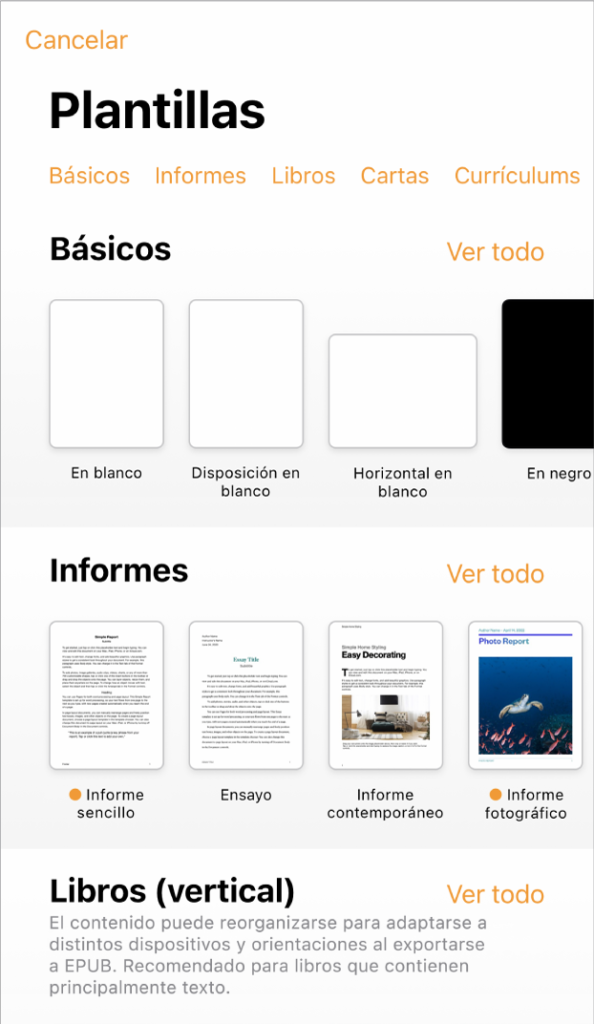
- Abra Apple Pages y haga clic en el ícono más en la parte superior.
- Toque en Elegir una plantilla .
- Elige la plantilla que deseas utilizar.
Creando tus plantillas:
- Cree una página nueva o abra un documento existente en Apple Pages que desee utilizar como plantilla.
- Haga clic en el menú de tres puntos y seleccione Exportar .
- Elija Plantilla de páginas .
- Haga clic en Agregar al selector de plantillas .
Exportación de notas desde Apple Notes a Apple Pages:
- Si desea exportar sus notas existentes a Apple Pages, abra las notas que desea exportar en Apple Notes.
- Haga clic en el icono de compartir en la parte superior y seleccione Abrir en páginas .
- Tus notas se exportarán a las páginas de Apple. Puedes comenzar a editarlas o crear una plantilla de notas desde allí.
Utilice atajos y automatización
También puedes usar atajos y automatización para crear plantillas en Apple Notes. Sin embargo, este proceso requiere varios pasos y conocimientos técnicos para configurar la automatización de atajos. Si estás familiarizado con los atajos, este es el mejor método que te recomendaría.
Debes crear un nuevo acceso directo para cada plantilla de nota que quieras usar en Apple Notes. Puedes editar la plantilla y cambiar las plantillas futuras, pero estos cambios no se aplicarán a las notas anteriores creadas con los accesos directos más antiguos. Vamos a crear una plantilla de presupuesto con la aplicación Atajos en iOS. Como alternativa, puedes crear notas de clase, plantillas de recetas, planificadores semanales y plantillas de seguimiento de presupuesto.
Nota:Puedes crear tu propio acceso directo o utilizar el que he creado yo. Descargar acceso directo.
Puedes editar el cuerpo del texto de las notas y cambiar el nombre del acceso directo. Descarga el acceso directo y agrégalo a tu aplicación de accesos directos. Haz clic en el menú de tres puntos, haz clic en el menú desplegable y cambia el nombre. Para editar la plantilla de notas, haz clic en el texto y agrega tu plantilla. También puedes duplicar el acceso directo y crear múltiples notas de Apple.
Cómo crear una plantilla de notas usando atajos
1. Abra la aplicación Accesos directos
2. Crea un nuevo acceso directo
- Toque el ícono + para crear un nuevo acceso directo.
- Toque el acceso directo y haga clic en Cambiar nombre del acceso directo.
3. Agregue acciones al acceso directo.
- Haga clic en la barra de acciones de búsqueda en la parte inferior y escriba texto . Este es el cuerpo del texto de su nota. Puede crear su plantilla de nota aquí. Estoy creando la plantilla de presupuesto con texto de ingresos, gastos y ahorros en este caso.
- Ahora, haz clic en la barra de búsqueda nuevamente, busca la acción Crear nota y selecciona la acción Crear nota . Pulsa en el cuerpo, selecciona el texto y la carpeta, y elige la carpeta Notas para guardar tus notas en la carpeta de notas. También puedes crear una carpeta separada y agregar las notas a la carpeta.
- Haga clic en Listo para guardar el acceso directo.
- Consejo: prueba el acceso directo para asegurarte de que crea la nota correctamente. Haz clic en Listo y pulsa en el acceso directo para ejecutarlo.
4. Agregar a la pantalla de inicio para fácil acceso.
- Haga clic en el menú desplegable y seleccione Agregar a la pantalla de inicio para agregar un acceso directo a la pantalla de inicio.
- Para crear una plantilla, toque el acceso directo desde la pantalla de inicio para ejecutarlo.
Resumen: Simplifique la toma de notas con plantillas
Puedes usar estos tres métodos para crear plantillas en Apple Notes. El uso de atajos es la mejor forma de crear plantillas; sin embargo, puede resultar complejo para un usuario normal e implica realizar varios pasos. Si prefieres un proceso simple, considera crear plantillas manualmente y duplicarlas según sea necesario.
Si no quieres pasar por estos procesos y no te importa cambiar de aplicación, Apple Pages es la mejor opción y la mejor alternativa a Apple Notes, con compatibilidad con plantillas y opciones de edición de texto enriquecido. También puedes crear tus propias plantillas en Apple Pages.
Deja una respuesta