Cómo dividir la pantalla en iPad y usar dos aplicaciones en vista dividida
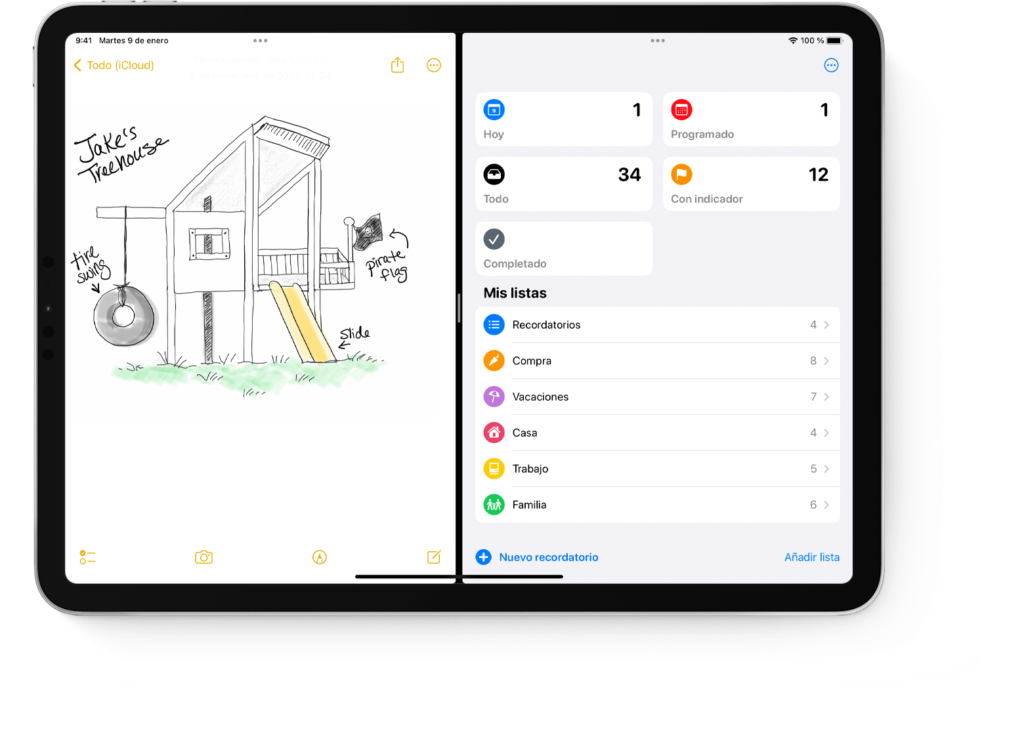
Hace ya un tiempo que es posible realizar varias tareas a la vez en el iPad. Sin embargo, cuando Apple lanzó iPadOS 15, introdujo el nuevo menú Multitarea para que sea más fácil que nunca usar dos aplicaciones en paralelo en una configuración de pantalla dividida.
Como resultado, ahora puedes trabajar con más de una aplicación a la vez en tu iPad, siempre que las aplicaciones admitan la multitarea. En esencia, esto significa que puedes dividir la pantalla de tu iPad en vistas redimensionables y abrir dos aplicaciones diferentes o dos ventanas de aplicaciones diferentes (de la misma aplicación) a la vez dentro de ellas.
En esta guía, lo guiaremos a través de los pasos para dividir la pantalla en iPad y realizar múltiples tareas con dos aplicaciones a la vez.
Tabla de contenido
- Multitarea en el iPad
- Cómo abrir dos aplicaciones en vista dividida
- Cómo ajustar la vista dividida
- Cómo reemplazar una aplicación en la vista dividida
- Cómo volver a la pantalla completa
- Cómo convertir la vista dividida en una vista deslizante
- Aproveche al máximo la multitarea del iPad con la pantalla dividida
- Preguntas frecuentes sobre el uso de la pantalla dividida en iPad
- 1. ¿Cómo dividir la pantalla en iPad Pro?
- 2. ¿Se puede dividir la pantalla en iMovie?
- ¿Se puede dividir la pantalla en iPad con Zoom?
- ¿Se puede dividir la pantalla en iPad con YouTube?
- ¿Por qué no puedo hacer pantalla dividida en mi iPad?
Multitarea en el iPad
Antes de pasar a los pasos, primero echemos un vistazo a la funcionalidad que ofrece el nuevo menú multitarea.
En iPadOS 15, cuando abres una aplicación que admite funciones multitarea, verás tres puntos en la parte superior de la pantalla. Este es el nuevo menú Multitarea. Al hacer clic en este menú, se muestran tres opciones de multitarea: Pantalla completa , Vista dividida y Deslizar , donde:
- La pantalla completa es el modo predeterminado cuando una aplicación está abierta.
- La vista dividida es cuando la pantalla del iPad se divide en dos vistas para mostrar dos aplicaciones una al lado de la otra. Puedes cambiar el tamaño de estas vistas arrastrando el control deslizante entre las dos aplicaciones.
- Slide Over es el modo en el que una aplicación aparece sobre otra en una pequeña ventana flotante. En este modo, puedes arrastrar la ventana flotante hacia la izquierda o la derecha de la pantalla para trabajar con ambas aplicaciones en consecuencia.
Cómo abrir dos aplicaciones en vista dividida
La Vista dividida es la segunda opción en el menú Multitarea, y los siguientes son los pasos para usar la Vista dividida en el iPad y realizar múltiples tareas con dos elementos (dos aplicaciones o dos instancias de una aplicación) a la vez.
- Abra una de las dos aplicaciones que desea utilizar en la configuración de Vista dividida.
- Pulsa el menú Multitarea en la parte superior de la aplicación y toca la opción Vista dividida (segunda). Esto moverá la aplicación actual a un lado y revelará la pantalla de inicio y el Dock.
- Abra la segunda aplicación que desee utilizar en el modo de pantalla dividida y aparecerá una al lado de la otra, junto a su aplicación actual.
Alternativamente, Apple también te permite colocar aplicaciones en Vista dividida usando el Dock, como se muestra en los pasos a continuación.
- Abra la primera aplicación que desee utilizar en Vista dividida.
- Desliza hacia arriba desde el borde de la pantalla hasta que veas el Dock y suéltalo.
- Haz clic y arrastra la aplicación desde el Dock que deseas colocar en la Vista dividida hacia el borde izquierdo o derecho de la pantalla. Luego, tan pronto como la primera aplicación se deslice hacia un lado, suéltala para que aparezca la Vista dividida.
Al igual que cuando abres dos aplicaciones diferentes en la vista dividida, también puedes abrir dos instancias diferentes de la misma aplicación en la configuración de lado a lado. Para ello, simplemente selecciona la misma aplicación que ya abriste (en lugar de elegir otra aplicación) para colocarla en la vista dividida. Puedes hacerlo usando los dos métodos mencionados anteriormente.
Lectura relacionada: Cómo usar varias pantallas de inicio en iPad
Cómo ajustar la vista dividida
Una vez que hayas colocado dos aplicaciones en Vista dividida, puedes ajustar la cantidad de espacio de pantalla que utilizan. Esto puede resultar útil cuando, por ejemplo, una de las dos aplicaciones en Vista dividida requiere más área de pantalla que la otra para mostrar su contenido.
Por ejemplo, si estás usando una aplicación para tomar notas y una aplicación de tareas pendientes una al lado de la otra, es posible que quieras tener un área de pantalla más grande para la aplicación de notas en comparación con la aplicación de tareas pendientes para usarla de manera efectiva.
Para ajustar la Vista dividida en el iPad, arrastre el divisor de aplicaciones entre las dos aplicaciones en Vista dividida hacia la izquierda o la derecha de la pantalla. Apple actualmente tiene valores preestablecidos para la cantidad de espacio de pantalla que puede dividir entre dos aplicaciones en el modo Vista dividida.
Además, si lo deseas, también puedes cambiar la posición de las aplicaciones en Split View. Para ello, con ambas aplicaciones abiertas en Split View, haz clic y arrastra una de las aplicaciones hacia abajo desde el borde superior y muévela hacia el otro lado hasta que encaje en la configuración de Split View.
Cómo reemplazar una aplicación en la vista dividida
En cualquier momento, mientras estás realizando múltiples tareas con dos aplicaciones, si deseas reemplazar una aplicación en la Vista dividida por otra, puedes hacerlo siguiendo los siguientes pasos.
- Haz clic y arrastra el botón Multitarea en la parte superior de la aplicación que deseas reemplazar en la vista dividida hasta la parte inferior de la pantalla. Esto dejará la otra aplicación a un lado y revelará la pantalla de inicio y el Dock.
- Busque la otra aplicación que desea utilizar en Vista dividida y haga clic en ella.
La vista dividida ahora debería tener ambas aplicaciones ejecutándose una al lado de la otra, y la nueva aplicación reemplazará a la que eliminó de la vista dividida.
Cómo volver a la pantalla completa
Una vez que haya terminado de realizar múltiples tareas, puede volver a la vista de pantalla completa mediante cualquiera de los siguientes pasos:
- Arrastre el divisor central (o divisor de aplicaciones) hacia el borde izquierdo o derecho de la pantalla.
- Pulse el botón Multitarea y seleccione la opción Pantalla completa (segunda).
- Haga clic y arrastre la aplicación que desea abrir en pantalla completa hacia el centro de la pantalla hasta que aparezcan su nombre y el ícono de la aplicación (manteniéndola alineada con el borde superior de la pantalla) y luego levante el dedo.
Ver también: Cómo dividir la pantalla en Android
Cómo convertir la vista dividida en una vista deslizante
De manera similar al modo Split View, iPadOS 15 también ofrece el modo multitarea Slide Over, que coloca una aplicación en una pequeña ventana flotante para que puedas usarla sobre otras aplicaciones. Según el modelo de iPad que uses, hay dos formas de usar Slide Over:
- Utilice una aplicación en Slide Over con la otra aplicación en el modo de pantalla completa.
- Utilice una aplicación en Slide Over con otras dos aplicaciones en modo Split View. Funciona solo con algunos modelos de iPad:
- iPad mini (quinta generación y posteriores)
- iPad (sexta generación y posteriores)
- iPad Air (3.ª generación y posteriores)
- iPad Pro (10,5 pulgadas)
- iPad Pro de 11 pulgadas (todas las generaciones)
- iPad Pro de 12,9 pulgadas (segunda generación y posteriores)
Si quieres usar una aplicación en modo Pantalla completa y la otra en modo Slide Over, asegúrate de que ambas aplicaciones estén abiertas en Vista dividida. Luego, toca el botón Multitarea en la parte superior de la aplicación que quieres en modo Slide Over y selecciona la opción Slide Over (tercera). Una vez que la aplicación esté en modo Slide Over, puedes hacer clic y arrastrarla usando el botón Multitarea para moverla a cualquier parte de la pantalla.
Como alternativa, si tienes uno de los modelos de iPad que admiten tanto Split View como Slide Over simultáneamente, puedes usar dos aplicaciones en Split View y la tercera aplicación en modo Slide Over. Para ello, ten las dos aplicaciones que quieres usar en Split View y luego desliza hacia arriba desde el borde de la pantalla hasta que veas el Dock. Haz clic y arrastra la tercera aplicación hacia el centro de la pantalla Split View para ponerla en modo Slide Over.
Una vez que la aplicación esté en modo Slide Over, puedes arrastrarla usando el botón Multitarea para moverla a cualquier parte de la pantalla. Además, también puedes acoplarla a uno de los bordes para ver el contenido de la pantalla y traerla de vuelta usando el gesto de deslizar hacia adentro cuando sea necesario.
Además, si desea sacar la aplicación de la vista Slide Over y ponerla en modo de Pantalla completa o Vista dividida con cualquiera de las otras dos aplicaciones, haga clic en el botón Multitarea en la parte superior de esta aplicación y seleccione:
- Opción de Pantalla completa (primera) para poner la aplicación en la vista de Pantalla completa.
- Opción de pantalla dividida (segunda) para colocarla en vista dividida con una de las otras dos aplicaciones que ya están configuradas en la vista dividida. Cuando presione este botón, verá dos opciones más. Una de ellas le permite colocar la aplicación en la posición izquierda en la vista dividida, mientras que la otra la coloca en la derecha. Elija una de estas opciones en función de qué aplicación, actualmente en la configuración de vista dividida, desea reemplazar.
Aproveche al máximo la multitarea del iPad con la pantalla dividida
La pantalla dividida es por lejos la mejor característica de iPadOS 15 que te permite ejecutar múltiples aplicaciones en tu iPad simultáneamente para aprovechar al máximo su espacio limitado en pantalla y maximizar la productividad.
Si usas tu iPad para algo más que entretenimiento, esta función puede resultar muy útil. Ahora puedes realizar varias tareas a la vez sin tener que estar saltando de una aplicación a otra.
Preguntas frecuentes sobre el uso de la pantalla dividida en iPad
En iPadOS 15, los pasos necesarios para dividir la pantalla son los mismos para todos los modelos de iPad. Si usas un iPad Pro, puedes dividir la pantalla siguiendo estos pasos:
i. Abra una de las dos aplicaciones que desea utilizar en la configuración de Vista dividida.
ii. Pulsa el botón Multitarea que se encuentra en la parte superior y pulsa la opción Vista dividida (segunda). Esto moverá la aplicación actual a un lado y revelará la pantalla de inicio y el Dock.
iii. Busque y ejecute la otra aplicación que desea utilizar en pantalla dividida para ponerla en Vista dividida. Alternativamente, con una de las aplicaciones abiertas en Pantalla completa, puede deslizar el dedo hacia arriba desde la parte inferior hasta que vea el Dock y ejecutar una aplicación desde allí para ponerla en configuración de pantalla dividida.
1841601″ aria-controls=”collapse1841601″ href=”#” aria-expanded=”false” tabindex=”0″2. ¿Se puede dividir la pantalla en iMovie?
No, lamentablemente, Apple no ofrece funciones multitarea en ciertas aplicaciones, y resulta que iMovie es una de ellas. Por lo tanto, no puedes dividir la pantalla en la aplicación iMovie.
1841602″ aria-controls=”collapse1841602″ href=”#” aria-expanded=”false” tabindex=”0″¿Se puede dividir la pantalla en iPad con Zoom?
Al momento de escribir esto, la aplicación Zoom para iPad solo admite la vista de pantalla completa, por lo que no puedes tenerla en configuración de pantalla dividida con ninguna otra aplicación en tu iPad.
1841603″ aria-controls=”collapse1841603″ href=”#” aria-expanded=”false” tabindex=”0″¿Se puede dividir la pantalla en iPad con YouTube?
Sí, la aplicación de YouTube para iPad admite las tres opciones de multitarea: pantalla completa, vista dividida y deslizar sobre la pantalla. Por lo tanto, si sigues los pasos para estas opciones que se indican arriba, podrás configurar fácilmente la aplicación de YouTube en tu iPad en la configuración de pantalla dividida sin ningún problema.
1841604″ aria-controls=”collapse1841604″ href=”#” aria-expanded=”false” tabindex=”0″¿Por qué no puedo hacer pantalla dividida en mi iPad?
Si no puedes dividir la pantalla en tu iPad, es probable que se deba a que la aplicación a la que intentas acceder con la configuración de pantalla dividida no es compatible con la función multitarea. Por lo tanto, no tiene la función de pantalla completa, vista dividida ni deslizar sobre ella.
Deja una respuesta