Cómo eliminar todos los correos electrónicos de un remitente en Gmail
¿Alguna vez has sentido la necesidad de eliminar todos los correos electrónicos de un remitente específico? Seguro que sí, especialmente cuando se trata de esos correos electrónicos spam tan conocidos. Aparte de eso, si deseas eliminar conversaciones antiguas con un destinatario, es difícil encontrar todos los correos electrónicos que ha enviado. Además, es particularmente útil para eliminar correos electrónicos de un remitente bloqueado, ya que es posible que quieras deshacerte de ellos lo antes posible.
Sea cual sea el motivo, eliminar los correos electrónicos de un remitente te ayudará a liberar espacio de almacenamiento en tu cuenta de Google, lo cual es fundamental, ya que de lo contrario no podrás enviar ni recibir correos electrónicos. Dicho esto, esta guía describe las mejores formas de eliminar todos los correos electrónicos de un remitente en Gmail. Nos adaptaremos tanto a los usuarios de PC como de dispositivos móviles, ¡así que comencemos!
Tabla de contenido
- Eliminar todos los correos electrónicos de un remitente en Gmail (PC)
- Filtro de búsqueda
- Seleccionar todos los correos electrónicos de un remitente
- Filtrar mensajes como estos
- Eliminar todos los correos electrónicos de un remitente específico en Gmail (móvil)
- Mantenga su bandeja de entrada limpia y ordenada
Eliminar todos los correos electrónicos de un remitente en Gmail (PC)
Eliminar todos los correos electrónicos de un remitente en una PC es muy fácil. El sitio web de Gmail incluye una práctica selección de filtros de búsqueda y funciones que te permiten hacerlo en un instante. A continuación, se indican algunos métodos para hacerlo:
Filtro de búsqueda
Gmail cuenta con una serie de filtros de búsqueda para afinar los resultados de búsqueda que estás buscando. Por ejemplo, puedes filtrar mensajes con una duración, tamaño, destinatario o remitente específicos, lo que resulta perfecto para ordenar y eliminar todos los correos electrónicos de un remitente. Para ello:
- Accede a tu cuenta de Gmail yendo aquí .
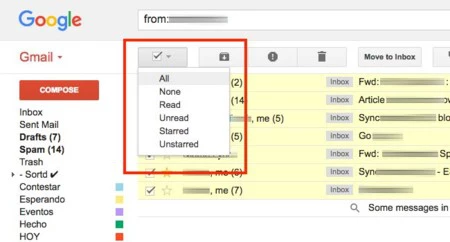
- En el cuadro de búsqueda en la parte superior, escriba from:name reemplazando name con el nombre del remitente requerido.
- Gmail mostrará todos los correos electrónicos que has recibido del remitente ingresado; puedes hacer clic en la casilla de verificación en la barra de herramientas superior para seleccionar todos los resultados de búsqueda.
- Si no desea deshacerse de todos los correos electrónicos, puede desmarcar los que desee haciendo clic en la casilla de verificación que se encuentra junto a ellos. Una vez hecho esto, seleccione el ícono de la papelera en la barra de herramientas superior para eliminar todos los correos electrónicos seleccionados.
Otra forma de hacerlo es mediante los filtros de búsqueda nativos. Para ello, haz clic en el icono de filtro de la barra de búsqueda de Gmail e introduce el nombre del remitente correspondiente junto a De . También puedes modificar otros parámetros, como el intervalo de tiempo, el tamaño, si el correo electrónico incluye o no un archivo adjunto, etc., para refinar los resultados de la búsqueda. Una vez que se muestren los resultados de la búsqueda, selecciónalos todos y elimínalos, como se menciona en el procedimiento anterior.
Seleccionar todos los correos electrónicos de un remitente
Por si no lo sabías, la versión web de Gmail tiene una opción dedicada a buscar todos los correos electrónicos de un remitente en particular con un solo clic. No hay nada mejor que esto, y aquí te contamos cómo hacerlo:
- Accede a tu cuenta de Gmail yendo aquí .
- Busque un correo electrónico que ya haya enviado el remitente correspondiente. También puede buscarlo mediante el cuadro de búsqueda de Gmail.
- Una vez que haya encontrado un correo electrónico, haga clic derecho sobre él y seleccione Buscar correos electrónicos de [remitente] .
- Gmail mostrará una lista de todos los correos electrónicos que has recibido del remitente seleccionado. Para seleccionar todos los correos electrónicos de la lista, haz clic en la casilla de verificación de la barra de herramientas superior. Nuevamente, puedes desmarcar los que quieras, en caso de que no quieras eliminarlos todos.
- Haga clic en el icono de la papelera en la barra de herramientas superior para eliminar todos los correos electrónicos seleccionados.
Filtrar mensajes como estos
Gmail tiene otra forma de buscar todos los correos electrónicos enviados por un remitente en particular. Para ello:
- Accede a tu cuenta de Gmail yendo aquí .
- Seleccione un correo electrónico enviado por el remitente requerido haciendo clic en la casilla de verificación junto a él.
- Haga clic en el icono del menú de kebab (⁝) que aparece en la barra de herramientas superior y seleccione Filtrar mensajes como estos .
- Gmail abrirá los filtros de búsqueda para que puedas configurar más parámetros de búsqueda si es necesario. De lo contrario, haz clic en cualquier otro lugar para cerrar el cuadro de búsqueda.
- Se deben listar todos los correos electrónicos enviados por el remitente seleccionado, desde donde puede hacer clic en la casilla de verificación en la barra de herramientas superior para seleccionarlos todos. Puede deseleccionar algunos de ellos si lo desea.
- Haga clic en el icono de la papelera en la barra de herramientas superior para eliminar todos los correos electrónicos seleccionados.
Eliminar todos los correos electrónicos de un remitente específico en Gmail (móvil)
La aplicación móvil de Gmail no tiene tantas funciones como su versión web, pero aun así te permite eliminar todos los correos electrónicos de un remitente usando los filtros de búsqueda integrados. Aquí te explicamos cómo hacerlo:
- Abra la aplicación Gmail en su teléfono inteligente.
- Haz clic en el cuadro de búsqueda de la parte superior y escribe from: name , donde debes reemplazar el nombre por el nombre del remitente. Por ejemplo, buscamos from: Coursera .
- Una vez que se muestren todos los resultados de la búsqueda, mantenga presionado y seleccione uno de los correos electrónicos. Toque la opción Seleccionar todo que aparece en la parte superior. Puede editar su lista deseleccionando algunos de los correos electrónicos que desee.
- Toque el icono de la papelera en la barra de herramientas superior para eliminar todos los correos electrónicos seleccionados.
Hay otra forma de hacerlo, pero funciona mejor si ya has intercambiado algunos correos electrónicos con el remitente antes. En cualquier caso, aquí te explicamos cómo hacerlo:
- Abra la aplicación Gmail en su teléfono inteligente.
- Toque el cuadro de búsqueda en la parte superior y seleccione la opción De que aparece debajo.
- Gmail mostrará una lista de direcciones de correo electrónico con las que interactuó anteriormente. Puede seleccionar el remitente deseado de la lista o realizar una búsqueda mediante el cuadro de búsqueda.
- Una vez que se muestran los correos electrónicos requeridos, puede mantener presionado uno de ellos, tocar la opción Seleccionar todo y eliminarlos haciendo clic en el ícono de la papelera en la barra de herramientas superior.
Mantenga su bandeja de entrada limpia y ordenada
Eliminar correos electrónicos es la mejor manera de mantener tu bandeja de entrada libre de correo basura no deseado. Esto es especialmente cierto en el caso de los correos electrónicos no deseados, ya que a menudo se envían utilizando una única dirección de correo electrónico, por lo que eliminar todos los correos electrónicos de un remitente tiene todo el sentido. Las aplicaciones web y móviles de Gmail incluyen opciones integradas para filtrar los mensajes de un remitente en particular, lo que hace que el trabajo sea mucho más manejable. Es algo esencial que debes hacer si el almacenamiento de tu cuenta de Google está llegando al límite. En ese sentido, si tu almacenamiento de Gmail está lleno , tenemos una guía para ti. Y también una guía para ordenar Gmail por tamaño .
Deja una respuesta