Cómo mover la barra de tareas de Windows 11 a la ubicación que prefieras
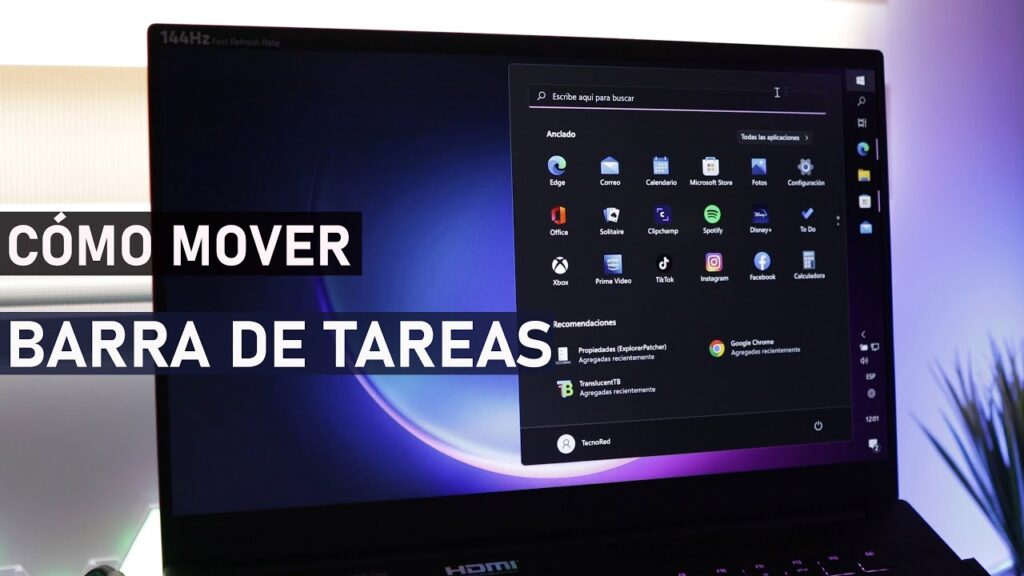
A diferencia de Windows 10, donde podías hacer clic en algunas configuraciones para cambiar la ubicación de la barra de tareas, Windows 11 no es tan sencillo. Sin embargo, si estás acostumbrado a tener la barra de tareas ubicada en la parte superior de la pantalla y no te sientes cómodo con una barra de tareas inferior después de actualizar tu PC a Windows 11, existe un truco de registro útil que puede ayudarte.
Siga los pasos que detallamos para usar este truco de registro para reubicar la barra de tareas de la parte inferior a la parte superior de la pantalla en Windows 11.
Cómo mover la barra de tareas a cualquier posición en Windows 11
| Método | Cambiar la posición de la barra de tareas a | Pasos |
|---|---|---|
| 1. Uso de la aplicación Explorer Patcher | Arriba, izquierda, derecha, abajo | Descargar Explore Patcher desde GitHub Instalar Haga clic con el botón derecho en la barra de tareas Propiedades Elegir estilo y ubicación de la barra de tareas |
| 2. Uso de Windows Registry Hack (para Windows 11 21H2 o versiones anteriores) | Arriba, izquierda, derecha, abajo | Abra Ejecutar (Windows+R) Escriba regedit Navegue hasta StuckRects3 Editar valor binario Reiniciar el explorador |
| 3. Utilice la configuración de Windows 11 (integrada) | Izquierda, Centro | Abra Configuración (Windows+I) Personalización Barra de tareas Comportamientos de la barra de tareas Establecer alineación de la barra de tareas |
1. Utilice la aplicación Explorer Patcher
Usar la aplicación Explore Pather es uno de los métodos más sencillos para cambiar la posición de la barra de tareas en cualquier lugar de la pantalla. Es un proyecto de código abierto en GitHub que se creó para recuperar todas las funciones de personalización de Windows 11, que está disponible para Windows 10.
Puede usar la aplicación para mover la barra de tareas hacia la parte superior, izquierda, derecha o inferior de la pantalla y cambiar la apariencia y el comportamiento de la barra de tareas. Junto con los estilos del menú de inicio de Windows 10 y Windows 11. Ajuste la posición del menú de inicio y más.
Cómo utilizar la aplicación Windows Explorer Patcher:
- Descargue la aplicación Windows Explorer Patcher desde GitHub e instálela en su dispositivo.
- Abra el archivo .exe , haga clic en Más información (si está bloqueado por Windows Defender, Run Away) y haga clic en Sí para instalar la aplicación.
- Ahora, haga clic derecho en la barra de tareas y seleccione Propiedades.
- Haga clic en el estilo de la barra de tareas de la barra de tareas y seleccione Windows 10. Ahora seleccione la ubicación principal de la barra de tareas y seleccione la ubicación deseada.
2. Mueva la barra de tareas mediante el Registro de Windows (funciona en Windows 11 21H2 o versiones anteriores)
Un hack de registro es un método alternativo que implica cambiar los valores de las claves de registro para personalizar la apariencia y el comportamiento de sus componentes de sistema asociados cuando el sistema operativo no proporciona explícitamente una opción.
Entonces, para mover la barra de tareas de la parte inferior a la parte superior de la pantalla en Windows 11, deberá modificar la clave de registro asociada en su PC siguiendo los siguientes pasos.
Cómo mover la barra de tareas usando el registro de Windows:
- Utilice el atajo Windows+R para iniciar Ejecutar , busque regedit y presione Entrar . Como alternativa, haga clic en Inicio y observe el Editor del Registro . Cuando se le solicite en la pantalla de Control de cuentas de usuario , presione Sí .
- En la ventana del Editor del Registro , haga clic en el cuadro de búsqueda/barra de direcciones justo debajo de la barra de herramientas e ingrese la siguiente ruta de clave:
HKEY_CURRENT_USERSoftwareMicrosoftWindowsCurrentVersionExplorerStuckRects3
- Haga doble clic en la tecla Configuración en el panel de la derecha. En la ventana Editar valor binario , haga clic en el valor 03 debajo de la columna FE y cámbielo a 01. También puede cambiar el valor a 00 o 02 para cambiar la posición de la barra de tareas a la parte izquierda o derecha de la pantalla, respectivamente. Sin embargo, actualmente se sabe que colocar la barra de tareas a la izquierda o a la derecha causa ciertos problemas.
- Pulse Aceptar y cierre el Editor del Registro.
- Ahora, reinicie el servicio Explorer para que los cambios surtan efecto. Para ello, puede reiniciar su PC o reiniciar el proceso.
- Para hacer esto último, presione Ctrl+Shift+Esc para abrir el Administrador de tareas y haga clic en la pestaña Procesos . Aquí, haga clic derecho en el Explorador de Windows en Aplicaciones y seleccione Reiniciar en las opciones del menú contextual.
- También puedes hacerlo a través de la línea de comandos. Para ello, inicia el Símbolo del sistema en modo administrativo haciendo clic en Inicio , buscando cmd y presionando el atajo Ctrl+Shift+Enter .
- Una vez en la ventana de CMD, ingrese el siguiente comando y presione Enter para detener el Explorador de archivos (proceso explorer.exe):
taskkill /f /im explorer.exe - Por último, ejecute
start explorer.exePara iniciar nuevamente el servicio.
Si has seguido los pasos correctamente y todo ha ido bien, deberías ver que la barra de tareas se ha trasladado a la parte superior de la pantalla. Posteriormente, deberías poder usarla para iniciar programas, ver aplicaciones abiertas, acceder a los iconos de la barra de tareas (u otros elementos) y realizar otras operaciones sin problemas.
Sin embargo, cuando haces clic en el botón Inicio, notarás que, aunque está centrado en la barra de tareas, su menú aparece en el lado izquierdo. Puedes seguir usándolo si no te molesta el diseño. Pero si te molesta, puedes cambiar la alineación del menú Inicio desde la configuración de la barra de tareas.
Para ello, abre Configuración y ve a Personalización Barra de tareas Comportamientos de la barra de tareas . Aquí, pulsa en la opción del menú desplegable junto a Alineación de la barra de tareas y selecciona Centrar para alinear su posición con el botón Inicio centrado en la barra de tareas. Puedes utilizar la misma configuración para cambiar la posición de la barra de tareas sin utilizar el Registro de Windows. Consulta el método 2.
3. Mueva la barra de tareas hacia la izquierda o el centro usando la configuración de Windows
El método de registro requiere varios pasos y puede no resultar del agrado de todos los usuarios. En este caso, puede utilizar la configuración integrada de la barra de tareas en Windows 11 para reposicionar la barra de tareas. Sin embargo, con este método, solo puede configurar la posición de la barra de tareas a la izquierda o al centro.
Cómo cambiar la posición de la barra de tareas mediante la configuración:
- Vaya a Configuración . Utilice el atajo de teclado de Windows + I para abrir la configuración.
- Haga clic en la pestaña Personalización de la barra lateral y seleccione Barra de tareas.
- Toque en el comportamiento de la barra de tareas y, junto a Alineación de la barra de tareas , configure la alineación de la barra de tareas a la izquierda o al centro.
Cómo reubicar la barra de tareas de Windows 11 en la ubicación que prefiera
Cambiar la apariencia o la funcionalidad de algunos componentes del sistema es una funcionalidad útil que le permite personalizar su sistema según sus preferencias.
Si usted también está acostumbrado a trabajar con la configuración de su escritorio de una manera particular, en la que la barra de tareas está dispuesta en mosaico en la parte superior, derecha o izquierda de la pantalla, puede cambiar la ubicación de la barra de tareas en Windows 11 usando esta guía.
En cualquier momento en el futuro, si desea volver a colocar la barra de tareas en su ubicación predeterminada (en la parte inferior de la pantalla), cambie el valor de la clave de registro (mencionada anteriormente en la publicación) a 03.
Deja una respuesta