Cómo obtener funciones similares a las de Apple Intelligence en iPhones antiguos
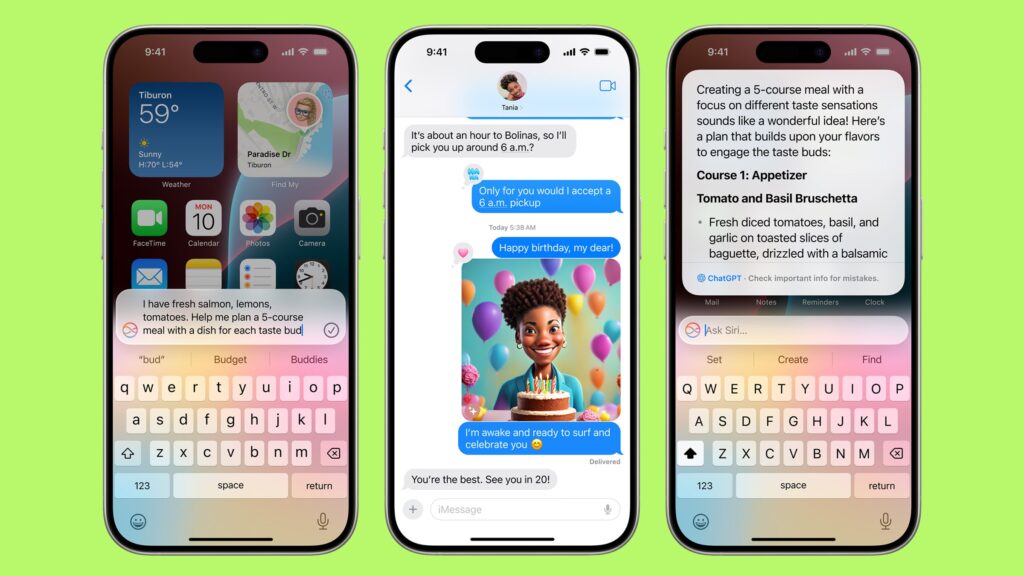
Hace poco compré un iPhone 14 Plus y esperaba que me durara unos años con las actualizaciones de software. Sin embargo, Apple hizo que mi iPhone pareciera inútil al anunciar que las funciones de inteligencia artificial de Apple solo están disponibles en la serie Pro 15 y, recientemente, en todas las versiones del iPhone 16. Puede que haya limitaciones técnicas, pero Apple debería haber agregado funciones de inteligencia artificial mínimas en los dispositivos más antiguos (14 o anteriores) en lugar de dejarlos atrás.
Si eres como yo, tienes la versión más reciente del iPhone y te sientes infravalorado porque tu iPhone no tiene las últimas funciones de Apple Intelligence, ¿adivina qué? Tengo buenas noticias para ti. Ahora puedes obtener funciones de inteligencia artificial similares a las de Apple Intelligence en tu iPhone. A diferencia de la implementación limitada de estas funciones por parte de Apple, ya hay muchas aplicaciones y sitios web alternativos disponibles, de uso gratuito, que pueden ayudarte a obtener funciones similares de Apple Intelligence en tu iPhone actual.
He probado varias aplicaciones y sitios web para acercarme lo más posible a las funciones inteligentes y obtener una funcionalidad similar. Sin embargo, esta herramienta de terceros tiene algunas limitaciones. En esta guía, aprenderá sobre cada herramienta. Su uso también lo ayudará a decidir si puede seguir con su iPhone actual con funciones de inteligencia de terceros o actualizarlo al nuevo iPhone que admita funciones de inteligencia de Apple en el dispositivo.
Tabla de contenido
- Limitaciones de las herramientas de inteligencia artificial de terceros
- Resumir, corregir y editar texto
- Generar imágenes de IA a partir de indicaciones de texto
- Siri 2.0: utiliza el Asistente de Google, Google Gemini o ChatGPT
- Eliminar objetos no deseados de las fotografías
- Busque fotos por palabras clave, personas, objetos y más
- Obtener resumen de notificaciones en iPhones más antiguos
- Más funciones inteligentes de Apple y alternativas de terceros
Limitaciones de las herramientas de inteligencia artificial de terceros
- La mayor limitación de las aplicaciones y los sitios web de terceros es que no son tan sencillos como las funciones de inteligencia artificial de Apple. Es posible que debas seguir pasos adicionales para configurarlos y usarlos.
- En su mayoría, se trata de inteligencia artificial en la nube, lo que significa que sus datos se transfieren a la nube en lugar de realizar tareas en el dispositivo local. Por lo tanto, no están tan centradas en la privacidad como las funciones de Apple Intelligence.
- Algunas alternativas ofrecen un mejor rendimiento que las funciones de inteligencia de Apple, mientras que otras se quedan cortas debido a sus limitaciones.
- Aparte de estas limitaciones, estas herramientas son la única forma de obtener funciones de inteligencia artificial similares a las de Apple en iPhones no compatibles.
Resumir, corregir y editar texto
Las herramientas de escritura son las más comunes y útiles para muchas personas. Las herramientas de escritura de Apple Intelligence te permiten resumir, corregir, corregir la gramática, cambiar el texto y mucho más. Las herramientas de terceros no están integradas con las aplicaciones de Apple; a veces, debes copiar el texto manualmente, reescribirlo y luego pegarlo nuevamente.
Tres aplicaciones que recomiendo para obtener herramientas de escritura en tu iPhone antiguo son AI Keyboard ( Writely ), ChatGPT y Grammarly Keyboard .
Cómo usar el teclado Writely para obtener herramientas de escritura en tu iPhone:
Usar el teclado con inteligencia artificial es la forma más fiable y sencilla de obtener las funciones de inteligencia artificial de Apple en iPhones más antiguos. Hay muchos teclados con inteligencia artificial que puedes usar. Después de probarlos, descubrí que el teclado con inteligencia artificial de Writely es el mejor y funciona muy bien en todas las situaciones.
Utiliza la API ChatGPT para realizar acciones de escritura. Existen limitaciones en la cantidad de reescrituras o conversiones de texto que puede realizar. Pero hay una solución: si se queda sin límites, puede cambiar el teclado y volver al teclado de Writely; en mi caso, elimina las limitaciones.
Con el teclado Writely puedes corregir, resumir, reescribir, cambiar el tono y mucho más, de forma similar a las funciones de inteligencia de Apple. Incluso te permite traducir el texto completo a otro idioma en sencillos pasos. El único inconveniente es que podrías tener dificultades para cambiar de teclado si estás familiarizado con el teclado Apple de tu iPhone.
Para usar Writely, instala la aplicación de teclado Writely AI desde la tienda de aplicaciones y sigue los pasos iniciales usando el teclado en pantalla. Para ver entre los teclados, haz clic en el ícono del globo terráqueo en la esquina inferior derecha del teclado.
Otra forma de reescribir el texto es mediante la aplicación ChatGPT . Si bien ChatGPT puede hacer todo lo que Apple Intelligence y AI Keyboard pueden hacer, puedes enviar y cargar imágenes, generar imágenes y más si eres miembro premium.
Sin embargo, la única desventaja es que debes enviar el texto manualmente, copiarlo entre aplicaciones y más. No tienes límites en cuanto al texto; si eres un usuario profesional, obtienes una mayor precisión y un mayor control sobre lo que puedes hacer con el texto. Además, puedes continuar conversaciones con ChatGPT, como preguntar el significado de un correo electrónico que recibiste o cómo resolverlo, y más en la aplicación ChatGPT.
Por último, puedes usar el teclado de Grammarly para corregir errores gramaticales. También puedes usar ChatGPT y el teclado de IA para corregir errores gramaticales, pero Grammarly tiene una ventaja en la corrección de errores gramaticales con precisión. Si bien puedes obtener estas funciones con una mejor personalización usando otras herramientas, no están tan integradas como las herramientas de escritura de Apple Intelligence.
| Característica | Inteligencia de Apple | Teclado con inteligencia artificial Writely | Aplicación ChatGPT |
|---|---|---|---|
| Corrección de errores tipográficos y corrección de textos | Sí | Sí | Sí |
| Cambiar el tono del texto (por ejemplo, amigable, profesional) | Sí | Sí | Sí |
| Resumir y acortar texto | Sí | Sí | Sí |
| Completa tus oraciones según el contexto | Sí | Sí | No |
| Sugiere emojis según el tono. | No | Sí | No |
| Traducir texto a otros idiomas | No | Sí | Sí |
| Temas de teclado personalizables | No | Sí | No |
Generar imágenes de IA a partir de indicaciones de texto
Otra característica interesante de Apple Intelligence es el Image Playground , que te permite añadir imágenes generadas por IA a la aplicación Notas y crear Animojis. También te permite generar tu propia versión de la imagen y compartirla con tus amigos. Puedes obtener todas estas funciones mediante sitios web y aplicaciones de terceros. Después de realizar pruebas, aquí están las aplicaciones y sitios web que coinciden con la experiencia de Apple Intelligence en el iPhone y que puedes obtener en dispositivos Apple más antiguos.
Generar imágenes usando Bing Image Creator:
Microsoft Bing es una de las primeras aplicaciones que ofrece la opción de generar imágenes con IA. Si bien existen herramientas como MidJourney, DALLE e incluso ChatGPT, Microsoft tiene una ventaja porque es gratuita, puede generar imágenes en segundos y es fácil de usar incluso si eres principiante. Puedes generar imágenes usando la aplicación Bing, que es gratuita en la aplicación.
Cómo utilizar Bing para generar imágenes:
- Instala la aplicación Microsoft Bing en tu iPhone.
- Abre la aplicación, haz clic en Aplicaciones y pulsa en Creador de imágenes . Inicia sesión con tu cuenta de Microsoft.
- Ingrese el mensaje y haga clic en Generar.
- Si no te gusta la imagen, puedes modificarla para que parezca tuya.
- Una vez que crees la imagen, puedes hacer clic en ella para abrirla en pantalla completa, mantenerla presionada para copiarla y luego compartirla con otras aplicaciones de redes sociales.
- Sin embargo, Bing no puede crear imágenes a partir de las suyas. En esos casos, puede utilizar sitios web de terceros.
Otra aplicación que puedes usar es Google Gemini , que te permite generar imágenes usando indicaciones de texto simples, al igual que Bing; puedes instalarla en un dispositivo de viaje, generar la imagen usando las indicaciones de texto simples, guardar la imagen en tu galería y luego generar imágenes. Para usar Gemini, descarga la aplicación de Google , cambia a la pestaña de Gemini en la parte superior y luego ingresa la indicación de texto para generar imágenes.
| Característica | Inteligencia de Apple (Image Playground) | Herramientas de inteligencia artificial de terceros |
|---|---|---|
| Generar avatares de IA a partir de fotos | Sí | Sí |
| Características personalizables (ropa, peinado) | Sí | Sí |
| De uso gratuito | Sí | Parcialmente (algunos son pagados) |
| Crear avatares 3D | Sí | Sí |
| Avatar a partir de imágenes cargadas | Sí | Sí |
| Avatares de juegos | No | Sí |
| Generación de imágenes basada en fotografías | Sí | Sí |
Crea tus avatares de IA utilizando estos sitios web de terceros:
Para crear tu versión de un avatar de IA, visita el sitio web Lexica.Ai, Fotor.Com y más. Sin embargo, la mayoría de estos sitios web son pagos y tienen límites. También hay opciones gratuitas, pero no permiten crear tus avatares como Apple Intelligence. Sin embargo, puedes obtener funciones similares a las de Apple Intelligence. Estos son los tres sitios web populares que puedes utilizar:
- Fotor.com: Fotor te permite crear avatares a partir de tus fotos; sin embargo, la versión gratuita ofrece opciones de personalización limitadas y puede llevar un tiempo generar la imagen. Puedes generar tu avatar, guardarlo en tu galería y usarlo cuando lo necesites.
- Lensa AI: Lensa AI es una aplicación popular pero de pago que te permite crear avatares. Es una aplicación de pago conocida por generar generadores de imágenes de IA de alta calidad a partir de tus fotos.
- Ready Player Me: Ready Player te permite crear avatares de juegos, la versión 3D de ti mismo. Si quieres crear avatares de juegos para ti mismo, puedes usar este sitio web gratuito.
- Zmoji: Zmoji es la última aplicación que te permite crear un avatar básico con expresiones faciales personalizables, cambiar tu ropa, tu peinado y mucho más. La aplicación está disponible tanto para Android como para iPhone. Con ella, puedes crear un avatar básico y usarlo en aplicaciones de redes sociales y mucho más.
Siri 2.0: utiliza el Asistente de Google, Google Gemini o ChatGPT
Si bien Siri obtiene grandes mejoras con la inteligencia de Apple, no está disponible para todas las personas, ni siquiera para los usuarios con modelos de iPhone 16. Sin embargo, ya existen muchas alternativas que funcionan mejor que Siri. Sin embargo, Siri tiene una ventaja sobre estas aplicaciones, ya que Siri puede acceder a toda la información del teléfono inteligente con acceso a los datos de cada aplicación.
Al mismo tiempo, estas alternativas son limitadas y no tienen acceso a los datos dentro de las aplicaciones. No puedes reemplazar a Siri para obtener acceso a los datos dentro de estas aplicaciones. Aun así, para otras consultas, como usar la aplicación como asistente personal, responder preguntas, configurar el temporizador, ver los próximos eventos y más, puedes usar Google Assistant o Gemini de Google o la aplicación ChatGPT de OpenAI. Estas funcionan muy bien y están disponibles de forma gratuita para los modelos de iPhone más antiguos.
Cómo usar ChatGPT o Gemini como asistentes de IA en tu iPhone:
Puedes instalar ChatGPT o Gemini en iOS (para usar Gemini, instala la aplicación de Google para iOS, abre la aplicación, cambia a la versión de Gemini y luego comienza a usar Gemini). Si tu iPhone usa un botón de acción, puedes configurarlo para acceder a cualquiera de estas aplicaciones rápidamente . Sin embargo, estas aplicaciones admiten la configuración de alarmas, el clima y más. En este caso, puedes usar el Asistente de Google , que también está disponible para iPhone.
Cómo utilizar el Asistente de Google en tu iPhone
Existe una manera sencilla de instalar y usar el Asistente de Google en el iPhone. Con el Asistente de Google, puedes configurar temporizadores, enviar mensajes a contactos específicos, buscar eventos en tu calendario y más. Mira el video, que sigue siendo relevante hoy en día, para ayudarte a configurar y usar el Asistente de Google en tu iPhone.
| Característica | Siri (Inteligencia de Apple) | Google Géminis | Aplicación ChatGPT | Asistente de Google |
|---|---|---|---|---|
| Acceso a aplicaciones en tu teléfono | Sí, puede acceder a todas las aplicaciones. | No, no accede a las aplicaciones. | No, no puedo acceder a las aplicaciones | Limitado, puede acceder a algunas aplicaciones como Mapas o Calendario |
| Responder a tus preguntas | Sí | Sí | Sí | Sí |
| Información actualizada de Internet | No | Sí, información en tiempo real | Sí (versión de pago) | Sí, información en tiempo real |
| Idiomas compatibles | Inglés (por ahora) | Más de 40 idiomas | Más de este añodiomas | Más de 30 idiomas |
| Controla las aplicaciones en tu teléfono | Sí, controla completamente las aplicaciones. | Limitado | Sin control de aplicaciones | Limitado, controla algunas aplicaciones. |
| Comandos de voz | Sí | Sí | Sí (con plan pago) | Sí |
| Resumir o reescribir un texto | Sí | Sí | Sí | No |
Eliminar objetos no deseados de las fotografías
Apple Intelligence también incorpora una nueva herramienta de limpieza en la aplicación Fotos que elimina elementos no deseados y que distraen de una imagen. Es similar al Pixel Magic Editor de Google, pero solo está disponible en los iPhone más nuevos.
Sin embargo, si utilizas el Magic Editor de Google Fotos , podrás obtener fácilmente esta función en tus dispositivos. Es gratis y está disponible para cualquier persona a través de la aplicación Google Fotos, y funciona de maravilla.
Al igual que la herramienta de limpieza, puedes seleccionar varias imágenes en la foto, rodear el objeto para eliminarlo y editar la imagen al instante. Magic Editor elimina los elementos; los resultados fueron sorprendentes cuando lo probé. Está disponible de forma gratuita para cualquier persona que tenga la aplicación Google Photos.
Cómo utilizar el editor mágico de Google Fotos en tu iPhone:
- Instala la aplicación Google Photos en tu iPhone.
- Inicia sesión con tu cuenta de Google y selecciona la imagen que deseas editar.
- Haga clic en el ícono Editar y haga clic en el ícono de imagen brillante en la esquina inferior izquierda de la pantalla.
- Seleccione el objeto que desea eliminar de la imagen y haga clic en Borrar .
- Eso es todo, Google Photos elimina ese objeto de la imagen, para guardar la imagen haz clic en el icono de la derecha y en el botón Guardar para guardar los cambios. Puedes reemplazar la imagen o guardar la imagen como copia.
| Característica | Herramienta de limpieza de inteligencia de Apple | Editor mágico de Google (Google Fotos) |
|---|---|---|
| Disponibilidad del dispositivo | Solo en iPhones más nuevos (iPhone 15 y posteriores) | Disponible en todos los dispositivos a través de la aplicación Google Photos |
| Precio | Gratuito, pero limitado a los iPhones más nuevos | Gratuito, disponible para cualquier persona con Google Photos |
| Eliminar objetos | Sí, elimina objetos no deseados en las imágenes. | Sí, permite la eliminación de objetos no deseados. |
| Calidad del resultado | Eliminación precisa y de alta calidad sin afectar al sujeto principal. | Alta calidad, con resultados impecables |
Busque fotos por palabras clave, personas, objetos y más
Another handy feature Apple Intelligence brings to the iPhone is the ability to search photos based on specific keywords. You can describe what you want in the text, and the Photos app displays relevant images.
This feature has been available on Google Photos for many years. It works similarly to Apple’s Photos app. You can search by using keywords.
How to Search photos on Google using keywords:
- Search photos using people’s names: Ensure you have set the name for the people in the “People” tab, and then use the search to display the photos by name.
- Search photos using a specific location: Enter the location, and Google displays the results in the specified location. For example, Delhi, India.
- Search Google Photos by date: You can filter images by date by typing the date in the search bar, giving you exact results.
- Search photos using file types, for example, PNG or JPG. You can search for photos using a specific event, like a party.
- Search images by the elements present in the photos, like a pen or other objects.
- Finally, you can combine different keywords into a single search to narrow the results even further.
| Feature | Apple Intelligence Photo Search | Google Photos Search |
|---|---|---|
| Search by people’s names | Yes | Yes |
| Search by location | Yes | Yes |
| Search by date | Yes | Yes |
| Search by file type (e.g., PNG, JPG) | Not sure | Yes |
| Search by specific event | Yes | Yes |
| Search by objects in photos | Yes | Yes |
| Combine multiple keywords | Yes | Yes |
Get Notification Summary on Older iPhones
While the notification summary isn’t new on iPhone, Apple Intelligence takes it further by summarizing all the messages you have received from specific people or platforms like Slack. There is no way to get the latest notification summary on older iPhones
Advertisement
However, you can enable the notification summary, which groups notifications from selected apps and sends them at specific intervals. You can group notifications and get a summary without cluttering your notification tab. This feature is available on any iPhone running iOS 15 or later without requiring third-party apps.
How to Enable Notification Summary on Your iPhone:
- Open Settings on your iPhone
- Click on the Notifications
- Click on the Scheduled Summary and enable it.
- Scroll down and select the apps you want to add to notification summaries.
- Edit the Notification summary schedule and add a new schedule if you want to use it frequently
- That’s it; you will get a notification summary when you have set it.
More Apple Intelligent Features and third-party alternatives
| Feature | Apple Intelligence | Third-Party Alternatives |
|---|---|---|
| Transcription (convert audio to text) | Transcribes audio in Notes and other apps | You can use Otter.ai or Microsoft OneNote to transcribe |
| Call recording and transcription | Yes, records and transcribes calls | Google Voice or use Truecaller call recording feature (Paid) |
| Memory Movies (crea automáticamente álbumes de fotos con música) | Genera álbumes automáticamente y selecciona música. | Utilice Google Photos para obtener una función similar |
Si bien es cierto que puedes obtener la mayoría de las funciones en aplicaciones de terceros, las funciones de Apple Intelligence están mejor integradas con otros elementos de la interfaz de usuario y, lo que es más importante, están más centradas en la privacidad que cualquier solución de terceros mencionada en esta guía. Aun así, no recomiendo comprar un nuevo iPhone únicamente por las funciones de Apple Intelligence. La mayoría de las funciones de Apple Intelligence aún no están disponibles para los dispositivos compatibles, pero puedes obtenerlas ahora mediante estas soluciones de terceros. Espero que esta guía te resulte útil. Si tienes sugerencias, comenta a continuación.
Deja una respuesta