Cómo utilizar Motorola Ready For con PC [Guía]
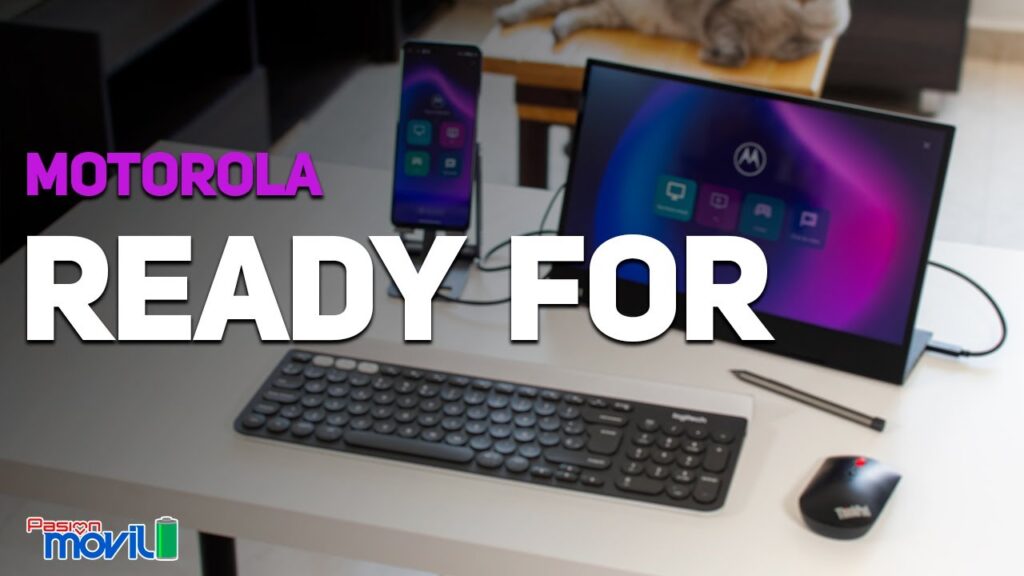
Motorola ha estado fabricando algunos teléfonos inteligentes excelentes últimamente. Están en línea con su enfoque de ofrecer una experiencia Android limpia con un gran rendimiento y, a veces, incluso funciones de clase superior. Ya sea con 12 GB de RAM y 256 GB de almacenamiento por menos de $220 o el Moto Razr con pantalla plegable, a Motorola le está yendo muy bien en el mercado y estamos entusiasmados.
Una de las mayores fortalezas de Motorola es la interfaz de usuario Android limpia, sencilla y de serie, MyUX , que viene con todos los dispositivos Motorola. Pero una experiencia Android limpia y casi de serie no significa que carezca de funciones. Tiene algunas funciones de personalización excelentes y algunos trucos de gestos ingeniosos bajo la manga. En este blog, analizaremos una de esas funciones, Motorola Ready For .
Tabla de contenido
- ¿Para qué está preparado Motorola?
- Requisitos previos para utilizar Motorola Ready For con PC
- Un dispositivo Motorola compatible
- Una PC o portátil con Windows
- Un cable USB
- Motorola Ready For: Instalación en PC y teléfono
- Instalación de “Ready for” en Android
- Instalación de “Ready For” en una PC o portátil con Windows
- Configuración inalámbrica de Motorola “Ready for” en Windows y Android
- Introducción a Ready For PC Assistant
- Introducción a la aplicación Ready for en Android
- Configuración de Motorola “Ready for” en Windows y Android con un cable USB
- Introducción a Ready For PC Assistant
- Introducción a la aplicación Ready for en Android
- Lista de funciones listas para usar de Motorola
- Usar un teléfono como cámara web
- Transferencia de archivos
- Portapapeles inteligente
- Punto de acceso
- Transmisión de aplicaciones
- Móvil Escritorio
- Compartir pantalla
- Bloqueo de PC
- Motorola “Ready For”: conecta tu teléfono inteligente y tu PC
- Preguntas frecuentes sobre Motorola Ready For Assistant para PC
- 1. ¿Qué teléfonos Motorola son compatibles con Ready For?
- 2. ¿Para qué se utiliza la aplicación Motorola Ready For?
- 3. ¿Necesito ejecutar Motorola Ready For todo el tiempo en mi PC?
- 4. ¿Debo conectar mi teléfono inteligente y mi PC con cable o de forma inalámbrica para usar Motorola Ready For?
- 5. ¿Puedo utilizar Motorola Ready For en Mac OS?
¿Para qué está preparado Motorola?
Motorola Ready For es la idea de Moto de transformar la experiencia de un teléfono inteligente en una experiencia de escritorio completa al conectar el teléfono a una pantalla. Se transforma sin problemas de una interfaz de teléfono a una interfaz similar a la de un escritorio para una mejor productividad o entretenimiento, pero eso es solo la mitad de la historia.
Motorola también ha desarrollado un asistente de PC para Motorola Ready For que permite que su dispositivo Moto se conecte a su PC o computadora portátil con un cable USB-C o de forma inalámbrica, lo que le permite acceder a su teléfono inteligente en un entorno de tablero.
Aquí, puedes acceder a numerosas funciones multiplataforma de Android y Windows, como transmisión de aplicaciones, escritorio móvil, uso compartido de pantalla, uso de tu teléfono inteligente como cámara web y mucho más. Todas estas funciones funcionan cuando tu teléfono inteligente está conectado a tu PC o portátil con Windows con un cable o de forma inalámbrica.
En este artículo, nos centraremos en la parte ” Ready for PC Assistant “, cómo conectar y configurar tu dispositivo Moto con el Motorola Ready for PC Assistant y las diferentes funciones que ofrece Ready for PC y qué tan bien funcionan.
Primero, echemos un vistazo a lo que debe hacer para comenzar a utilizar el Asistente Motorola Ready For PC.
Requisitos previos para utilizar Motorola Ready For con PC
Necesitas tener algunas cosas contigo si quieres aprovechar al máximo Ready For. Si bien algunas de las cosas no son absolutamente necesarias, hay dos cosas que debes tener absolutamente para poder usar Ready For, y son:
-
Un dispositivo Motorola compatible
Necesitas un dispositivo compatible de la serie Moto G o Edge. Para comprobar la compatibilidad de tu smartphone con Ready For, puedes visitar el sitio web de Moto Connect y ver la lista de compatibilidad.
Presta atención a la columna “Ready For”. Es compatible si tu dispositivo está mencionado y tiene una marca de verificación. Si tiene una cruz, no es compatible. Si tu smartphone Motorola no está en la lista, prueba a instalar la aplicación Ready For desde Google Play Store si no está preinstalada en tu smartphone. Si la aplicación Ready For se instala correctamente, podrás utilizar Motorola Ready For sin ningún problema.
Nota:En la mayoría de los dispositivos Edge, la aplicación está preinstalada, mientras que en la mayoría de los dispositivos de la serie G no está preinstalada. Además, si tienes un dispositivo Moto lanzado en este año o después, Ready For solo funcionará en tu dispositivo.
-
Una PC o portátil con Windows
Necesitas una PC o laptop con Windows con Wi-Fi y Bluetooth para conectar tu dispositivo de forma inalámbrica. Si tu PC/laptop no tiene Bluetooth o Wi-Fi, solo puedes usar Ready For conectando tu dispositivo Moto con un cable USB. También es recomendable actualizar los controladores de Wi-Fi y Bluetooth de antemano para evitar errores innecesarios.
-
Un cable USB
Como comprenderás más adelante en este artículo, es necesario utilizar un cable USB. Creemos que lo mejor es utilizar el cable USB que viene con el teléfono, pero también puedes utilizar un cable USB-C diferente y de alta calidad, como hicimos en nuestro caso.
Una vez que hayas verificado la compatibilidad de tu dispositivo y tu PC/computadora portátil con Windows esté lista, es momento de configurar y configurar Motorola Ready For tanto en la PC/computadora portátil como en el teléfono inteligente, así que aquí vamos.
Motorola Ready For: Instalación en PC y teléfono
El primer paso para configurar Ready For es instalar Ready For en tu smartphone si aún no está instalado. En la mayoría de los dispositivos de la serie Moto G, este no es el caso, y tendrás que instalarlo desde Google Play Store, mientras que en una PC/portátil con Windows, tendrás que instalar el asistente de Ready For PC desde Windows Store, y sí, necesitarás tener activado Windows 10 o 11 para ello. Echemos un vistazo al proceso de instalación en Android.
Instalación de “Ready for” en Android
En la mayoría de los dispositivos Moto emblemáticos, Ready For ya está instalado y puedes comenzar a configurarlo, mientras que en la mayoría de los dispositivos Motorola de gama media o económica, necesitarás instalar la aplicación Ready For desde Google Play Store y comenzar la configuración inicial.
Aquí te explicamos cómo puedes instalar la aplicación desde Google Play Store
- Abra Google Play Store y busque Motorola Ready For.
- Abra el listado que se muestra en la imagen de abajo.
- Instalar la aplicación Ready For.
Si la aplicación Ready For ya está instalada en tu dispositivo Moto y necesitas actualizarla, también puedes simplemente actualizarla.
Instalación de “Ready For” en una PC o portátil con Windows
Para utilizar Motorola Ready For en su PC o portátil, debe instalar el “Ready For PC Assistant” desde Microsoft Store. Estas son las instrucciones:
- Abra Microsoft Store en su dispositivo Windows.
- Busque “Ready For Assistant” en la barra de búsqueda.
- Aquí, haga clic en el listado que se muestra en la imagen de abajo.
- Haga clic en Obtener y luego en Instalar.
Una vez que haya instalado la aplicación Ready For en su teléfono y el Asistente para PC Ready For en su PC/computadora portátil, es momento de configurar Ready For.
Configuración inalámbrica de Motorola “Ready for” en Windows y Android
Introducción a Ready For PC Assistant
Empecemos con la configuración de Motorola Ready For en Windows y luego continuemos con la configuración de Android. Una vez instalado el Ready For PC Wizard en la PC/portátil, debemos seguir estos pasos para configurar Ready For de forma inalámbrica.
- Abra la aplicación y haga clic en “ Comenzar ” en la parte inferior de la ventana de la aplicación.
- Luego, aparecerán varias ventanas que dicen Listo para usar funciones. Debe presionar el botón Siguiente en todas las ventanas.
- En la última ventana, verá un código QR y la ventana de la aplicación le pedirá que conecte su dispositivo .
- Ahora es el momento de configurar tu dispositivo Android. Puedes dejar abierta esta ventana de la aplicación por el momento y pasar a tu teléfono.
Introducción a la aplicación Ready for en Android
Para configurar Motorola Ready For en Android, comience siguiendo estos pasos:
- Abra la aplicación Ready For en su dispositivo Motorola.
- La aplicación te mostrará información útil sobre Motorola Ready For. Puedes leerla si lo deseas o hacer clic en el botón Siguiente en la esquina inferior derecha.
- Luego verás la pantalla de bienvenida con 2 opciones para conectar tu teléfono a una PC o tableta.
- Aquí verá un escáner de código QR en la esquina superior derecha.
- Haga clic en él y escanee el código QR que aparece en su computadora portátil o de escritorio como se describe arriba.
- Una vez que haya escaneado el código QR, aparecerá una pequeña ventana en su teléfono donde su teléfono intentará conectarse a su computadora portátil o PC con Windows.
Nota:Debes estar conectado a la misma red Wi-Fi para que el proceso funcione, y es posible que sean necesarios varios intentos para conectarse.
Una vez conectado, verás una conexión a tu computadora y verás el estado de tu computadora como en línea o fuera de línea, con varias opciones debajo, y esto también se aplica a tu PC/computadora portátil. La pantalla de la computadora muestra tu dispositivo en el lado izquierdo, con el estado, la intensidad de la señal de Wi-Fi y el nivel de batería del teléfono. Verás el mismo menú de actividades en el lado izquierdo que en tu teléfono inteligente. Con eso en mente, veamos cómo configurar Motorola Ready For en Windows y Android con un cable tipo C.
Configuración de Motorola “Ready for” en Windows y Android con un cable USB
Para utilizar Motorola Ready For con un cable USB, primero conecte su teléfono a su computadora usando el cable USB provisto o un cable de alta calidad y luego siga los pasos a continuación para usar Ready For.
Comencemos a configurar Motorola Ready For en Windows y luego continuemos con la configuración de Android. Una vez instalado el Ready For PC Wizard en la PC/computadora portátil, debemos seguir estos pasos para configurar Ready For con un cable USB.
Introducción a Ready For PC Assistant
- Abra la aplicación y haga clic en “ Comenzar ” en la parte inferior de la ventana de la aplicación.
- Luego verás varias ventanas etiquetadas como “Listo para funciones”, en las que tendrás que hacer clic en el botón “ Siguiente ”.
- Verá un código QR en la última ventana y la ventana de la aplicación le pedirá que conecte su dispositivo.
- Ahora es el momento de configurar tu dispositivo Android. Puedes dejar abierta la ventana de esta aplicación y cambiar a tu teléfono.
Introducción a la aplicación Ready for en Android
- Primero, conecta tu teléfono Moto a tu PC/computadora portátil con un cable USB.
- Abra la aplicación Ready For en su dispositivo Motorola.
- La aplicación te mostrará información útil sobre Motorola Ready For. Puedes leerla si lo deseas o hacer clic en el botón Siguiente en la esquina inferior derecha.
- Luego verás la pantalla de bienvenida con 2 opciones para conectar tu teléfono a una PC o tableta.
- Ahora salga de la aplicación y deslice hacia abajo para acceder al panel de notificaciones.
- Haga clic en la notificación del sistema Android que dice “Cargando este dispositivo mediante USB”.
- En la página de preferencias USB, deslícese hacia abajo y seleccione Listo para.
- Su dispositivo comenzará a emparejarse con su computadora Windows y saltará al Panel de control Listo para usar.
Una vez que lo conectes a tu computadora con Windows, puedes esperar los mismos resultados con Motorola Ready For cuando estés conectado de forma inalámbrica a Wi-Fi. En algunos casos, el método cableado funciona mejor que el inalámbrico porque hay poca o ninguna latencia al realizar acciones como la transmisión de aplicaciones, compartir la pantalla y usar tu dispositivo como cámara web. La mejor parte es que tu teléfono inteligente no se calentará cuando esté conectado a una PC o computadora portátil, ya que tu dispositivo se está cargando constantemente.
Ahora que has configurado Ready For en ambos dispositivos y ambos están conectados, veamos qué funciones ofrece Motorola Ready For y qué tan buena o mala es la experiencia al usar el dispositivo de forma inalámbrica o con el cable USB.
Lista de funciones listas para usar de Motorola
Cuando abres la aplicación Ready For en tu dispositivo móvil o PC, te aparece un panel de control en el que se presentan todas las funciones en un menú de actividades. Hay 8 funciones en total y veamos qué hacen.
Usar un teléfono como cámara web
Comencemos con la función más útil de las ocho actividades incluidas en Motorola Ready For the Dashboard. Usar el teléfono inteligente como cámara web no es una función exclusiva y muchas aplicaciones imitan la misma función. Muchos dispositivos están equipados con esta función, así que ¿qué novedades hay?
La fortaleza de Motorola radica en que muchos dispositivos asequibles pueden utilizar esta función y que su uso es sencillo y sin complicaciones. También ofrece una variedad de funciones, como seguimiento de sujetos, efecto de fondo y zoom de la cámara. Esto hace que las videoconferencias pasen de ser buenas a ser excelentes.
Aquí se explica cómo configurarlo:
- Conecte su teléfono a su computadora Windows usando un cable USB e inicie “ Ready For ” en su PC.
- Seleccione Listo para en la notificación del sistema Android que dice “ Cargando este dispositivo mediante USB ”.
- Una vez que su dispositivo esté conectado, simplemente haga clic en el mosaico “ Cámara web ” en la aplicación Ready For en su teléfono o computadora con Windows.
- Verás la transmisión de tu cámara web con varias opciones para elegir en tu teléfono y PC.
- Ahora puedes usar tu teléfono simplemente como una cámara web.
- Entra en tu computadora y abre la aplicación de videoconferencia de tu elección (usamos Zoom para fines de demostración).
- Abre la aplicación y haz clic en tu perfil en la esquina superior derecha.
- Ahora haga clic en Configuración y abra la opción de video en el menú.
- En Cámara, seleccione la opción Motorola Ready For Camera .
- Ahora puedes usar tu teléfono como cámara web.
Nota:También puedes usar tu teléfono como cámara web conectándolo de forma inalámbrica. Sin embargo, puede haber un ligero retraso en la transmisión de voz y la conexión dependerá de la velocidad y estabilidad de tu conexión a Internet. Te recomendamos que te quedes con el modo cableado, ya que funciona perfectamente.
Transferencia de archivos
File Transfer es una excelente solución para transferir los datos de tu teléfono a tu PC y podría ser una buena alternativa a Nearby Share para Windows. Funciona con el principio de arrastrar y soltar y es adecuado tanto para conexiones cableadas como inalámbricas. No puede acceder a los archivos de tu PC desde tu teléfono inteligente, pero sí puedes hacerlo desde tu computadora.
- Abra el panel de control de Motorola Ready For en su computadora con Windows.
- Haga clic en Transferencia de archivos. (Para la transferencia inalámbrica, es posible que tenga que esperar unos segundos)
- Se abrirá una ventana del explorador de archivos con la memoria interna de tu teléfono inteligente.
- Desde aquí, puedes arrastrar y soltar archivos fácilmente desde tu computadora Windows a tu dispositivo Motorola.
- Cuando haya terminado, simplemente abra el panel de control y haga clic en Detener la exploración de archivos .
- Esto finalizará la sesión.
Portapapeles inteligente
Smart Clipboard sincroniza el portapapeles entre ambos dispositivos, es fácil de usar y funciona perfectamente con conexiones por cable e inalámbricas. Antes de usar Smart Clipboard, debes saber que la aplicación Ready For puede acceder a tu portapapeles tanto en tu PC como en tu smartphone en cualquier momento y que también guarda todo el historial del portapapeles en el panel de control. Ahora que ya te hemos aclarado esto, veamos cómo activar y usar el portapapeles.
- Abra la aplicación Motorola Ready For en su teléfono inteligente y active Smart Clipboard haciendo clic en el mosaico.
- Una vez que hayas activado la función, podrás pegar todo lo que copies en tu smartphone a tu PC y viceversa.
- Incluso puedes copiar imágenes.
- Puede encontrar todos los elementos copiados en el panel Listo para haciendo clic en el mosaico Portapapeles inteligente en su teléfono o PC/computadora portátil.
Es una herramienta útil y podría resultar útil para las personas que cambian frecuentemente de un dispositivo a otro en el trabajo.
Lectura relacionada: Cómo comprobar y recuperar el historial del portapapeles en Android
Punto de acceso
El punto de acceso es una función práctica para quienes viajan y trabajan a menudo mientras están en movimiento. Solo tienes que activar un punto de acceso en tu dispositivo móvil y conectarlo a tu ordenador portátil o de escritorio. Funciona tanto con conexiones por cable como inalámbricas, es muy fácil de usar y se configura rápidamente.
- Acceda a su teléfono inteligente, abra la aplicación Motorola Ready For y haga clic en el mosaico Hotspot para habilitarlo.
- Una vez conectado, podrás utilizar los datos móviles de tu smartphone en tu PC, así de simple.
- También puedes habilitar o deshabilitar el punto de acceso desde tu PC/computadora portátil con Windows.
- Simplemente abra el asistente Ready o PC y haga clic en Hotspot para habilitarlo o deshabilitarlo.
Transmisión de aplicaciones
Puedes transmitir todas las aplicaciones de tu teléfono a tu PC, lo que puede ser una experiencia inmersiva ya que no tienes que levantar el teléfono para acceder a todas las aplicaciones. Funciona mejor cuando el teléfono está conectado a tu PC con un cable USB, pero también puedes usarlo con una conexión inalámbrica. No requiere configuración y es fácil de usar.
- Simplemente abra el asistente Motorola Ready For PC en su computadora portátil o PC con Windows.
- Ahora, haga clic en Transmisión de aplicaciones y seleccione la aplicación que desea abrir.
- La primera vez que uses la aplicación, tendrás que realizar una solicitud de conexión en tu teléfono y listo.
- Verás un dispositivo virtual del tamaño de tu teléfono en tu pantalla con la aplicación seleccionada abierta.
- También puedes utilizar varias aplicaciones al mismo tiempo.
- En la mitad inferior del dispositivo virtual también tienes a tu disposición algunas pequeñas funciones con las que puedes bloquear tu teléfono, hacer una captura de pantalla e incluso reiniciar la aplicación.
Motorola afirma que funciona sin que tengas que levantar el teléfono. Si tu teléfono está bloqueado, igualmente tendrás que desbloquearlo, pero eso es solo por seguridad. Además, necesitarás una buena conexión Wi-Fi para la transmisión de aplicaciones, o es mejor que te quedes con la conexión por cable para una mejor experiencia.
Móvil Escritorio
Con Mobile Desktop, puedes acceder a una interfaz similar a la de un escritorio en tu PC que se maneja desde tu teléfono inteligente. Pero, ¿por qué necesitas otra interfaz similar a la de un escritorio si ya estás usando un sistema operativo basado en un escritorio? En pocas palabras, no necesitas otro sistema operativo.
Esta función funciona mejor cuando el dispositivo Motorola está conectado a un televisor o pantalla. El escritorio móvil ofrece casi la misma funcionalidad que una Chromebook, excepto que funciona completamente con el teléfono inteligente. La mejor parte es que todas las aplicaciones funcionan como si hubieran sido desarrolladas para un sistema operativo de escritorio, no para uno móvil.
El problema, sin embargo, es que hay pocas aplicaciones optimizadas para una experiencia de escritorio. En resumen, creemos que Motorola ha hecho un buen trabajo optimizando la interfaz de usuario, pero los desarrolladores deben esforzarse más en sus aplicaciones. Descubra cómo usar Mobile Desktop aquí:
- Simplemente puede abrir la aplicación Motorola Ready For en su PC o teléfono inteligente.
- Haga clic en el mosaico “ Escritorio móvil ” y luego en “ Iniciar escritorio móvil ”.
- También puedes cambiar la resolución y la orientación de la ventana a tu gusto. (La resolución llega hasta 1080p).
- Cuando haya terminado, simplemente haga clic en Detener escritorio móvil para salir del escritorio virtual por completo.
- A continuación se muestra un ejemplo de un escritorio móvil.
Compartir pantalla
Screen Sharing hace exactamente lo que promete: refleja tu dispositivo Android en tu PC. Esto puede ser útil si quieres compartir algo en un monitor de PC o una pantalla portátil más grande. Pero Motorlay no se contuvo y también nos dio una opción de teléfono virtual, que es muy útil en caso de que quieras compartir un tutorial con alguien o usar tu dispositivo como modelo de teléfono virtual para fines experimentales. Descubre cómo activarlo aquí:
- Simplemente abra la aplicación Motorola Ready For en su PC o teléfono inteligente.
- Haga clic en el mosaico “Compartir pantalla” y seleccione una de las dos opciones.
Duplicar teléfono: puedes duplicar fácilmente tu teléfono en la pantalla de tu PC/computadora portátil.
Teléfono virtual: esto crea una pantalla adicional para su dispositivo, de modo que no tenga que utilizar su teléfono inteligente. Esto lo hace aún más útil.
- Cuando haya terminado, haga clic en el botón Detener el uso compartido de pantalla para detener el dispositivo virtual o la duplicación de pantalla.
El software funciona tanto en conexiones cableadas como inalámbricas y no consume tanta batería como otro software de duplicación de pantalla tradicional, lo que lo hace aún mejor.
Bloqueo de PC
PC Lock es una pequeña y práctica herramienta integrada en la aplicación Motorola Ready For Phone. Y cumple lo que promete: bloquea tu ordenador o portátil con Windows simplemente pulsando un botón en tu teléfono. Funciona con cable o de forma inalámbrica y resulta muy útil si olvidas bloquear tu ordenador. Es una pequeña utilidad muy útil que ahorra mucho tiempo y esfuerzo y es muy fácil de usar.
- Una vez conectado a su computadora o computadora portátil con Windows, abra la aplicación Motorola Ready For en su teléfono.
- Haga clic en el mosaico de bloqueo de PC para bloquear su computadora portátil o PC.
- Su computadora se bloqueará inmediatamente y podrá desbloquearla nuevamente ingresando su contraseña como de costumbre.
Si bien es una herramienta ingeniosa, sería genial si Motorola pudiera incluir funciones adicionales, como desbloquear su computadora Windows con su dispositivo Moto o algo como la detección de teléfonos inteligentes que bloquea automáticamente su computadora tan pronto como se aleja de ella. Algunas aplicaciones ya pueden hacer esto, pero Motorola debería agregar esta función en las próximas actualizaciones.
Motorola “Ready For”: conecta tu teléfono inteligente y tu PC
Hemos estado usando “Motorola Ready For” durante un tiempo y la interfaz de usuario sigue mejorando con las actualizaciones. Lo mejor de Motorola Ready For es que Moto no ha dejado de lado sus teléfonos inteligentes económicos. Los dispositivos de la serie G también pueden usar Ready For y todos los dispositivos nuevos y antiguos de la serie Edge estarán equipados con Ready For.
Si bien existen problemas menores con la estabilidad de la conexión y el emparejamiento de dispositivos, no es nada que no se pueda solucionar. Moto adoptó el enfoque de crear algo útil e integrarlo en toda su gama de productos. Ready For es una función subestimada de los dispositivos Moto que muchas personas desconocen. Creemos que es una herramienta útil para aumentar la productividad y mejorar la vida cotidiana.
Preguntas frecuentes sobre Motorola Ready For Assistant para PC
1. ¿Qué teléfonos Motorola son compatibles con Ready For?
Casi todos los dispositivos Moto Edge son compatibles con Motorola Ready For y vienen con Ready For preinstalado. La mayoría de los dispositivos de la serie Moto G no tienen Ready For preinstalado, pero puedes simplemente buscar “Motorola Ready For” en Google Play Store e instalarlo desde allí. Debes tener un dispositivo Moto de este año o posterior para usar Ready For, y es posible que algunas funciones de Ready For no funcionen en ciertos dispositivos Moto. Pero, en general, todos los dispositivos Moto nuevos deberían brindarte la experiencia Motorola Ready For.
2. ¿Para qué se utiliza la aplicación Motorola Ready For?
La aplicación Motorola Ready For se puede utilizar para varias cosas, como conectar el teléfono a una PC o portátil con Windows y utilizar funciones extremadamente útiles, como usar el teléfono Moto como cámara web o compartir el portapapeles entre varios dispositivos, entre otras. También puedes utilizar la aplicación Motorola Ready For con tu televisor inteligente y disfrutar de un sistema operativo de escritorio completo en una pantalla de TV grande con tu teléfono inteligente Motorola.
3. ¿Necesito ejecutar Motorola Ready For todo el tiempo en mi PC?
Si está conectado a Motorola Ready For con su teléfono inteligente, debe ejecutar la aplicación en su PC o computadora portátil todo el tiempo para usar todas las funciones. Sin embargo, si desconecta su teléfono inteligente de su computadora con Windows, simplemente puede salir del asistente de PC y volver a iniciarlo cuando desee volver a conectar su dispositivo Moto.
4. ¿Debo conectar mi teléfono inteligente y mi PC con cable o de forma inalámbrica para usar Motorola Ready For?
Puedes acceder a todas las funciones de Ready For si usas ambas opciones. Te recomendamos que emparejes tu dispositivo de ambas formas y lo uses de forma inalámbrica para compartir pantalla, transferir archivos y usar el portapapeles inteligente. Si usas tu teléfono inteligente para la transmisión de aplicaciones y el escritorio móvil, te recomendamos que conectes el cable USB para disfrutar de una mejor experiencia general.
5. ¿Puedo utilizar Motorola Ready For en Mac OS?
Por el momento, Motorola Ready For solo es compatible con Windows 10 y 11. No es compatible con Mac OS. Sin embargo, esto podría cambiar en el futuro si Motorola decide lanzar una versión para Mac de su asistente Ready For. Creemos que deberían hacerlo porque Ready For funciona muy bien en PC.
Deja una respuesta