Las 25 mejores utilidades para analizar y reparar tu disco duro
Anteriormente, presentamos una lista de consejos para mantener su disco duro en buen estado y funcionando durante mucho tiempo y, como prometimos, ahora presentaremos algunas de las mejores herramientas para analizar y, si es necesario, reparar su disco . Aunque las unidades SSD no tienen tantos problemas como los HDD tradicionales, aún pueden beneficiarse de cierto nivel de optimización .
No vamos a hablar de utilidades de desfragmentación, ya que ya hemos presentado las mejores herramientas para ello , y hoy vamos a echar un vistazo a los administradores de discos duros, herramientas de evaluación comparativa, analizadores de estado y herramientas de reparación. Estas utilidades le ayudarán a supervisar sus unidades a nivel de software y le avisarán cuando algo no vaya bien.
Monitoreo y evaluación comparativa
Lo primero que debe hacer es analizar su disco duro en busca de errores. Existen muchas utilidades que verifican cada sector de su disco duro. El peor enemigo de un disco duro es tener sectores defectuosos . Estos harán que su disco funcione a paso de tortuga y, según los sectores afectados, pueden dejarlo inutilizable.
Además, estas utilidades le brindarán información sobre la temperatura de la unidad, las velocidades de lectura y escritura y, en algunos casos (si tiene una unidad y una placa base con SMART habilitado), le brindarán otra información sobre el estado de la unidad. A continuación, se incluye una lista de algunas utilidades que le permitirán monitorear su disco duro:
- Información de CrystalDisk
- Comprobación del disco
- Sintonización HD
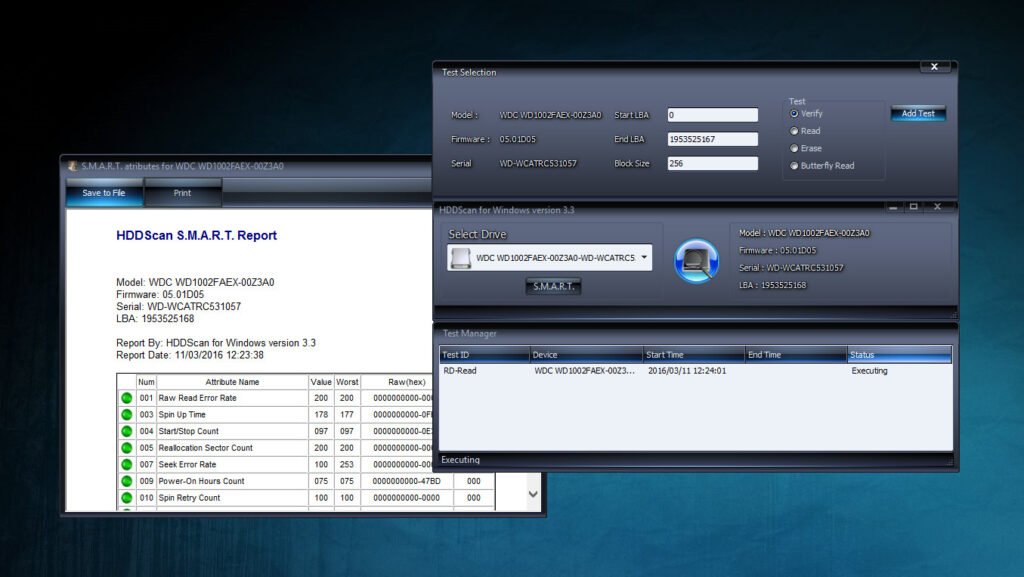
- Escaneo de HDD
- Monitor de disco duro activo@
- ActivoSMART
Además, una buena herramienta que puedes utilizar es la utilidad chkdsk implementada en el sistema operativo Windows. En nuestro artículo sobre el estado del disco duro se explica cómo utilizar la utilidad .
Gestores de espacio y particiones
Aunque los sistemas operativos permiten ver cuánto espacio tienes disponible, existen soluciones mucho mejores que muestran información mucho más detallada sobre el espacio libre en tu disco así como qué archivos o carpetas ocupan más espacio. Estos gestores de espacio son perfectos para saber exactamente cuánto espacio tienes disponible en tus discos.
Además, algunas de estas aplicaciones te permitirán gestionar las particiones de tu disco duro. Te permiten crear o eliminar particiones, así como modificar las existentes. Existe una herramienta dedicada a la gestión de particiones integrada en el sistema operativo Windows, se llama DISKPART y se puede acceder a ella a través del símbolo del sistema, de forma similar a la forma en que la usamos para crear una unidad USB de arranque para degradar Windows .
- Rastreador espacial
- Estadísticas de WinDir
- Tamaño del árbol gratis
- Disco Savvy
- Obtener tamaño de carpeta
- Analizador de uso de disco gratuito
- Partición mágica
- Magia separada
- GParted en vivo
- Lógica de particiones
- Edición para el hogar de EASEUS Partition Master
- Administrador de particiones Paragon
- MiniTool Partition Wizard Edición para el hogar
Borrador de disco y regenerador de disco
Si tu disco duro está lleno o quieres venderlo, necesitas borrar toda la información que contiene. Después de todo, no quieres que todo el mundo tenga acceso a todos tus archivos. Una simple eliminación no es suficiente para eliminar la información de un disco, ya que los datos se pueden restaurar fácilmente con aplicaciones especializadas. Ahora, echemos un vistazo a algunos programas de borrado de discos :
- Active@ Kill Disk: borrador de disco duro
- Borrador
- ShredIt – Destructor de archivos
- Borrado de disco
- La bota y el arma nuclear de Darik
Además, en el desafortunado caso de que tengas un problema con tu disco duro y las herramientas de análisis muestren sectores defectuosos, necesitarás un programa confiable para intentar solucionar el problema. Por experiencia personal, puedo dar fe de la capacidad de HDD Regenerator para reparar sectores defectuosos de tu disco duro, aunque el proceso de escaneo debe realizarse desde una memoria USB de arranque y tardará bastante en completarse.
Deja una respuesta