Los 10 mejores emuladores de Android para PC [Probados en este año]
Los emuladores de Android siempre han sido el medio preferido para ejecutar aplicaciones y juegos de Android en una PC con Windows. Son tendencia entre los aficionados a las PC, los jugadores y los desarrolladores que desean jugar o poner a prueba sus aplicaciones de Android en una PC con Windows. De hecho, Windows 11 ahora admite aplicaciones de Android de forma nativa, pero la experiencia sigue estando lejos de ser ideal. Como resultado, los emuladores de Android siguen siendo la opción preferida por los usuarios, gracias a su confiabilidad, compatibilidad con aplicaciones y conjunto de funciones.
Los emuladores de Android están orientados principalmente al rendimiento o la compatibilidad: el primero es más adecuado para los jugadores, mientras que el segundo atrae a los desarrolladores de aplicaciones. Si ya has decidido cuál es tu área de interés, este artículo describe los 10 mejores emuladores de Android para tu PC con Windows. ¡Comencemos!
Tabla de contenido
- Los mejores emuladores de Android para PC
- BlueStacks 5
- Juegos de Google Play (versión beta)
- Estudio Android
- Movimiento genético
- Juego de MEmu
- bucle de juego
- Reproductor Nox
- Reproductor LDP
- Sistema operativo Prime
- Reproductor MuMu
- Ejecute aplicaciones Android en una PC con Windows sin esfuerzo
Los mejores emuladores de Android para PC
| No. de SL | Emulador | Descripción |
|---|---|---|
| 1 | BlueStacks 5 | Emulador conocido con una amplia colección de aplicaciones, funciones para mejorar el juego y soporte de entrada táctil. |
| 2 | Juegos de Google Play (versión beta) | El emulador de Google centrado en los juegos, que ofrece una interfaz moderna y una experiencia de juego fluida, pero carece de personalización del control del teclado nativo. |
| 3 | Estudio Android | Herramienta oficial para desarrolladores, que permite probar aplicaciones para diversas plataformas Android, con una curva de aprendizaje y funcionalidades avanzadas para el desarrollo de aplicaciones. |
| 4 | Movimiento genético | Emulador orientado a desarrolladores con opciones de uso local y basado en la nube, compatible con la instalación de aplicaciones desde Google Play Store pero sin compatibilidad con juegos. |
| 5 | Juego de MEmu | Emulador basado en Android que enfatiza el rendimiento de los juegos, con Android 9 Pie, soporte de entrada táctil y herramientas prácticas como cambiador de ubicación. |
| 6 | bucle de juego | Diseñado para jugadores, compatible con aplicaciones y juegos de Google Play Store, con funciones adicionales como potenciador de memoria y modo de transmisión, a pesar de problemas ocasionales con la interfaz. |
| 7 | Reproductor Nox | Emulador rico en funciones con opciones como mapeo de teclas, soporte para múltiples instancias y capacidades de rooteo, aunque su interfaz puede parecer lenta y algunas características no funcionales. |
| 8 | Reproductor LDP | Emulador centrado en el jugador con un rendimiento estable, compatible con juegos populares y que ofrece funciones como GPS virtual y uso compartido de archivos entre PC y emulador. |
| 9 | Sistema operativo Prime | Sistema operativo Android instalado en una partición separada, que proporciona un alto rendimiento al utilizar directamente el hardware de la PC, con funciones como grabación de scripts y DecaPro Gaming Center para una mejor experiencia de juego. |
| 10 | Reproductor MuMu | Interfaz elegante con un rendimiento rápido, que se ejecuta en Android 12, es compatible con todas las aplicaciones y juegos de Google Play Store, pero con fallas ocasionales y falta de funciones específicas para juegos. |
BlueStacks 5
BlueStacks es posiblemente el emulador de Android más conocido disponible para PC con Windows. Nos impresionó rápidamente la gran cantidad de aplicaciones disponibles, que, gracias a tener una tienda de aplicaciones dedicada junto con Google Play Store, es una de las más grandes que puede conseguir.
Hablando de juegos, probamos Garena Free Fire Max, que funcionó bastante bien. Como la mayoría de los emuladores, BlueStacks ofrece una serie de funciones para mejorar la jugabilidad. Estas incluyen ajustes de la pantalla y la configuración de gráficos, asignación de memoria y núcleos de CPU, herramientas de captura de pantalla integradas y más. También hay soporte para entrada táctil, lo que es ventajoso para aquellos con computadoras portátiles con pantalla táctil.
Comparativamente, consideramos que la interfaz de usuario de BlueStacks es mejor que la de otros emuladores de esta lista. Sin embargo, hay s, tanto estáticos como emergentes. No obstante, la popularidad de BlueStacks y su colección de aplicaciones hacen que valga la pena instalarlo.
Juegos de Google Play (versión beta)
La apuesta de Google por los emuladores de Android llega en forma de Google Play Games, que se ha convertido rápidamente en una opción popular. El emulador no se queda corto en juegos gracias a la presencia de Google Play Store, pero además debes descargar Windows HyperVisor por separado para ejecutar los juegos.
Como dice el nombre, Google Play Games está orientado explícitamente a los juegos, incluidos los más populares como Garena Free Fire Max, Genshin Impact, Clash of Clans y más. No tienes la sensación de estar usando un emulador de Android de imitación que ejecuta una versión antigua de Android, sino una apariencia limpia y moderna que es digna de elogio.
En nuestra experiencia, los juegos funcionaron de maravilla, tal como lo harían en un dispositivo Android. Los tiempos de carga fueron mínimos, pero echamos de menos la personalización de los controles del teclado, que no están presentes de forma nativa. Dado que las aplicaciones son versiones ampliadas de sus contrapartes móviles, es posible que tengas problemas de compatibilidad relacionados con los elementos de la interfaz de usuario. En general, Google Play Games es un excelente candidato.
Estudio Android
Si eres un desarrollador que busca probar sus aplicaciones, no busques más que Android Studio. Una herramienta oficial de la gente de Android, es la mejor aplicación para emular un dispositivo Android en una PC con Windows. Android Studio te permite desarrollar aplicaciones para plataformas como Wear OS, Android TV, Android Auto y tabletas. Sin embargo, no es una opción para los jugadores empedernidos, ya que está pensada exclusivamente para el desarrollo y prueba de aplicaciones.
Android Studio implica una curva de aprendizaje inicial. Además, hay complementos disponibles que permiten funciones adicionales, como el tema Material. Técnicamente hablando, Android Studio es un IDE (entorno de desarrollo integrado), por lo que incluye plantillas de aplicaciones, marcos de dispositivos y un editor de código avanzado.
Con un poco de configuración, puedes instalar y ejecutar aplicaciones directamente desde Google Play Store dentro del emulador. Dicho esto, es una herramienta imprescindible para los desarrolladores y recomendada para los usuarios que buscan un emulador de Android confiable.
Movimiento genético
Genymotion es una alternativa a Android Studio, similar en uso y funcionalidad. También incluye un marco de dispositivo virtual que se puede seleccionar según los requisitos. Genymotion también está orientado principalmente a los desarrolladores que desean probar sus aplicaciones. Además, todo se basa en una aplicación de Windows, que puede ejecutarse sin conexión y a través de los servidores en la nube de Genymotion para mayor comodidad. Aunque Genymotion tiene un nivel gratuito, restringe bastantes funciones, incluida la ejecución de las últimas versiones de Android.
En caso de que te lo estés preguntando, es posible instalar aplicaciones desde Google Play Store y todo lo que se necesita es un complemento que se pueda instalar dentro de la aplicación. Desafortunadamente, Genymotion no permite ejecutar juegos, por lo que no pudimos instalar juegos como PUBG o Call of Duty Mobile. Lo que Genymotion entregó fue un rendimiento constante, gracias al soporte para la aceleración de GPU. Además, Genymotion se puede integrar con Android Studio y otros IDE basados en ADB para una funcionalidad adicional. El conjunto de características de Genymotion es suficiente para atraerlo.
Juego de MEmu
MEmu Play es una excelente alternativa al famoso BlueStacks. A diferencia de este último, MEmu Play depende únicamente de Google Play Store para su biblioteca de aplicaciones. Con Android 9 Pie, MEmu Play es un dispositivo Android en esencia, como lo demuestran su página de inicio y los elementos de la interfaz de usuario.
El emulador no nos decepcionó con su rendimiento en el juego que probamos: Garena Free Fire Max. Experimentamos velocidades de cuadros estables y conectividad de red durante toda nuestra sesión. Además, el emulador admite la entrada táctil, que es muy superior a la de BlueStacks.
Al igual que BlueStacks, MEmu Play cuenta con una barra lateral que incluye muchas herramientas prácticas. Nos llamó la atención el cambiador de ubicación, que es una forma inteligente de acceder a servidores de juegos ubicados en diferentes partes del mundo. Además, hay soporte para múltiples instancias, funcionalidades de arrastrar y soltar entre la PC anfitriona y el emulador, y muchas más funciones.
bucle de juego
Otro emulador de Android diseñado especialmente para jugadores es GameLoop, anteriormente conocido como Tencent Gaming Buddy. Si esto te ha hecho pensar, tienes razón, ya que Tencent también es la empresa matriz del popular juego PUBG Mobile. El emulador permite descargar aplicaciones y juegos desde Google Play Store y App Market, y también mediante la carga lateral de APK.
Si bien GameLoop es la recomendación de facto para los jugadores de PUBG, también probamos Garena Free Fire Max, que funcionó bastante bien. La práctica función de refuerzo de memoria del emulador elimina fácilmente el exceso de memoria en tiempo real. Hay un puñado de otras funciones específicas para juegos, incluido un modo de transmisión, un cambiador de ubicación y más.
Debemos mencionar las irregularidades que encontramos en la interfaz de Gameloop, que por lo demás es buena. Si bien no fueron importantes, encontramos algunos elementos defectuosos y fallas de la aplicación. Si dejamos de lado estos inconvenientes menores, GameLoop tiene mucho sentido para los jugadores, especialmente para aquellos que aman jugar PUBG.
Reproductor Nox
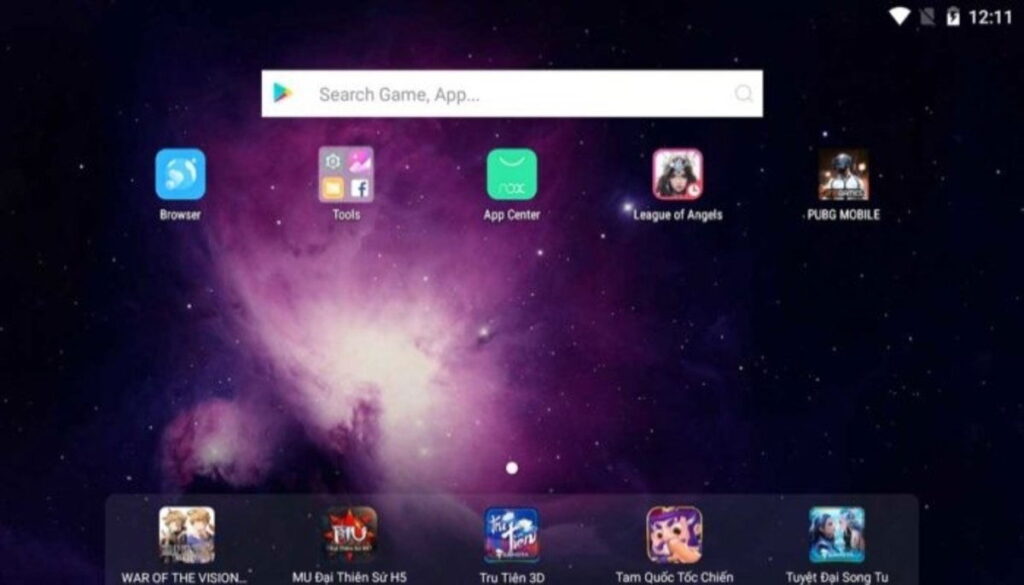
Puede que NoxPlayer no parezca interesante, pero créanos cuando le decimos que su conjunto de funciones es inigualable. Para empezar, la interfaz de usuario de NoxPlayer no es nada especial, con una página de inicio tradicional de Android 7 junto con un banner publicitario. Además de eso, nos pareció que la interfaz de usuario respondía un poco lentamente, mientras que algunas opciones estaban completamente rotas y no funcionaban. Por ejemplo, el icono de Google Play Store no respondía en nuestro caso.
Además de las funciones que llaman la atención de los jugadores, como la asignación de teclas, la grabación de scripts, la ejecución de varias instancias de juegos a la vez y una barra de herramientas llena de utilidades, NoxPlayer tiene un as bajo la manga: el rooteo. Es posible que hayas olvidado que rootear un dispositivo Android, y mucho menos un emulador, no es algo que todos puedan hacer, pero NoxPlayer te permite hacerlo con solo presionar un botón. El rooteo desbloquea demasiadas opciones para que los desarrolladores disfruten y extraigan todo el potencial del emulador.
Hablando de juegos, más específicamente, Garena Free Fire Max, que funcionó bastante bien en nuestro caso. Hubo pequeñas fallas y caídas de cuadros, pero eso no es gran cosa. Podemos decir con seguridad que no puedes equivocarte con NoxPlayer como emulador de Android.
Reproductor LDP
LDPlayer es una excelente alternativa a otros emuladores de Android enfocados en los juegos de esta lista. Incluye una gran colección de juegos, como Brawl Stars, PUBG Mobile, Garena Free Fire Max, Clash of Clans y más. Nos agradó la interfaz responsiva de LDPlayer, que es una rareza. Las instalaciones de aplicaciones se realizan a través de Google Play Store, APK o la biblioteca de aplicaciones interna: LD Store.
Garena Free Fire Max: el juego que probamos nos dejó con ganas de más, gracias al rendimiento estable de LDPlayer, que ayudó a mantener los cuadros a 30 fps estables durante toda la sesión. La velocidad de cuadros bajó ocasionalmente durante los tiroteos, pero eso es aceptable. La disposición de pestañas de LDPlayer hizo que la multitarea fuera mucho más sencilla.
LDPlayer tiene excelentes características, incluyendo GPS virtual, un medidor de velocidad de cuadros incorporado, intercambio de archivos entre la PC host y el emulador, control del emulador de forma remota usando un dispositivo móvil y un grabador de pantalla incorporado.
Sistema operativo Prime
Si aún anhelas el máximo rendimiento, dale la bienvenida a PrimeOS. Si bien técnicamente no es un emulador de Android, PrimeOS adopta un enfoque práctico para hacer el trabajo mucho mejor. Como sistema operativo Android, tendrás que instalar PrimeOS en una partición separada en el disco duro de tu PC. De esta manera, iniciarás PrimeOS en lugar de Windows, y este enfoque le permite utilizar directamente la CPU y la GPU de tu PC para obtener un rendimiento bruto mucho mejor que otros emuladores de Android que dependen de la traducción de potencia binaria.
Una vez que hayas terminado con la configuración un poco complicada, podrás disfrutar de las ventajas y los beneficios de usar un software como PrimeOS. Gracias a Google Play Store, tienes una PC que ejecuta Android, que incluye soporte para casi todas las aplicaciones que existen. PrimeOS ha incorporado funcionalidades adicionales, como grabación de scripts, compatibilidad con teclado y gamepad, y un DecaPro Gaming Center dedicado para mejorar tu experiencia de juego. PrimeOS arranca Android 7 de fábrica, con versiones beta disponibles para Android 11.
Reproductor MuMu
MuMu Player es claramente un perdedor en esta lista. NetEase Games, el creador de numerosos títulos populares como Onmyoji y Heros of Tang Dynasty Zero, desarrolló el emulador. Para empezar, debemos apreciar la elegante interfaz de MuMu Player, que es la más rápida de todas, gracias a la reducción de la velocidad de las animaciones.
El emulador funciona con Android 12, que es una de las últimas versiones. MuMu Player no está pensado específicamente para jugadores, lo que es genial si buscas una experiencia completa. Pudimos instalar todas las aplicaciones y juegos presentes en Google Play Store, que es la forma predeterminada de descargar aplicaciones.
Disfrutamos mucho jugando a Garena Free Fire Max, que funcionó muy bien. Sin embargo, nos sorprendió ver que la aplicación se bloqueaba un par de veces durante el lanzamiento inicial, lo que se solucionó fácilmente con un reinicio. ¡Ah, y también es compatible con mandos! En general, MuMu Player es una gran opción si no estás buscando necesariamente un emulador de juegos.
Ejecute aplicaciones Android en una PC con Windows sin esfuerzo
Con esto concluye nuestra lista de los mejores emuladores de Android para PC con Windows. Sin importar cuál sea tu necesidad, los emuladores de Android son excelentes para ejecutar aplicaciones, ya sea para juegos o para probar aplicaciones. Si bien Google Play Games para PC y Android Studio son ofertas oficiales y confiables para este propósito, las alternativas de terceros, como Bluestacks, MuMu Player, Genymotion y más, son iguales, si no mejores.
Deja una respuesta