¿Quieres que Circle realice búsquedas en tu iPhone? Este atajo te ofrece una función similar
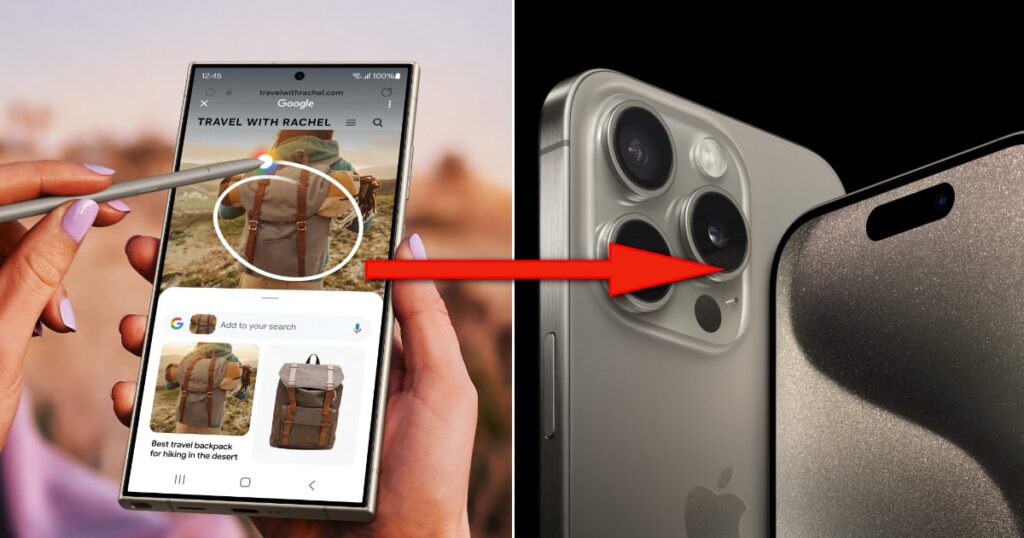
Google provocó la envidia de muchos usuarios de iPhone cuando anunció Circle to Search para determinados teléfonos Pixel y Galaxy. Si bien las restricciones de Apple dificultan que Google ofrezca la misma funcionalidad en iOS, ha encontrado una manera de incorporar Circle to Search a los iPhone .
Bueno, más o menos.
La solución alternativa no admite los gestos de círculo, toque o garabato, a diferencia de Circle to Search de Android , por lo que no obtienes la misma experiencia de búsqueda. Sin embargo, el resultado que obtienes al final de la búsqueda es bastante similar.
Sigue leyendo y te demostraremos la solución alternativa para que Circle busque en un iPhone.
Cómo hacer que Circle realice búsquedas en iPhone
Al momento de escribir este artículo, la aplicación para iPhone de Google tiene una nueva acción para la aplicación Atajos llamada Buscar imágenes con Lens , que permite realizar búsquedas visuales en Google Lens. Minsang Choi, el gerente de diseño de Google Lens, en una publicación (ahora eliminada) en X/Twitter, compartió cómo los usuarios pueden usar esta acción para crear un atajo que emule la funcionalidad de Circle to Search en los iPhone.
Te mostraremos cómo crear este acceso directo. Pero antes de hacerlo, te explicamos cómo funciona. Tan pronto como ejecutes el acceso directo, se tomará una captura de pantalla de la pantalla abierta en ese momento y se abrirá en Google Lens, donde podrás seleccionar lo que deseas buscar simplemente tocando el elemento.
Paso 1. Crea el acceso directo
Primero, creemos el acceso directo con la acción Buscar imagen con Lens. Dado que Buscar imagen con Lens es parte de la aplicación de Google, asegúrate de instalar la aplicación en tu iPhone si aún no lo has hecho. De manera alternativa, si tienes la aplicación, asegúrate de actualizarla a la última versión.
Después de esto, siga estos pasos para crear el acceso directo:
- Abre la aplicación Accesos directos en tu iPhone.
- Toque el botón + en la esquina superior derecha de la pantalla para crear un nuevo acceso directo.
- Presione el botón Agregar acción , busque Tomar captura de pantalla y tóquelo para agregarlo a su acceso directo.
- Toque el cuadro de búsqueda en la parte inferior de la pantalla y busque Google Lens .
- Pulsa la acción Buscar imágenes con Lens para añadirla a tu acceso directo. (Asegúrate de que esté vinculada a la acción anterior).
- Los accesos directos nombrarán automáticamente el acceso directo y elegirán un icono predeterminado. Haga clic en Listo para continuar y guardar el acceso directo.
- Alternativamente, toque el ícono y el nombre para personalizar el acceso directo.
Paso 2. Configurar un disparador para el acceso directo
Una vez que el acceso directo está listo, el siguiente paso es configurar un disparador, es decir, una forma de ejecutarlo desde cualquier lugar del dispositivo. Según el modelo de iPhone, puedes usar el botón de acción o la función de accesibilidad de toque posterior para hacerlo.
Si usas un iPhone 15 Pro o 15 Pro Max, puedes activar el acceso directo usando el botón de acción de esta manera:
- Abra la aplicación Configuración .
- Seleccionar botón de acción .
- Desliza el dedo hacia la izquierda o hacia la derecha en la pantalla, según la acción en la que te encuentres, hasta que veas la acción Acceso directo .
- Toque Abrir en Acceso directo y seleccione el acceso directo Círculo para buscar que creó en el paso anterior en la sección Mis accesos directos .
Como alternativa, si usas un iPhone más antiguo o prefieres reservar el botón de acción para alguna otra acción, puedes usar uno de los dos gestos de toque posterior en iOS para activar el acceso directo Círculo para buscar. A continuación, te indicamos cómo:
- Abra Configuración .
- Vaya a Accesibilidad Tocar .
- Desplácese hasta la parte inferior de la página y toque Atrás .
- Ahora, dependiendo de lo que prefieras, selecciona un gesto entre Doble toque y Triple toque .
- Desplácese hacia abajo hasta la sección Accesos directos y seleccione el acceso directo Círculo para buscar que creó anteriormente.
Paso 3. Usa el acceso directo para buscar lo que hay en la pantalla de tu iPhone
Una vez que tengas listo el acceso directo y asignado a tu activador preferido, siempre que necesites buscar algo en la pantalla de tu iPhone, podrás hacerlo sin esfuerzo. Esto es lo que debes hacer:
- Asegúrate de que lo que deseas buscar esté abierto en la pantalla de tu iPhone.
- Presione el botón de acción o realice uno de los gestos de toque posterior para ejecutar el acceso directo Círculo para buscar.
- Cuando se ejecuta el acceso directo, se toma una captura de pantalla de la pantalla y se abre en Google Lens en la aplicación de Google con una serie de resultados debajo. Si estás ejecutando el acceso directo por primera vez, tendrás que pulsar en Permitir siempre para permitir el uso compartido de imágenes entre las dos aplicaciones.
- Utilice los controladores de las esquinas para ajustar su selección y encontrar resultados precisos para lo que desea buscar en su pantalla.
Es posible que la función Círculo para buscar no funcione de manera similar en iPhones
Google ha hecho que la vida de muchos usuarios de teléfonos Android sea mucho más sencilla con Circle to Search. Si bien es difícil imaginar que esté completamente integrado en iOS, hay rumores de que Apple podría estar trabajando en su propia versión de Circle to Search para iPhone como parte de su conjunto de próximas funciones de inteligencia artificial en iOS 18. Asimismo, se ha especulado con la posibilidad de que Google incorpore la herramienta en la aplicación Google Chrome para iOS, aunque con un alcance de uso limitado. Sin embargo, hasta que algo de eso suceda, esta ingeniosa solución alternativa de acceso directo mediante la aplicación de Google debería resultarte útil.
Deja una respuesta